Як створити сервер Minecraft Bedrock (крос-плей для консолей і мобільних)
На цій сторінці
- Bedrock чи Java: що вам насправді потрібно?
- Шлях A: запускаєте безкоштовний Bedrock Dedicated Server самі
- Як підключаються гравці — і пастка з консолями
- Вас не запрошено до гри на цьому сервері
- Шлях B: орендувати хостинг Bedrock (онлайн за кілька хвилин)
- Аддони та імпорт світу чи Realm
- Як тримати сервер на потрібній версії Bedrock
- Питання та відповіді
Якщо ваші друзі грають у Minecraft на Xbox, PlayStation, Switch, телефоні чи в застосунку Windows, вам потрібен сервер Bedrock — єдине видання, створене для крос-плею, де всі пристрої зустрічаються в одному світі. Це не шлях Java, а більшість порад «як зробити сервер Minecraft» в інтернеті за замовчуванням мають на увазі саме Java, тож деталі тут навмисно інші.
Є два чесні варіанти: запустити безкоштовний Bedrock Dedicated Server на власному ПК або орендувати хостинг, який запускається за кілька хвилин. Цей гайд розбирає обидва шляхи від початку до кінця, а також головну річ, яка збиває з пантелику майже кожного консольного гравця — як реально підключити Xbox, PlayStation чи Switch до сервера, якого немає в рекомендованому списку Minecraft.
Bedrock чи Java: що вам насправді потрібно?
У Minecraft два видання, і вони не можуть ділити один сервер — гравець Bedrock не може зайти на сервер Java, а гравець Java не може зайти на Bedrock. Тож перш за все визначте, у яке видання грає ваша компанія.
Вам потрібен Bedrock, якщо хтось у компанії грає на:
- Xbox (Series X|S або One)
- PlayStation (5 або 4)
- Nintendo Switch
- телефоні чи планшеті (iOS або Android)
- застосунку «Minecraft for Windows» з Microsoft Store
Усе це — Bedrock. Суть Bedrock цілком у крос-плеї: один сервер, одна адреса, і друг із телефона будує на тій самій ділянці, що й друг із PlayStation, в одному світі, з однаковими бекапами. Якщо хоча б одна людина в компанії на консолі чи телефоні, саме Bedrock тримає всіх разом.
Java потрібен лише якщо вся ваша компанія грає в окремому лаунчері Java Edition на ПК і вам потрібні плагіни, моди Forge чи Fabric, або великий модпак із CurseForge. Нічого з цього на Bedrock не існує. Якщо це ваш випадок — це не той гайд, переходьте до Як створити сервер Minecraft з розбором Java, або одразу до хостингу Minecraft Java.
Усе далі — специфіка саме Bedrock. Звички з Java — server.jar, порт 25565, встановлення плагінів — тут не працюють, і слідування їм — часта причина, чому консольний гравець зрештою не може підключитися.
Шлях A: запускаєте безкоштовний Bedrock Dedicated Server самі
Mojang випускає безкоштовний Bedrock Dedicated Server (часто скорочують як BDS) для Windows і Linux. Він нічого не коштує і працює на будь-якому вільному ПК. Зверніть увагу: офіційної збірки для macOS немає — користувачі Mac розгортають його у віртуальній машині чи контейнері Linux, або обирають хостинговий варіант нижче.
- Завантажте Bedrock Dedicated Server. Візьміть офіційну збірку для Windows або Linux зі сторінки завантаження сервера Bedrock на minecraft.net. Він приходить архівом ZIP — інсталятора немає, і Java налаштовувати не потрібно, бо Bedrock — нативна програма, а не Java-застосунок.
- Розпакуйте його в окрему теку. Витягніть ZIP у нову порожню теку. Сервер пише світи, логи та файли конфігурації прямо поруч із програмою, тож дайте йому чисте місце, а не кидайте в теку Downloads.
- Відредагуйте
server.properties. Відкрийтеserver.propertiesу будь-якому текстовому редакторі. З першого дня варто налаштуватиserver-name(відображається у списку гравця),gamemode,difficulty,max-playersі порт. Залиштеserver-port=19132як є, якщо немає причин змінювати — 19132 це порт Bedrock за замовчуванням, і це UDP, а не TCP. - Запустіть сервер. У Windows двічі клацніть
bedrock_server.exe. У Linux запустіть його з термінала, відкритого в цій теці:LD_LIBRARY_PATH=. ./bedrock_server
Консоль виводить версію і завершується рядком із портами IPv4 та IPv6, які вона слухає. Це означає, що сервер працює. - Спершу протестуйте у своїй мережі. З телефона або застосунку Windows у тій самій Wi-Fi мережі додайте сервер за локальною IP-адресою ПК (наприклад,
192.168.1.20) і портом19132. Якщо вдається зайти — сам сервер у порядку, залишається лише зовнішня частина. - Прокиньте UDP-порт 19132. Щоб друзі поза домом могли підключитися, зайдіть у налаштування роутера, знайдіть Port Forwarding і прокиньте UDP-порт 19132 на локальну IP-адресу ПК. Спершу задайте ПК статичну локальну IP-адресу (або резервування DHCP), щоб правило не зламалося при наступному перепідключенні.
Щойно порт відкрито, друзі підключаються до вашої публічної IP-адреси (знайдіть її через запит «what is my IP») на порту 19132. Якщо провайдер видає динамічну IP-адресу, яка змінюється з часом, безкоштовне ім'я dynamic-DNS зробить адресу стабільною. Це повноцінний безкоштовний сервер — але уважно прочитайте наступний розділ, бо на Bedrock «як люди підключаються» — питання набагато серйозніше, ніж здається, особливо для тих, хто на консолі.
Як підключаються гравці — і пастка з консолями
На Bedrock підключення до сервера влаштоване по-різному на різних пристроях, і в консолей є реальна пастка, яка дивує людей. Ось як підключається кожна платформа.
Windows 10/11 і мобільні (iOS, Android) — простий випадок. Відкрийте гру, перейдіть у Play, потім на вкладку Servers, потім Add Server унизу списку. Введіть адресу сервера та порт (19132, якщо не змінювали), збережіть — і він залишиться у списку наступного разу. Готово.
Xbox, PlayStation і Switch — та сама пастка. Консолі ніде в грі не дають ввести довільну адресу сервера — вкладка Servers показує лише рекомендовані партнерські сервери Minecraft, і поля «Add Server» там немає. Це обмеження платформи, а не те, що може увімкнути власник сервера.
Трюк працює тому, що консоль запитує в конектора, де знаходяться рекомендовані сервери, а конектор відповідає власним меню замість цього. Це нічого більше не змінює ні в консолі, ні у вашій мережі, і ви можете скасувати це будь-коли, повернувши DNS на Automatic. Кроки однакові за суттю на кожному пристрої, і робите ви їх лише раз:
- Xbox: Settings, потім General, потім Network settings, потім Advanced settings, потім DNS settings. Перемкніть на Manual і введіть DNS-адресу конектора, потім перезапустіть Minecraft і відкрийте вкладку Servers.
- PlayStation: Settings, потім Network, потім Set Up Internet Connection. Оберіть Custom, залиште решту опцій на Automatic і встановіть DNS на Manual з адресою конектора.
- Nintendo Switch: System Settings, потім Internet, потім ваше з'єднання, потім Change Settings. Встановіть DNS на Manual і введіть адресу конектора.
Оскільки ці безкоштовні DNS-адреси конекторів час від часу змінюються, шукайте актуальну адресу на самому проєкті конектора, а не довіряйте старому числу з відео. На хостингу саме це ми даємо вам напряму — робочу адресу та актуальні кроки для кожної консолі після налаштування, — щоб ви не гналися за застарілим значенням.
Вас не запрошено до гри на цьому сервері
Не пускає на власний сервер через це повідомлення? Спершу рішення, пояснення потім. Це займе близько хвилини.
- Відкрийте консоль сервера — вкладку Console в панелі хостингу або вікно термінала, у якому запущено сервер, якщо тримаєте його в себе.
- Додайте кожного гравця за точним Xbox Gamertag, по одному в рядку, потім перезавантажте список і перевірте результат:
allowlist add YourGamertag
allowlist add "Gamer Tag With Spaces"
allowlist reload
allowlist list
Останній рядок виводить список назад, щоб ви переконалися, що імена записалися, перш ніж хтось спробує зайти знову. - Або просто вимкніть список: відкрийте
server.properties, замінітьallow-list=trueнаallow-list=false, збережіть і перезапустіть сервер. Після цього зайде будь-хто, у кого є адреса — але перед тим прочитайте нижче про пастку з перезапуском.
Точне формулювання залежить від збірки та пристрою. Поточні версії пишуть «Вас не запрошено до гри на цьому сервері.» — в англійській версії гри це те саме повідомлення, "You're not invited to play on this server."; трапляється й варіант "You are not invited to play on this server", і скорочене "You are not invited to this server", коли його переказують з пам'яті. Старіші збірки та стороннє серверне ПЗ формулюють ту саму відмову як not on allowlist чи not whitelisted. Це все одна й та сама проблема.
Що це повідомлення означає насправді
У вашого сервера є allowlist — список тих єдиних Gamertag, яким дозволено підключатися, — і він увімкнений, поки сам список порожній. Конкретно це allow-list=true у server.properties у парі з allowlist.json, у якому досі стоїть []. Якщо в списку нікого немає, сервер відхиляє будь-яке підключення, і власник не виняток: оплата сервера не є правом доступу на Bedrock.
Зверніть увагу, чим це не є. Це не той порт, не розбіжність версій, не несплачений рахунок, не блокування і не падіння сервера. Сервер працює і відповідає вам — просто відповідь «ні». Саме тому це й збиває з пантелику: сервер показується онлайн, а зайти все одно не виходить.
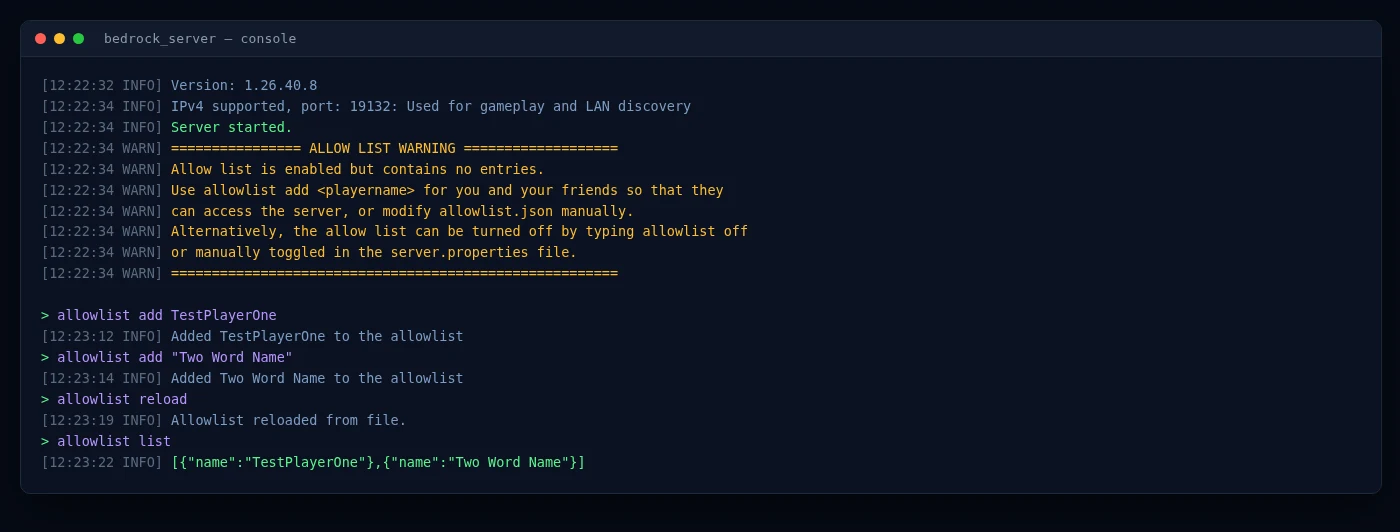
У цьому ж стані стартує і щойно встановлений Bedrock Dedicated Server. Поточна збірка йде з allow-list=true та порожнім allowlist.json і прямо пише про це в лозі запуску, ще до того, як хтось спробував підключитися:
Рішення A — залишити allowlist і додати своїх гравців
Цей варіант підходить, якщо сервер для відомого кола людей. У консолі додайте по одному Gamertag у рядку, потім перезавантажте файл і виведіть список назад:
allowlist add ExampleName
allowlist add "Example Name"
allowlist reload
allowlist list
Дві деталі вирішують, чи спрацює з першого разу: беріть Xbox Gamertag точно в тому вигляді, у якому він написаний у профілі гравця, разом із пробілами та великими літерами, і беріть Gamertag із пробілом у подвійні лапки, як у другому рядку вище. Виконуйте allowlist reload щоразу, коли правите allowlist.json вручну, щоб робочий сервер узяв файл, а не ту копію, яку прочитав під час старту.
allowlist add, а не /allowlist add — слеш на початку дає у відповідь Unknown command: /., і нічого не відбувається. Ті, хто прийшов із Java, спотикаються об це постійно, бо там те саме завдання виконується через /whitelist add в ігровому чаті.Рішення B — вимкнути allowlist
Якщо сервер задумано відкритим або вам просто треба впустити всіх сьогодні ввечері, а лад навести потім, вимкніть список у джерелі: відкрийте server.properties у файловому менеджері панелі (або в текстовому редакторі), замініть allow-list=true на allow-list=false, збережіть і перезапустіть сервер. Відтоді зайде будь-хто, у кого є IP і порт.
Одразу зважте ціну такого рішення: з вимкненим allowlist адреса і є доступом, і будь-хто, кому ви її надіслали, може передати її далі.
Пастка з перезапуском, через яку здається, що рішення не працює
allowlist off відповідає "Turned off the allowlist" і спрацьовує одразу — але вона ніколи не пише у server.properties. У файлі й далі allow-list=true, і оскільки сервер перечитує його за кожного старту, список повертається після найближчого перезапуску, оновлення чи відновлення після падіння. Через тиждень усі знову замкнені ззовні, і виглядає це так, ніби виправлення просто не втрималося.Підсумок: allowlist off годиться на зараз, а allow-list=false у server.properties — це те, що лишається надовго. Зробіть і те, і те, якщо хочете відкритий сервер сьогодні й відкритий завтра.
Що обрати?
Якщо сервер для ваших дітей та їхніх друзів, залиште allowlist і додайте імена — це один рядок у консолі на гравця, зате сторонній, до якого потрапила адреса, не зайде у світ і не розбере його по цеглині. Якщо сервер публічний чи спільнотний, вимкніть список, бо вести перелік усіх, хто колись захоче зайти, — робота непідйомна. Неправильної відповіді тут немає, є лише та, що збігається з тим, кого ви хочете бачити всередині.
permissions.json — не у ops.json, це файл із Java.Allowlist чи whitelist — одна функція, дві назви
Обидва слова описують одне й те саме. Mojang перейменувала цю функцію в Bedrock із whitelist на allowlist у версії 1.18.10: whitelist.json став allowlist.json, а whitelist став allowlist. Старі назви й далі працюють заради зворотної сумісності та вважаються застарілими — і якщо whitelist.json присутній, сервер використовує його замість allowlist.json, що корисно знати, якщо ви переїхали зі старого хостингу і правки в новому файлі наче ні на що не впливають. Гайди, відео та панелі хостингів вільно користуються обома словами, тож «як додати когось у whitelist на Bedrock» і «як додати в allowlist» — це одне й те саме питання.
Обидва рішення — це один рядок у консолі та правка файлу, тобто робота на дві хвилини, коли панель одразу дає живу консоль, файловий менеджер і кнопку перезапуску. Хостинг Bedrock у HytHost починається від €2.59 на місяць.
Переглянути тарифи Bedrock-хостингуШлях B: орендувати хостинг Bedrock (онлайн за кілька хвилин)
Хостинг Bedrock — це той самий Bedrock Dedicated Server, але працює в дата-центрі замість вашого ПК — онлайн цілодобово, на підходящому залізі, за реальним захистом від DDoS. Усе морочливе зі Шляху A (ZIP, server.properties, прокидання UDP-порту, підтримання ПК увімкненим) вже зроблено за вас. Налаштування виглядає так:
- Оберіть обсяг. На сторінці хостингу Bedrock-сервера оберіть шлях Bedrock і задайте RAM повзунком. Bedrock легший за сильно моддований Java, тож кількість гравців і аддони впливають на розмір більше, ніж будь-що інше — гайд з RAM пояснює, як це оцінити.
- Оформіть замовлення. Сервер розгортається автоматично й запускається майже одразу після замовлення — без тікета, без очікування людини. Логін від панелі та адреса сервера приходять на пошту.
- Поділіться адресою. Ви одразу отримуєте IP та порт для передачі друзям, і ми можемо налаштувати безкоштовний піддомен на кшталт
play.yourname.com, щоб його було легко запам'ятати й набрати — зручно, коли друг мружиться на нього з телефона. - Додайте своїх людей. Гравці на Windows і мобільних одразу додають адресу; гравці на консолях використовують метод із DNS-конектором із розділу вище, а ми даємо вам актуальну адресу та кроки для кожної консолі, щоб нікому не довелося вгадувати.
- Керуйте з панелі. Панель GameCP дає живу консоль, файловий менеджер, доступ по SFTP і бекапи в один клік. Зробіть знімок світу перед новим аддоном і відновіть його кількома кліками, якщо щось піде не так.
Конкретно за що ви платите: сервер лишається онлайн із SLA аптайму 99.9% незалежно від того, чи увімкнений ваш власний ПК, захист Voxility від DDoS гасить атаки, що поклали б домашнє з'єднання, а світи лежать на NVMe SSD з високочастотними процесорами. Якщо щось не виходить, підтримка в живому чаті доступна з 8:00 до 23:00 (за часом Кишинева). Це той самий крос-плей сервер зі Шляху A, тільки без тих частин, що можуть зламатися — порівняти з self-hosting можна будь-коли на сторінці хостингу Bedrock.
Пропустіть налаштування — сервер Bedrock від HytHost виходить онлайн за кілька хвилин, із крос-плеєм, захистом від DDoS та бекапами.
Переглянути тарифи BedrockАддони та імпорт світу чи Realm
На Bedrock немає модів чи плагінів у стилі Java. Кастомізація йде через аддони, які бувають двох видів: behavior packs змінюють те, як працює гра (нові моби, механіки, лут), а resource packs змінюють те, як вона виглядає (текстури, моделі, звуки). Ви завантажуєте їх на сервер і вмикаєте для світу, і кожен підключений гравець — консоль, телефон чи ПК — отримує їх автоматично. Це реальна відмінність від Java: якщо ви чекали Forge чи плагін прав доступу, це стосується серверного ПЗ Java, а не Bedrock.
Перенести вже наявний у вас світ нескладно, бо світ Bedrock — це просто тека:
- З одиночного збереження чи іншого сервера: завантажте теку світу через файловий менеджер панелі або по SFTP, вкажіть її серверу, і він завантажиться з незайманими будівлями, інвентарями та прогресом.
- З Realm: спершу завантажте світ зсередини гри (налаштування Realm дозволяють експортувати поточний світ як бекап), потім завантажте цю теку так само. Після завантаження на ваш сервер окремих місць для гравців, як у Realm, вже немає — підключитися зможе будь-хто, у кого є адреса.
Робите self-hosting за Шляхом A? Там працює та сама заміна теки: покладіть світ у директорію worlds сервера і вкажіть відповідне level-name у server.properties. На хостингу бекапи в один клік дозволяють зробити знімок перед імпортом і відкотитися, якщо щось виглядає не так. Допомога з міграцією безкоштовна — якщо ви переїжджаєте з Realm чи іншого хостера, підтримка візьме це на себе.
Як тримати сервер на потрібній версії Bedrock
У Bedrock є особливість, з якою гравці Java не стикаються так само: консолі й телефони оновлюють Minecraft автоматично, а клієнт відмовляється підключатися до сервера зі старою версією. Тож у день виходу оновлення Bedrock застарілий сервер блокує всіх, доки його не підтягнуть до актуальної версії.
При self-hosting це означає заново завантажувати ZIP Bedrock Dedicated Server за кожного оновлення й підміняти збірку, зберігаючи теку світу. Це не важко, але лежить на вас, і зазвичай трапляється в найгірший момент — саме коли всі ваші гравці вже оновилися й хочуть зайти.
На хостингу сервер підтягується під нові релізи Bedrock, тож не буває довгого вікна, у якому консольні гравці застрягають на екрані завантаження. Якщо потрібно затриматися на конкретній версії заради аддона чи події, це можна налаштувати з панелі. У будь-якому разі «вийшло оновлення, і тепер ніхто не може зайти» перестає бути вашою проблемою.
Ця прив'язка до версії — також причина, чому сервери Bedrock і Java ніколи не зможуть об'єднатися, і чому правильний вибір видання заздалегідь важливіший за будь-яке окреме налаштування — гайд з налаштування Java розбирає цей бік, якщо частина вашої компанії на ПК.
Часті запитання
Якщо хтось у вашій компанії грає на Xbox, PlayStation, Switch, телефоні чи в застосунку «Minecraft for Windows» з Microsoft Store, вам потрібен Bedrock — це єдине видання з крос-плеєм між усіма ними. Java Edition — окремий лаунчер для ПК, і саме там живуть плагіни та моди Forge й Fabric. Ці два видання не можуть ділити сервер. Якщо у вас компанія лише на ПК і вам потрібні моди, почніть із нашого гайда з налаштування Java.
Консолі не дозволяють ввести довільну адресу сервера в грі — вкладка Servers показує лише рекомендовані партнерські сервери Minecraft. Щоб зайти на власний сервер, спрямуйте DNS консолі на безкоштовний сервіс-конектор на кшталт BedrockConnect, який додає пункт «connect to a server», що дозволяє ввести будь-яку адресу. Це одноразове налаштування на консоль. На хостингу сервера Bedrock ми даємо вам актуальну адресу конектора та точні кроки для кожної консолі.
Порт Bedrock за замовчуванням — 19132, і це UDP, а не TCP. Це збиває з пантелику тих, хто прийшов із Java, де порт 25565 і це TCP. Якщо ви робите self-hosting і помилково прокинули TCP-порт, сервер лишиться недоступним — прокидайте UDP 19132.
Bedrock легший за сильно моддований Java, тож кількість гравців і аддони важливіші за сирий обсяг пам'яті. Невеликий сервер для кількох друзів працює на скромній RAM, а більшим спільнотам чи світам із важкими аддонами потрібен більший запас. Загальний підхід описано в нашому гайді з RAM, а на хостингу можна апгрейднутися на місці, якщо світ заповниться.
Так. Світ Bedrock — це тека з файлами. Завантажте її через файловий менеджер або по SFTP, і сервер завантажить її з незайманими будівлями та прогресом. Для Realm спершу експортуйте світ зсередини гри, потім завантажте цю теку. У HytHost допомога з міграцією безкоштовна.
Так. Bedrock кастомізується аддонами — behavior packs змінюють те, як працює гра, а resource packs змінюють те, як вона виглядає. Завантажте їх через панель і увімкніть для свого світу, і кожен підключений гравець отримає їх автоматично. Bedrock не використовує моди чи плагіни у стилі Java.
На сервері увімкнено allowlist — allow-list=true у server.properties — за порожнього allowlist.json, тож жоден Gamertag не авторизований і будь-яке підключення відхиляється, включно з підключенням власника. Виходів два. Додайте кожного гравця з консолі сервера командою allowlist add Gamertag (Gamertag із пробілами беріть у подвійні лапки), а потім виконайте allowlist reload. Або поставте allow-list=false у server.properties і перезапустіть сервер — це вимкне список для всіх. Зверніть увагу, що allowlist off, набраний у консолі, діє лише до наступного перезапуску, бо server.properties перечитується під час старту. Покроковий розбір — у розділі про це повідомлення вище.
Готові зібрати всіх в одному світі?
Запустіть сервер Bedrock, який виходить онлайн за кілька хвилин — одна адреса для Xbox, PlayStation, Switch, мобільних і ПК, із захистом від DDoS та бекапами в один клік. Безкоштовна міграція, якщо ви приносите Realm чи наявний світ.
Live chat 8 AM – 11 PM (Chișinău time) · tickets answered during business hoursЦей гайд був корисним?

