چطور سرور Minecraft Bedrock بسازیم (بازی مشترک برای کنسول و موبایل)
در این صفحه
- Bedrock یا Java: واقعاً کدام سرور را لازم دارید؟
- مسیر الف: راهاندازی خودتان Bedrock Dedicated Server رایگان
- چطور بازیکنان وصل میشوند — و مشکل کنسولها
- You're not invited to play on this server
- مسیر ب: اجارهی سرور Bedrock هاستشده (در چند دقیقه آماده)
- ادآنها و وارد کردن دنیا یا Realm
- نگهداشتن سرور روی نسخهی درست Bedrock
- سؤالات متداول
اگر دوستانتان Minecraft را روی Xbox، PlayStation، Switch، گوشی یا اپلیکیشن Windows بازی میکنند، به سرور Bedrock نیاز دارید — تنها نسخهای که برای بازی مشترک ساخته شده، جایی که هر دستگاهی در یک دنیای مشترک به هم میرسد. این مسیر با Java فرق دارد، و بیشتر راهنماهای «چطور سرور Minecraft بسازیم» در اینترنت بیسروصدا فرض میکنند منظورتان Java است، پس جزئیات اینجا عمداً متفاوت است.
دو راه صادقانه برای انجام این کار هست: راهاندازی Bedrock Dedicated Server رایگان روی کامپیوتر خودتان، یا اجارهی یک سرور هاستشده که در چند دقیقه آماده میشود. این راهنما هر دو را از ابتدا تا انتها پوشش میدهد، بهعلاوهی همان یک نکتهای که هر بازیکن کنسول را گیر میاندازد — چطور واقعاً Xbox، PlayStation یا Switch را به سروری وصل کنید که در فهرست پیشنهادی Minecraft نیست.
Bedrock یا Java: واقعاً کدام سرور را لازم دارید؟
Minecraft دو نسخه دارد و این دو نمیتوانند یک سرور مشترک داشته باشند — بازیکن Bedrock نمیتواند به سرور Java وصل شود، و بازیکن Java هم نمیتواند به سرور Bedrock وصل شود. پس قبل از هر چیز، مشخص کنید گروه شما کدام نسخه را بازی میکند.
به Bedrock نیاز دارید اگر کسی در گروهتان از اینها استفاده میکند:
- Xbox (Series X|S یا One)
- PlayStation (5 یا 4)
- Nintendo Switch
- گوشی یا تبلت (iOS یا Android)
- اپلیکیشن «Minecraft for Windows» از Microsoft Store
همهی اینها Bedrock هستند. کل هدف Bedrock بازی مشترک است: یک سرور، یک آدرس، و دوستی که با گوشی بازی میکند در همان قطعهزمینی میسازد که دوستی با PlayStation میسازد، با همان دنیا و همان بکاپها. اگر حتی یک نفر در گروه با کنسول یا گوشی بازی کند، Bedrock همان چیزی است که همه را کنار هم نگه میدارد.
فقط اگر کل گروهتان با اپلیکیشن مستقل Java Edition روی کامپیوتر بازی میکنند و پلاگین، مادهای Forge یا Fabric، یا یک modpack بزرگ از CurseForge میخواهید، به Java نیاز دارید. هیچکدام از اینها روی Bedrock وجود ندارد. اگر گروه شما اینطور است، این راهنمای مناسب شما نیست — به چطور سرور Minecraft بسازیم برای راهنمای Java بروید، یا مستقیم به هاست Minecraft نسخهی Java.
همهی مطالب زیر مخصوص Bedrock است. عادتهای Java — server.jar، پورت 25565، نصب پلاگین — اینجا کاربرد ندارند، و دنبالکردن آنها دلیل رایجی است که بازیکن کنسول در نهایت نمیتواند وصل شود.
مسیر الف: راهاندازی خودتان Bedrock Dedicated Server رایگان
Mojang یک Bedrock Dedicated Server رایگان (که اغلب به BDS خلاصه میشود) برای Windows و Linux منتشر میکند. هیچ هزینهای ندارد و روی یک کامپیوتر اضافی اجرا میشود. توجه کنید که نسخهی رسمی برای macOS وجود ندارد — کاربران Mac آن را داخل یک ماشین مجازی یا کانتینر Linux خودشان راهاندازی میکنند، یا مسیر هاستشده در ادامه را انتخاب میکنند.
- Bedrock Dedicated Server را دانلود کنید. نسخهی رسمی Windows یا Linux را از صفحهی دانلود سرور Bedrock در minecraft.net بگیرید. بهصورت یک فایل ZIP میرسد — نه نصبکنندهای دارد و نه نیازی به تنظیم Java، چون Bedrock یک برنامهی بومی است، نه برنامهای مبتنی بر Java.
- آن را در پوشهی مخصوص خودش باز کنید. فایل ZIP را در یک پوشهی جدید و خالی استخراج کنید. سرور دنیاها، لاگها و فایلهای تنظیمات را درست کنار برنامه مینویسد، پس به آن یک خانهی تمیز بدهید نه اینکه در پوشهی Downloads رهایش کنید.
- فایل
server.propertiesرا ویرایش کنید. این فایل را با هر ویرایشگر متنی باز کنید. خطهایی که از همان روز اول ارزش تنظیم دارندserver-name(که در لیست بازیکنان نشان داده میشود)،gamemode،difficulty،max-players، و پورت هستند.server-port=19132را همانطور که هست بگذارید مگر دلیلی برای تغییرش داشته باشید — 19132 پیشفرض Bedrock است و UDP است، نه TCP. - سرور را راهاندازی کنید. در Windows، روی
bedrock_server.exeدوبار کلیک کنید. در Linux، آن را از یک ترمینال بازشده در همان پوشه اجرا کنید:LD_LIBRARY_PATH=. ./bedrock_server
کنسول نسخهاش را چاپ میکند و با خطی که پورتهای IPv4 و IPv6 در حال گوشدادن را گزارش میدهد تمام میشود. این یعنی سرور کار میکند. - ابتدا در شبکهی خودتان تستش کنید. با گوشی یا اپلیکیشن Windows روی همان Wi-Fi، سروری با IP محلی کامپیوتر (مثلاً
192.168.1.20) و پورت19132اضافه کنید. اگر توانستید وصل شوید، خود سرور مشکلی ندارد و فقط بخش رو به اینترنت باقی مانده است. - پورت UDP شمارهی 19132 را فوروارد کنید. برای اینکه دوستان خارج از خانه وصل شوند، وارد روتر شوید، Port Forwarding را پیدا کنید، و پورت UDP 19132 را به IP محلی کامپیوتر فوروارد کنید. ابتدا به کامپیوتر یک IP محلی ثابت (یا رزرو DHCP) بدهید تا این قانون دفعهی بعد که دوباره وصل میشود خراب نشود.
وقتی پورت باز شد، دوستان به IP عمومی شما (برای پیدا کردنش «what is my IP» را جستوجو کنید) روی پورت 19132 وصل میشوند. اگر ارائهدهندهی اینترنتتان IP پویا میدهد که با گذر زمان تغییر میکند، یک نام DNS پویای رایگان آدرس را ثابت نگه میدارد. این یک سرور رایگان کامل است — اما بخش بعدی را با دقت بخوانید، چون در Bedrock، «چطور افراد وصل میشوند» سؤال بزرگتری از آن چیزی است که به نظر میرسد، بهخصوص برای هرکسی که با کنسول بازی میکند.
چطور بازیکنان وصل میشوند — و مشکل کنسولها
در Bedrock، وصلشدن به سرور در همهی دستگاهها یکسان نیست، و کنسولها یک مشکل واقعی دارند که افراد را غافلگیر میکند. در ادامه نحوهی اتصال هر پلتفرم آمده است.
Windows 10/11 و موبایل (iOS، Android) حالت ساده هستند. بازی را باز کنید، به Play بروید، سپس تب Servers، سپس Add Server در پایین لیست. آدرس سرور و پورت را وارد کنید (19132 مگر تغییرش داده باشید)، ذخیره کنید، و برای دفعهی بعد در لیستتان میماند. تمام.
Xbox، PlayStation و Switch همان مشکل هستند. کنسولها اجازه نمیدهند هیچجای بازی یک آدرس سرور دلخواه تایپ کنید — تب Servers فقط سرورهای شریک پیشنهادی Minecraft را نشان میدهد، و کادر «Add Server» وجود ندارد. این یک محدودیت پلتفرمی است، نه چیزی که مالک سرور بتواند فعالش کند.
این ترفند کار میکند چون کنسول از اتصالدهنده میپرسد سرورهای پیشنهادی کجا هستند، و اتصالدهنده بهجای آن با منوی خودش پاسخ میدهد. هیچ چیز دیگری در کنسول یا شبکهی شما تغییر نمیکند، و هر زمان با برگرداندن DNS به Automatic میتوانید آن را لغو کنید. مراحل روی هر دستگاه همان ایده است و فقط یکبار انجامش میدهید:
- Xbox: Settings، سپس General، سپس Network settings، سپس Advanced settings، سپس DNS settings. به Manual تغییر دهید و آدرس DNS اتصالدهنده را وارد کنید، سپس Minecraft را دوباره راهاندازی کنید و تب Servers را باز کنید.
- PlayStation: Settings، سپس Network، سپس Set Up Internet Connection. Custom را انتخاب کنید، بیشتر گزینهها را روی Automatic بگذارید، و DNS را با آدرس اتصالدهنده روی Manual تنظیم کنید.
- Nintendo Switch: System Settings، سپس Internet، سپس اتصال شما، سپس Change Settings. DNS را روی Manual بگذارید و آدرس اتصالدهنده را وارد کنید.
چون این آدرسهای DNS رایگان اتصالدهنده گاهی تغییر میکنند، آدرس فعلی را مستقیم از خود پروژهی اتصالدهنده بررسی کنید، نه اینکه به عددی قدیمی در یک ویدیو اعتماد کنید. روی سرور هاستشده این تنها چیزی است که مستقیم به شما میدهیم — یک آدرس کاربردی و مراحل بهروز هر کنسول بعد از راهاندازی، تا دنبال یک مقدار قدیمی نگردید.
You're not invited to play on this server
همین پیام شما را از سرور خودتان بیرون نگه داشته؟ این هم راهحل، پیش از هر توضیحی. حدود یک دقیقه طول میکشد.
- کنسول سرور را باز کنید — تب Console در پنل هاست، یا پنجرهی ترمینالی که سرور در آن اجرا میشود اگر خودتان هاست میکنید.
- هر بازیکن را با Gamertag دقیق Xbox او اضافه کنید، هر کدام در یک خط، سپس دوباره بارگذاری کنید و نتیجه را ببینید:
allowlist add YourGamertag
allowlist add "Gamer Tag With Spaces"
allowlist reload
allowlist list
خط آخر فهرست را برایتان چاپ میکند تا پیش از آنکه کسی دوباره تلاش کند مطمئن شوید نامها ثبت شدهاند. - یا بهجای آن، فهرست را خاموش کنید: فایل
server.propertiesرا باز کنید،allow-list=trueرا بهallow-list=falseتغییر دهید، ذخیره کنید و سرور را ریاستارت کنید. از آن پس هرکس آدرس را داشته باشد میتواند وصل شود — پیش از انتخاب این راه، تلهی ریاستارت را در ادامه بخوانید.
عبارت دقیق بسته به نسخه و دستگاه فرق میکند و به انگلیسی نمایش داده میشود، چون Minecraft Bedrock این پیام را به فارسی ترجمه نکرده است. نسخههای فعلی میگویند "You're not invited to play on this server."؛ آن را به شکل "You are not invited to play on this server" هم میبینید، یا وقتی کسی از حافظه بازنویسیاش میکند بهصورت کوتاهشدهی "You are not invited to this server". نسخههای قدیمیتر و نرمافزارهای سرور شخص ثالث همین رد شدن را با عبارت not on allowlist یا not whitelisted بیان میکنند. همهی اینها یک مشکلاند.
این پیام واقعاً یعنی چه
سرور شما یک allowlist دارد — فهرستی از تنها Gamertagهایی که اجازهی اتصال دارند — و این فهرست روشن است در حالی که خالی مانده. بهطور مشخص یعنی allow-list=true در server.properties در کنار فایل allowlist.json که هنوز محتوایش [] است. وقتی هیچکس در فهرست نیست، سرور هر اتصالی را رد میکند و مالک هم استثنا نیست: در Bedrock پرداخت پول بابت سرور یک دسترسی به حساب نمیآید.
توجه کنید که چه چیزهایی نیست. نه پورت اشتباه است، نه ناهماهنگی نسخه، نه فاکتور پرداختنشده، نه تعلیق و نه کرش. سرور در حال اجراست و به شما پاسخ میدهد — پاسخش «نه» است. دقیقاً به همین دلیل گیجکننده است: سرور آنلاین نشان داده میشود و شما همچنان نمیتوانید وارد شوید.
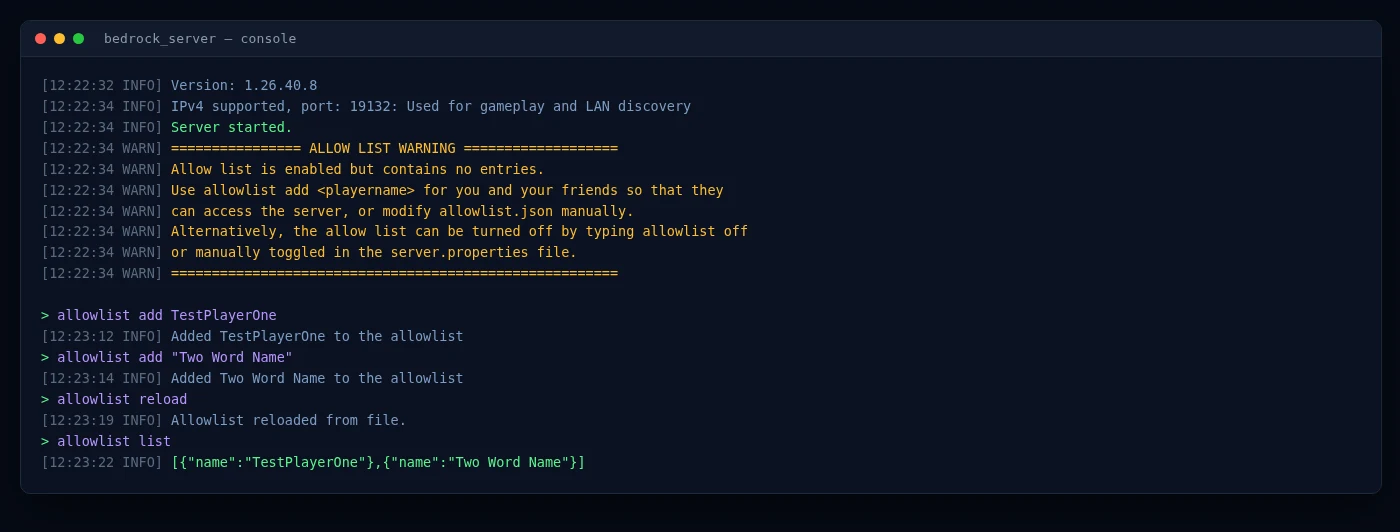
این همان وضعیتی است که یک Bedrock Dedicated Server تازه در آن شروع میشود. نسخهی فعلی با allow-list=true و یک allowlist.json خالی عرضه میشود و همین را در لاگ راهاندازی میگوید، حتی پیش از آنکه کسی تلاش به اتصال کرده باشد:
راهحل الف — allowlist را نگه دارید و بازیکنانتان را اضافه کنید
اگر سرور برای یک گروه مشخص است، همین گزینه را انتخاب کنید. در کنسول، هر خط یک Gamertag اضافه کنید، سپس فایل را دوباره بارگذاری کنید و فهرست را بخوانید:
allowlist add ExampleName
allowlist add "Example Name"
allowlist reload
allowlist list
دو نکته تعیین میکند بار اول جواب بدهد یا نه: Gamertag را دقیقاً همانطور که در پروفایل بازیکن دیده میشود بنویسید، با فاصلهها و حروف بزرگ، و هر Gamertag دارای فاصله را داخل دابلکوتیشن بگذارید، مثل خط دوم بالا. هر بار که allowlist.json را دستی ویرایش کردید allowlist reload را اجرا کنید تا سرورِ در حال اجرا فایل را بخواند، نه نسخهای را که هنگام راهاندازی خوانده بود.
allowlist add نوشته میشوند، نه /allowlist add — اسلش ابتدایی پاسخ Unknown command: /. میگیرد و هیچ اتفاقی نمیافتد. بازیکنان Java مدام اینجا اشتباه میکنند، چون آنجا همین کار با /whitelist add در چت داخل بازی انجام میشود.راهحل ب — allowlist را خاموش کنید
اگر قرار است سرور باز باشد، یا فقط میخواهید امشب همه وارد شوند و بعداً مرتبش کنید، فهرست را از ریشه خاموش کنید: server.properties را در مدیر فایل پنل (یا ویرایشگر متن خودتان) باز کنید، allow-list=true را به allow-list=false تغییر دهید، ذخیره کنید و سرور را ریاستارت کنید. از آن پس هرکس IP و پورت را داشته باشد میتواند وصل شود.
اول تکلیف این معامله را روشن کنید: با خاموش بودن allowlist، آدرس خودش همان دسترسی است، و هر کسی که برایش میفرستید میتواند آن را دستبهدست کند.
تلهی ریاستارت که راهحل را خراب نشان میدهد
allowlist off پاسخ "Turned off the allowlist" میدهد و بلافاصله کار میکند — اما هرگز چیزی در server.properties نمینویسد. فایل همچنان میگوید allow-list=true، و چون سرور آن را در هر بوت از نو میخواند، فهرست با اولین ریاستارت، آپدیت یا بازیابی پس از کرش دوباره روشن میشود. یک هفته بعد همه باز بیرون میمانند و به نظر میرسد راهحل اصلاً نگرفته است.پس: allowlist off برای همین حالا خوب است، و allow-list=false در server.properties همانی است که میماند. اگر میخواهید سرور هم الان باز باشد و هم فردا، هر دو را انجام دهید.
کدام را انتخاب کنید؟
اگر سرور برای بچههایتان و دوستانشان است، allowlist را نگه دارید و نامها را اضافه کنید — برای هر بازیکن یک خط کنسول خرج برمیدارد و یعنی غریبهای که آدرس به دستش برسد نمیتواند وارد دنیا شود و آن را به هم بریزد. اگر سرور عمومی یا اجتماعی است، خاموشش کنید، چون نگهداشتن فهرستی از هر کسی که ممکن است روزی وصل شود کار شدنیای نیست. پاسخ غلطی وجود ندارد، فقط آن پاسخی که با ترکیب افراد موردنظرتان جور درمیآید.
permissions.json نگه میدارد — نه در ops.json که فایل Java است.allowlist یا whitelist — یک قابلیت با دو نام
هر دو واژه یک چیز را توصیف میکنند. Mojang نام این قابلیت را در Bedrock از whitelist به allowlist تغییر داد، در نسخهی 1.18.10: whitelist.json شد allowlist.json و whitelist شد allowlist. نامهای قدیمی هنوز برای سازگاری با گذشته کار میکنند و منسوخ شدهاند — و اگر whitelist.json موجود باشد، سرور بهجای allowlist.json از آن استفاده میکند؛ دانستن این نکته وقتی از هاست قدیمیتری آمدهاید و ویرایشهایتان روی فایل جدید بیاثر به نظر میرسد به کار میآید. راهنماها، ویدیوها و پنلهای هاست هر دو واژه را آزادانه به کار میبرند، پس «چطور کسی را در Bedrock به whitelist اضافه کنم» و «چطور او را به allowlist اضافه کنم» را یک سؤال در نظر بگیرید.
هر دو راهحل به یک خط در کنسول و یک ویرایش فایل خلاصه میشوند — کاری دو دقیقهای وقتی پنل یک کنسول زنده، مدیر فایل و دکمهی ریاستارت در اختیارتان میگذارد. هاست Bedrock در HytHost از €2.59 در ماه شروع میشود.
مشاهدهی پلنهای هاست Bedrockمسیر ب: اجارهی سرور Bedrock هاستشده (در چند دقیقه آماده)
سرور Bedrock هاستشده همان نرمافزار Bedrock Dedicated Server است که بهجای کامپیوتر شما در یک دیتاسنتر اجرا میشود — همیشه آنلاین، روی سختافزاری که برای همین کار ساخته شده، پشت محافظت واقعی در برابر DDoS. همهی بخشهای دردسرساز مسیر الف (فایل ZIP، server.properties، فوروارد پورت UDP، روشن نگهداشتن کامپیوتر) از قبل انجام شده. مراحل راهاندازی اینطور است:
- یک اندازه انتخاب کنید. در صفحهی هاست سرور Bedrock، مسیر Bedrock را انتخاب کنید و RAM را با اسلایدر تنظیم کنید. Bedrock سبکتر از Java پر از ماد است، پس تعداد بازیکن و add-onها بیشتر از هر چیز دیگری اندازه را تعیین میکنند — راهنمای RAM نحوهی فکر کردن به آن را پوشش میدهد.
- خرید را کامل کنید. سرور بهطور خودکار راهاندازی میشود و چند لحظه بعد از سفارش آنلاین است — بدون تیکت، بدون منتظر ماندن برای یک انسان. اطلاعات ورود به پنل و آدرس سرور از طریق ایمیل میرسند.
- آدرس را به اشتراک بگذارید. IP و پورت را بلافاصله برای اشتراکگذاری دریافت میکنید، و میتوانیم یک سابدامین رایگان مثل
play.yourname.comبرایتان تنظیم کنیم تا بهخاطر سپردن و تایپش راحت باشد — وقتی دوستی با چشمانی ریز به گوشیاش نگاه میکند خیلی بهکار میآید. - افرادتان را اضافه کنید. بازیکنان Windows و موبایل فوراً آدرس را اضافه میکنند؛ بازیکنان کنسول از روش اتصالدهندهی DNS در بخش بالا استفاده میکنند، و ما آدرس فعلی و مراحل هر کنسول را در اختیارتان میگذاریم تا کسی حدس نزند.
- از پنل مدیریتش کنید. پنل GameCP یک کنسول زنده، مدیر فایل، دسترسی SFTP و بکاپهای یککلیکی میدهد. قبل از امتحان یک add-on جدید از دنیا یک اسنپشات بگیرید و اگر اوضاع خراب شد با چند کلیک بازش گردانید.
دقیقاً بابت چه چیزی پول میدهید: سرور با SLA آپتایم ۹۹.۹٪ آنلاین میماند، چه کامپیوتر خودتان روشن باشد چه نباشد، محافظت DDoS شرکت Voxility حملاتی را که یک اتصال خانگی را از پا میانداختند جذب میکند، و دنیاها روی فضای ذخیرهسازی NVMe SSD با پردازندههای فرکانس بالا قرار دارند. اگر گیر کردید، پشتیبانی چت زنده از ساعت ۸ صبح تا ۱۱ شب (به وقت کیشیناو) در دسترس است. این همان سرور بازی مشترک مسیر الف است، بدون بخشهایی که خراب میشوند — هر زمان میتوانید آن را در برابر خودمیزبانی در صفحهی هاست Bedrock بسنجید.
از راهاندازی رد شوید — سرور Bedrock هایتهاست در چند دقیقه آنلاین است، همراه با بازی مشترک، محافظت DDoS و بکاپهای خودکار.
مشاهدهی پلنهای Bedrockادآنها و وارد کردن دنیا یا Realm
Bedrock ماد یا پلاگین به سبک Java ندارد. سفارشیسازی از طریق add-on انجام میشود که دو نوع دارد: behavior packها نحوهی کارکرد بازی را تغییر میدهند (موجودات جدید، مکانیکها، غنیمت) و resource packها ظاهر آن را تغییر میدهند (بافتها، مدلها، صداها). آنها را روی سرور آپلود میکنید و روی دنیا فعال میکنید، و هر بازیکن متصل — روی کنسول، گوشی یا کامپیوتر — بهطور خودکار آنها را دریافت میکند. این یک تفاوت واقعی با Java است: اگر انتظار Forge یا یک پلاگین مجوز داشتید، آنها مربوط به سمت نرمافزار سرور Java هستند، نه Bedrock.
انتقال دنیایی که از قبل دارید ساده است، چون دنیای Bedrock فقط یک پوشه است:
- از یک سیو تکنفره یا سروری دیگر: پوشهی دنیا را از طریق مدیر فایل پنل یا با SFTP آپلود کنید، سرور را به آن اشاره دهید، و با ساختهها، اینونتوریها و پیشرفتهای دستنخورده بارگذاری میشود.
- از یک Realm: ابتدا دنیا را از داخل بازی دانلود کنید (تنظیمات Realm اجازه میدهد دنیای فعلی را بهعنوان بکاپ خروجی بگیرید)، سپس همان پوشه را به همین شکل آپلود کنید. وقتی روی سرورتان قرار گرفت، دیگر جای اختصاصی برای هر بازیکن مثل Realm وجود ندارد — هرکس آدرس را داشته باشد میتواند وصل شود.
خودتان از مسیر الف هاست میکنید؟ همان جابهجایی پوشه آنجا هم کار میکند: دنیا را در پوشهی worlds سرور بگذارید و level-name را در server.properties مطابق آن تنظیم کنید. در یک پلن هاستشده، بکاپهای یککلیکی یعنی میتوانید قبل از وارد کردن یک اسنپشات بگیرید و اگر چیزی درست به نظر نرسید برگردید عقب. کمک مهاجرت رایگان است — اگر از یک Realm یا هاست دیگری منتقل میشوید، پشتیبانی میتواند این کار را برایتان انجام دهد.
نگهداشتن سرور روی نسخهی درست Bedrock
Bedrock یک ویژگی خاص دارد که بازیکنان Java با آن به همین شکل روبهرو نمیشوند: کنسولها و گوشیها Minecraft را بهطور خودکار بهروزرسانی میکنند، و کلاینت از وصلشدن به سروری که نسخهی قدیمیتری دارد امتناع میکند. پس روزی که یک بهروزرسانی Bedrock منتشر میشود، سروری که بهروز نشده همه را بیرون قفل میکند تا زمانی که با آن همگام شود.
اگر خودتان هاست میکنید، این یعنی هر بار که بهروزرسانی میآید باید دوباره فایل ZIP سرور Bedrock را دانلود کنید و نسخهی جدید را جایگزین کنید در حالی که پوشهی دنیایتان را نگه میدارید. سخت نیست، اما بهعهدهی خودتان است و معمولاً در بدترین لحظه اتفاق میافتد — درست وقتی همهی بازیکنانتان بهروزرسانی کردهاند و میخواهند وارد شوند.
در یک پلن هاستشده، سرور با نسخههای جدید Bedrock همگام میشود، پس فاصلهی زمانی طولانیای که بازیکنان کنسول روی صفحهی بارگذاری گیر کنند وجود ندارد. اگر لازم است برای یک add-on یا رویداد روی نسخهی خاصی بمانید، میتوانید آن را از پنل مدیریت کنید. به هر حال، «بهروزرسانی آمد و حالا کسی نمیتواند وصل شود» دیگر مشکل شما نیست.
این همگامی نسخهای همچنین دلیل آن است که سرورهای Bedrock و Java هرگز نمیتوانند ادغام شوند، و دلیل اینکه انتخاب درست نسخه از ابتدا مهمتر از هر تنظیم دیگری است — راهنمای راهاندازی Java آن سمت را پوشش میدهد اگر بخشی از گروهتان با کامپیوتر بازی میکند.
سؤالات متداول
اگر کسی در گروهتان روی Xbox، PlayStation، Switch، گوشی، یا اپلیکیشن «Minecraft for Windows» از Microsoft Store بازی میکند، به Bedrock نیاز دارید — تنها نسخهای که بازی مشترک روی همهی این دستگاهها را دارد. Java Edition اپلیکیشن مستقل کامپیوتر است، و پلاگینها و مادهای Forge و Fabric آنجا زندگی میکنند. این دو نمیتوانند یک سرور مشترک داشته باشند. اگر گروهتان فقط کامپیوتر و بهدنبال ماد هستید، بهجایش با راهنمای راهاندازی Java شروع کنید.
کنسولها اجازه نمیدهند در بازی یک آدرس سرور دلخواه تایپ کنید — تب Servers فقط سرورهای شریک پیشنهادی Minecraft را فهرست میکند. برای وصلشدن به سرور خودتان، DNS کنسول را به یک سرویس اتصالدهندهی رایگان مانند BedrockConnect اشاره میدهید، که گزینهی «connect to a server» را اضافه میکند تا بتوانید هر آدرسی وارد کنید. این یک تنظیم یکباره برای هر کنسول است. روی سرور Bedrock هاستشده، آدرس فعلی اتصالدهنده و مراحل دقیق هر کنسول را در اختیارتان میگذاریم.
پورت پیشفرض Bedrock 19132 است و UDP است، نه TCP. این نکته کسانی را که از Java میآیند گیج میکند، جایی که پورت 25565 و TCP است. اگر خودتان هاست میکنید و اشتباهاً پورت TCP را فوروارد کنید، سرور همچنان غیرقابلدسترس میماند — UDP 19132 را فوروارد کنید.
Bedrock سبکتر از Java پر از ماد است، پس تعداد بازیکن و add-onها مهمتر از حافظهی خام هستند. یک سرور کوچک برای چند دوست با RAM متوسط کار میکند، در حالی که جوامع بزرگتر یا دنیاهای پر از add-on فضای بیشتری میخواهند. رویکرد کلی در راهنمای RAM ما آمده، و در یک پلن هاستشده اگر دنیا پر شد میتوانید همانجا ارتقا دهید.
بله. دنیای Bedrock یک پوشه از فایلهاست. آن را از طریق مدیر فایل یا با SFTP آپلود کنید و سرور آن را با ساختهها و پیشرفتهای دستنخورده بارگذاری میکند. برای Realm، ابتدا دنیا را از داخل بازی خروجی بگیرید، سپس همان پوشه را آپلود کنید. در HytHost، کمک مهاجرت رایگان است.
بله. Bedrock با add-on سفارشی میشود — behavior packها نحوهی کارکرد بازی را تغییر میدهند و resource packها ظاهر آن را. آنها را از طریق پنل آپلود کنید و روی دنیایتان فعال کنید، و هر بازیکن متصل بهطور خودکار آنها را دریافت میکند. Bedrock از ماد یا پلاگین به سبک Java استفاده نمیکند.
allowlist سرور فعال است — allow-list=true در server.properties — در حالی که allowlist.json هنوز خالی است، پس هیچ Gamertag مجاز شمرده نمیشود و هر اتصالی رد میشود، حتی اتصال خود مالک. دو راه خروج دارید. هر بازیکن را از کنسول سرور با allowlist add Gamertag اضافه کنید (برای Gamertag دارای فاصله از دابلکوتیشن استفاده کنید) و بعد allowlist reload را بزنید. یا در server.properties مقدار allow-list=false را بگذارید و ریاستارت کنید، که فهرست را برای همه خاموش میکند. توجه کنید که allowlist off تایپشده در کنسول فقط تا ریاستارت بعدی دوام دارد، چون server.properties هنگام بوت دوباره خوانده میشود. شرح گامبهگام در بخش مربوط به همین پیام در بالا آمده است.
آمادهاید همه را در یک دنیا جمع کنید؟
یک سرور Bedrock راهاندازی کنید که در چند دقیقه آنلاین است — یک آدرس برای Xbox، PlayStation، Switch، موبایل و کامپیوتر، همراه با محافظت DDoS و بکاپهای یککلیکی. اگر یک Realm یا دنیای موجود بیاورید، مهاجرت رایگان است.
Live chat 8 AM – 11 PM (Chișinău time) · tickets answered during business hoursاین راهنما برایتان مفید بود؟

