Cum faci un server Minecraft Bedrock (cross-play pentru consolă și mobil)
Pe această pagină
- Bedrock sau Java: de care ai nevoie de fapt?
- Ruta A: rulezi singur Bedrock Dedicated Server, gratuit
- Cum se conectează jucătorii — și capcana consolelor
- You're not invited to play on this server
- Ruta B: închiriezi un server Bedrock găzduit (online în câteva minute)
- Add-on-uri și importarea unei lumi sau a unui Realm
- Cum ții serverul pe versiunea Bedrock corectă
- Întrebări frecvente
Dacă prietenii tăi joacă Minecraft pe Xbox, PlayStation, Switch, telefon sau aplicația Windows, ai nevoie de un server Bedrock — ediția construită special pentru cross-play, unde orice device se întâlnește în aceeași lume. Nu e ruta Java, iar majoritatea ghidurilor "cum faci un server Minecraft" de pe internet presupun implicit Java, așa că detaliile de aici sunt intenționat diferite.
Există două variante oneste: rulezi gratuit Bedrock Dedicated Server pe propriul PC, sau închiriezi un server găzduit care e online în câteva minute. Acest ghid le acoperă pe amândouă cap-coadă, plus lucrul care blochează aproape orice jucător de consolă — cum conectezi efectiv un Xbox, PlayStation sau Switch la un server care nu apare pe lista recomandată din Minecraft.
Bedrock sau Java: de care ai nevoie de fapt?
Minecraft are două ediții și acestea nu pot împărți același server — un jucător Bedrock nu se poate conecta la un server Java, iar un jucător Java nu se poate conecta la unul Bedrock. Așa că, înainte de orice, stabilește ce ediție joacă grupul tău.
Ai nevoie de Bedrock dacă cineva din grup joacă pe:
- Xbox (Series X|S sau One)
- PlayStation (5 sau 4)
- Nintendo Switch
- telefon sau tabletă (iOS sau Android)
- aplicația "Minecraft for Windows" din Microsoft Store
Toate acestea sunt Bedrock. Ideea de bază a Bedrock este cross-play: un singur server, o singură adresă, iar un prieten de pe telefon construiește pe aceeași parcelă cu un prieten de pe PlayStation, în aceeași lume, cu aceleași backup-uri. Dacă măcar o persoană din grup e pe consolă sau telefon, Bedrock e ceea ce ține grupul unit.
Ai nevoie de Java doar dacă tot grupul joacă în launcher-ul standalone Java Edition pe PC și vrei plugin-uri, mod-uri Forge sau Fabric, sau un modpack mare de pe CurseForge. Nimic din toate astea nu există pe Bedrock. Dacă asta e situația voastră, acesta nu e ghidul potrivit — mergi la Cum faci un server Minecraft pentru pașii Java, sau direct la găzduire Minecraft Java.
Tot ce urmează e specific Bedrock. Obiceiurile din Java — server.jar, portul 25565, instalarea de plugin-uri — nu se aplică aici, iar dacă le urmezi ajungi de obicei exact la motivul pentru care un jucător de consolă nu se poate conecta.
Ruta A: rulezi singur Bedrock Dedicated Server, gratuit
Mojang publică gratuit Bedrock Dedicated Server (deseori prescurtat BDS) pentru Windows și Linux. Nu costă nimic și rulează pe un PC pe care îl ai deja. Reține că nu există build oficial pentru macOS — utilizatorii de Mac fac self-hosting într-o mașină virtuală sau container Linux, sau aleg varianta găzduită de mai jos.
- Descarcă Bedrock Dedicated Server. Ia build-ul oficial pentru Windows sau Linux de pe pagina de download a serverului Bedrock de pe minecraft.net. Vine ca un ZIP — nu există installer și nu trebuie configurat Java, pentru că Bedrock e un program nativ, nu unul Java.
- Dezarhivează-l într-un folder propriu. Extrage ZIP-ul într-un folder nou, gol. Serverul scrie lumile, log-urile și fișierele de configurare chiar lângă program, deci dă-i un loc curat în loc să-l lași în folderul Downloads.
- Editează
server.properties. Deschideserver.propertiesîn orice editor de text. Liniile care merită setate din prima zi suntserver-name(afișat în lista jucătorului),gamemode,difficulty,max-playersși portul. Lasăserver-port=19132așa cum e, dacă nu ai un motiv să-l schimbi — 19132 e portul implicit Bedrock, iar acesta e UDP, nu TCP. - Pornește serverul. Pe Windows, dă dublu-clic pe
bedrock_server.exe. Pe Linux, rulează-l dintr-un terminal deschis în acel folder:LD_LIBRARY_PATH=. ./bedrock_server
Consola afișează versiunea și se termină cu o linie care raportează porturile IPv4 și IPv6 pe care ascultă. Asta înseamnă că serverul funcționează. - Testează-l mai întâi pe propria rețea. De pe un telefon sau aplicația Windows, în aceeași rețea Wi-Fi, adaugă un server folosind IP-ul local al PC-ului (de exemplu
192.168.1.20) și portul19132. Dacă poți intra, serverul în sine e în regulă și rămâne doar partea expusă către internet. - Redirecționează portul UDP 19132. Ca prietenii din afara casei tale să se poată conecta, intră în router, caută Port Forwarding și redirecționează portul UDP 19132 către IP-ul local al PC-ului. Dă-i mai întâi PC-ului un IP local static (sau o rezervare DHCP), ca regula să nu se strice la următoarea reconectare.
Odată portul deschis, prietenii se conectează la IP-ul tău public (caută "what is my IP" ca să-l afli) pe portul 19132. Dacă furnizorul tău îți dă un IP dinamic care se schimbă în timp, un nume gratuit de dynamic-DNS păstrează adresa stabilă. Acesta e un server gratuit complet — dar citește cu atenție secțiunea următoare, pentru că pe Bedrock "cum se conectează lumea" e o întrebare mai mare decât pare, mai ales pentru cineva pe consolă.
Cum se conectează jucătorii — și capcana consolelor
Pe Bedrock, conectarea la un server nu se face la fel pe fiecare device, iar consolele au o capcană reală care surprinde lumea. Iată cum se conectează fiecare platformă.
Windows 10/11 și mobil (iOS, Android) sunt cazul simplu. Deschizi jocul, mergi la Play, apoi tab-ul Servers, apoi Add Server la finalul listei. Introduci adresa serverului și portul (19132 dacă nu l-ai schimbat), salvezi, și rămâne în lista ta data viitoare. Gata.
Xbox, PlayStation și Switch sunt capcana. Consolele nu te lasă să introduci o adresă de server personalizată nicăieri în joc — tab-ul Servers arată doar serverele partenere recomandate de Minecraft, și nu există câmp "Add Server". E o restricție de platformă, nu ceva ce poate activa proprietarul serverului.
Trucul funcționează pentru că, consola întreabă conectorul unde sunt serverele recomandate, iar conectorul răspunde cu propriul meniu în loc. Nu schimbă nimic altceva la consolă sau la rețeaua ta, și poți anula oricând setând DNS-ul înapoi pe Automatic. Pașii au aceeași idee pe fiecare device, iar tu îi faci o singură dată:
- Xbox: Settings, apoi General, apoi Network settings, apoi Advanced settings, apoi DNS settings. Trece pe Manual și introdu adresa DNS a conectorului, apoi repornește Minecraft și deschide tab-ul Servers.
- PlayStation: Settings, apoi Network, apoi Set Up Internet Connection. Alege Custom, lasă restul opțiunilor pe Automatic, și setează DNS pe Manual cu adresa conectorului.
- Nintendo Switch: System Settings, apoi Internet, apoi conexiunea ta, apoi Change Settings. Setează DNS pe Manual și introdu adresa conectorului.
Pentru că aceste adrese DNS gratuite de conector se mai schimbă din când în când, caută adresa curentă chiar de la proiectul conectorului, nu dintr-un videoclip vechi. Pe un server găzduit, exact acest lucru ți-l dăm direct — o adresă funcțională și pașii curenți per consolă după setare — ca să nu alergi după o valoare învechită.
You're not invited to play on this server
Ești blocat în afara propriului server de mesajul acela? Iată soluția, înainte de orice explicație. Durează cam un minut.
- Deschide consola serverului — tab-ul Console din panoul de găzduire, sau fereastra de terminal în care rulează serverul, dacă îl ții la tine.
- Adaugă fiecare jucător cu Gamertag-ul lui Xbox exact, câte unul pe linie, apoi reîncarcă și verifică rezultatul:
allowlist add YourGamertag
allowlist add "Gamer Tag With Spaces"
allowlist reload
allowlist list
Ultima linie îți afișează lista înapoi, ca să confirmi că numele au ajuns unde trebuie înainte să mai încerce cineva. - Sau oprește lista cu totul: deschide
server.properties, schimbăallow-list=trueînallow-list=false, salvează și repornește serverul. Atunci oricine are adresa poate intra — dar citește capcana cu repornirea de mai jos înainte să alegi varianta asta.
Formularea exactă diferă de la un build la altul și de la un device la altul. Minecraft Bedrock nu are traducere în română, așa că mesajul apare în engleză: versiunile actuale afișează "You're not invited to play on this server."; îl vei vedea scris și ca "You are not invited to play on this server", sau scurtat la "You are not invited to this server" când cineva îl rescrie din memorie. Build-urile mai vechi și software-ul de server terț formulează același refuz ca not on allowlist sau not whitelisted. Toate sunt aceeași problemă.
Ce înseamnă de fapt mesajul
Serverul tău are o allowlist — lista singurelor Gamertag-uri care au voie să se conecteze — și e pornită în timp ce lista e goală. Concret, asta înseamnă allow-list=true în server.properties împreună cu un allowlist.json care încă arată []. Cu nimeni pe listă, serverul refuză orice conexiune, iar proprietarul nu face excepție: pe Bedrock, faptul că plătești serverul nu e o permisiune.
Observă și ce nu e. Nu e portul greșit, nu e o nepotrivire de versiune, nu e o factură neplătită, nu e o suspendare și nu e un crash. Serverul rulează și îți răspunde — îți răspunde "nu". Exact de asta e derutant: serverul apare online, și tot nu poți intra.
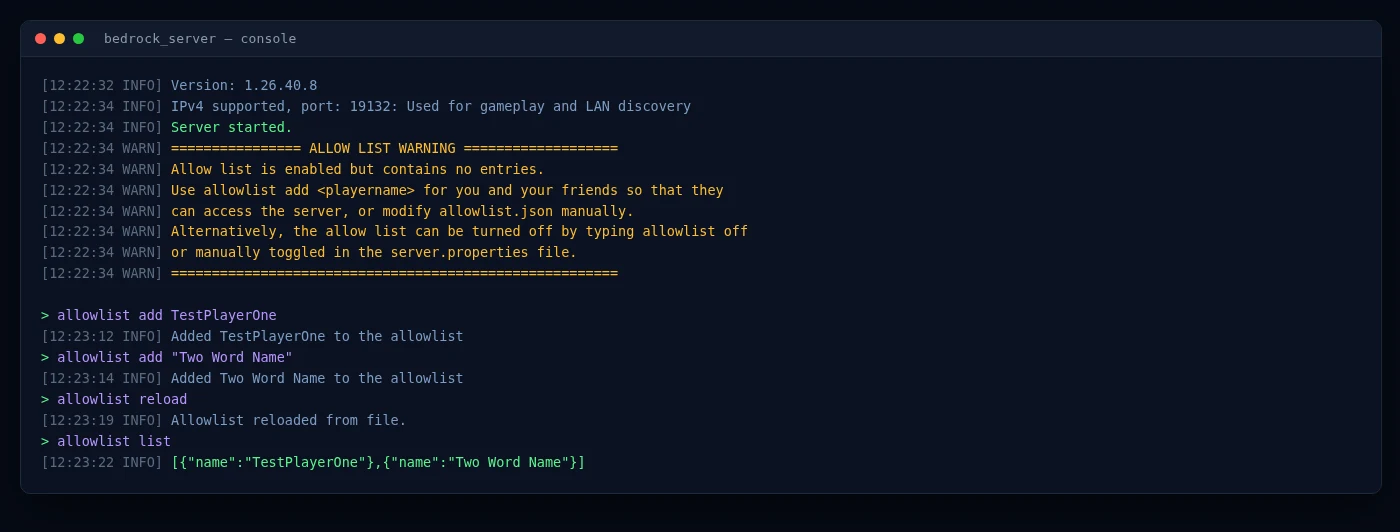
E și starea în care pornește un Bedrock Dedicated Server proaspăt instalat. Build-ul actual vine cu allow-list=true și un allowlist.json gol, și o spune în log-ul de pornire înainte ca cineva să fi încercat măcar să se conecteze:
Soluția A — păstrezi allowlist-ul și îți adaugi jucătorii
Asta e varianta de ales dacă serverul e pentru un grup cunoscut. În consolă, adaugă câte un Gamertag pe linie, apoi reîncarcă fișierul și citește lista înapoi:
allowlist add ExampleName
allowlist add "Example Name"
allowlist reload
allowlist list
Două detalii decid dacă merge din prima: folosește Gamertag-ul Xbox exact cum apare în profilul jucătorului, cu spații și majuscule cu tot, și pune între ghilimele duble orice Gamertag care conține un spațiu, ca în a doua linie de mai sus. Rulează allowlist reload ori de câte ori editezi manual allowlist.json, ca serverul pornit să ia fișierul de pe disc, nu copia citită la pornire.
allowlist add, nu /allowlist add — un slash la început îți răspunde Unknown command: /. și nu se întâmplă nimic. Oamenii veniți din Java se împiedică de asta constant, pentru că acolo aceeași treabă se face cu /whitelist add într-o fereastră de chat din joc.Soluția B — oprești allowlist-ul
Dacă serverul e gândit să fie deschis, sau pur și simplu vrei pe toată lumea înăuntru diseară și faci ordine mai târziu, oprește lista de la sursă: deschide server.properties în managerul de fișiere din panou (sau în editorul tău de text), schimbă allow-list=true în allow-list=false, salvează și repornește serverul. De atunci încolo, oricine are IP-ul și portul poate intra.
Fii conștient întâi de compromis: cu allowlist-ul oprit, adresa este accesul, și oricine căruia i-o trimiți o poate da mai departe.
Capcana cu repornirea care face soluția să pară stricată
allowlist off răspunde "Turned off the allowlist" și funcționează imediat — dar nu scrie niciodată în server.properties. Fișierul spune în continuare allow-list=true, iar pentru că serverul îl citește din nou la fiecare pornire, lista revine la următoarea repornire, actualizare sau recuperare după crash. Toată lumea rămâne blocată afară o săptămână mai târziu, și pare că soluția pur și simplu nu a ținut.Deci: allowlist off e bun pentru acum, iar allow-list=false în server.properties e cel care ține. Fă-le pe amândouă dacă vrei serverul deschis și acum, și mâine.
Pe care s-o alegi?
Dacă serverul e pentru copiii tăi și prietenii lor, păstrează allowlist-ul și adaugă numele — te costă o linie de consolă per jucător și înseamnă că un străin care pune mâna pe adresă nu poate intra în lume s-o demonteze. Dacă e un server public sau de comunitate, oprește-l, pentru că ținerea unei liste cu toți cei care ar putea intra vreodată nu e o treabă realistă. Nu există răspuns greșit, doar cel care se potrivește cu cine vrei să fie înăuntru.
permissions.json — nu într-un ops.json, care e fișierul din Java.Allowlist sau whitelist — aceeași funcție, două nume
Ambele cuvinte descriu același lucru. Mojang a redenumit funcția din Bedrock din whitelist în allowlist în versiunea 1.18.10: whitelist.json a devenit allowlist.json, iar whitelist a devenit allowlist. Numele vechi încă funcționează pentru compatibilitate și sunt marcate ca învechite — iar dacă există un whitelist.json, serverul îl folosește pe acela în locul lui allowlist.json, ceea ce merită știut dacă ai venit de la o găzduire mai veche și modificările tale în fișierul nou par să nu facă nimic. Ghidurile, videoclipurile și panourile de găzduire folosesc ambele cuvinte fără distincție, așa că tratează "cum pun pe cineva pe whitelist pe Bedrock" și "cum îl pun pe allowlist" ca pe aceeași întrebare.
Ambele soluții înseamnă o linie în consolă și o modificare într-un fișier — treabă de două minute când panoul îți dă consolă live, manager de fișiere și buton de restart. Găzduirea Bedrock HytHost pornește de la €2.59 pe lună.
Vezi planurile de găzduire BedrockRuta B: închiriezi un server Bedrock găzduit (online în câteva minute)
Un server Bedrock găzduit rulează exact același software Bedrock Dedicated Server, dar într-un datacenter în loc de propriul PC — online non-stop, pe hardware construit pentru el, în spatele unei protecții DDoS reale. Tot ce era complicat la Ruta A (ZIP-ul, server.properties, redirecționarea portului UDP, ținerea unui PC pornit) e deja rezolvat. Configurarea arată așa:
- Alege o dimensiune. Pe pagina găzduire server Bedrock, alege ruta Bedrock și setează RAM-ul cu slider-ul. Bedrock e mai ușor decât Java intens moddat, deci numărul de jucători și add-on-urile contează mai mult decât orice altceva — ghidul de RAM explică cum să gândești asta.
- Finalizează comanda. Serverul e provizionat automat și e live la câteva momente după comandă — fără tichet, fără să aștepți un om. Datele de logare în panou și adresa serverului ajung pe email.
- Dă adresa mai departe. Primești IP-ul și portul de dat mai departe imediat, și putem seta un subdomeniu gratuit gen
play.yourname.comca să fie ușor de reținut și scris — util când un prieten se chinuie să-l citească pe telefon. - Adaugă-ți oamenii. Jucătorii de pe Windows și mobil adaugă adresa imediat; jucătorii de pe consolă folosesc metoda cu conector DNS din secțiunea de mai sus, iar noi îți dăm adresa curentă și pașii per consolă, ca nimeni să nu ghicească.
- Administrează-l din panou. Panoul GameCP îți oferă o consolă live, un manager de fișiere, acces SFTP și backup-uri dintr-un click. Fă un snapshot al lumii înainte să încerci un add-on nou și restaurează-l din câteva clickuri dacă ceva merge prost.
Concret, pentru ce plătești: serverul rămâne online cu un SLA de 99.9% uptime, indiferent dacă propriul tău PC e pornit sau nu, protecția DDoS Voxility absoarbe atacuri care ar doborî o conexiune de acasă, iar lumile stau pe stocare NVMe SSD cu CPU-uri de frecvență mare. Dacă rămâi blocat, suportul prin live chat e disponibil 8:00 – 23:00 (ora Chișinăului). E același server cross-play din Ruta A, fără părțile care pot merge prost — poți compara oricând cu self-hosting-ul pe pagina de găzduire Bedrock.
Sari peste configurare — un server Bedrock HytHost e online în câteva minute, cu cross-play, protecție DDoS și backup-uri incluse.
Vezi planurile BedrockAdd-on-uri și importarea unei lumi sau a unui Realm
Bedrock nu are mod-uri sau plugin-uri în stil Java. Se personalizează prin add-on-uri, care vin în două tipuri: behavior packs schimbă modul în care funcționează jocul (mob-uri noi, mecanici, loot), iar resource packs schimbă cum arată (texturi, modele, sunete). Le încarci pe server, le activezi pe lume, și fiecare jucător conectat — consolă, telefon sau PC — le primește automat. Asta e o diferență reală față de Java: dacă te așteptai la Forge sau la un plugin de permisiuni, acela e subiectul din software-ul de server Java, nu de pe Bedrock.
Aducerea unei lumi pe care o ai deja e simplă, pentru că o lume Bedrock e pur și simplu un folder:
- Dintr-un save single-player sau de pe alt server: încarcă folderul lumii prin managerul de fișiere din panou sau prin SFTP, îndreaptă serverul spre el, și se încarcă cu construcțiile, inventarele și progresul intacte.
- Dintr-un Realm: descarcă mai întâi lumea din interiorul jocului (setările unui Realm îți permit să exporți lumea curentă ca backup), apoi încarcă acel folder la fel. Odată ce e pe serverul tău, nu mai există locuri per-jucător ca la Realm — oricine are adresa se poate conecta.
Faci self-hosting cu Ruta A? Aceeași schimbare de folder funcționează și acolo: pune lumea în directorul worlds al serverului și setează level-name în server.properties să corespundă. Pe un plan găzduit, backup-urile dintr-un click îți permit să faci un snapshot înainte de import și să revii dacă ceva pare în neregulă. Ajutorul pentru migrare e gratuit — dacă vii de pe un Realm sau de pe alt furnizor, suportul se ocupă de asta.
Cum ții serverul pe versiunea Bedrock corectă
Bedrock are o particularitate cu care jucătorii Java nu se confruntă la fel: consolele și telefoanele actualizează Minecraft automat, iar un client refuză să se conecteze la un server care rulează o versiune mai veche. Așa că în ziua în care apare un update Bedrock, un server rămas în urmă blochează pe toată lumea afară până e adus la zi.
În self-hosting, asta înseamnă să redescarci ZIP-ul Bedrock Dedicated Server de fiecare dată când apare un update și să înlocuiești build-ul vechi, păstrând folderul lumii. Nu e greu, dar cade în sarcina ta, și tinde să se întâmple la momentul cel mai prost — exact când toți jucătorii tăi s-au actualizat și vor să intre.
Pe un plan găzduit, serverul e adus la zi odată cu noile versiuni Bedrock, așa că nu există o fereastră lungă în care jucătorii de consolă rămân blocați pe ecranul de încărcare. Dacă trebuie să rămâi pe o versiune anume pentru un add-on sau un eveniment, poți gestiona asta din panou. Oricum ar fi, "a apărut update-ul și acum nimeni nu poate intra" nu mai e problema ta.
Acest sincronism de versiune e și motivul pentru care serverele Bedrock și Java nu se pot uni niciodată, și de ce alegerea ediției corecte de la început contează mai mult decât orice altă setare — ghidul de configurare Java acoperă partea aceea, dacă o parte din grupul tău e pe PC.
Întrebări frecvente
Dacă cineva din grupul tău joacă pe Xbox, PlayStation, Switch, telefon sau aplicația "Minecraft for Windows" din Microsoft Store, ai nevoie de Bedrock — e singura ediție cu cross-play pentru toate acestea. Java Edition e launcher-ul standalone de PC, și acolo trăiesc plugin-urile și mod-urile Forge și Fabric. Cele două nu pot împărți un server. Dacă sunteți un grup doar-PC și vreți mod-uri, pornește în schimb cu ghidul nostru de configurare Java.
Consolele nu te lasă să introduci o adresă de server personalizată în joc — tab-ul Servers listează doar serverele partenere recomandate de Minecraft. Ca să te conectezi la propriul server, îndrepți DNS-ul consolei către un serviciu gratuit de conector precum BedrockConnect, care adaugă o opțiune "connect to a server" ca să poți introduce orice adresă. E o configurare unică per consolă. Pe un server Bedrock găzduit îți dăm adresa curentă a conectorului și pașii exacți per consolă.
Portul implicit Bedrock este 19132, și este UDP, nu TCP. Asta încurcă lumea venită din Java, unde portul e 25565 și TCP. Dacă faci self-hosting și redirecționezi din greșeală portul TCP, serverul rămâne inaccesibil — redirecționează UDP 19132.
Bedrock e mai ușor decât Java intens moddat, deci numărul de jucători și add-on-urile contează mai mult decât memoria brută. Un server mic pentru câțiva prieteni rulează pe RAM modest, în timp ce comunități mai mari sau lumi încărcate cu add-on-uri vor mai multă marjă. Abordarea generală e în ghidul nostru de RAM, iar pe un plan găzduit poți face upgrade pe loc dacă lumea se umple.
Da. O lume Bedrock e un folder de fișiere. Încarc-o prin managerul de fișiere sau prin SFTP, iar serverul o încarcă cu construcțiile și progresul intacte. Pentru un Realm, exportă mai întâi lumea din interiorul jocului, apoi încarcă acel folder. La HytHost, ajutorul pentru migrare e gratuit.
Da. Bedrock se personalizează cu add-on-uri — behavior packs care schimbă modul în care funcționează jocul și resource packs care schimbă cum arată. Le încarci prin panou și le activezi pe lumea ta, iar fiecare jucător conectat le primește automat. Bedrock nu folosește mod-uri sau plugin-uri în stil Java.
Serverul are allowlist-ul activat — allow-list=true în server.properties — în timp ce allowlist.json e încă gol, deci niciun Gamertag nu e autorizat și orice conexiune e refuzată, inclusiv a proprietarului. Există două ieșiri. Adaugă fiecare jucător din consola serverului cu allowlist add Gamertag (pune ghilimele duble în jurul unui Gamertag care conține spații), urmat de allowlist reload. Sau setează allow-list=false în server.properties și repornește, ceea ce oprește lista pentru toată lumea. Reține că allowlist off scris în consolă ține doar până la următoarea repornire, pentru că server.properties e citit din nou la pornire. Varianta pas cu pas e în secțiunea despre acest mesaj de mai sus.
Gata să aduci pe toată lumea într-o singură lume?
Lansează un server Bedrock online în câteva minute — o singură adresă pentru Xbox, PlayStation, Switch, mobil și PC, cu protecție DDoS și backup-uri dintr-un click incluse. Migrare gratuită dacă vii cu un Realm sau o lume existentă.
Live chat 8 AM – 11 PM (Chișinău time) · tickets answered during business hoursȚi-a fost util acest ghid?

