Como criar um servidor de Minecraft Bedrock (cross-play para console e celular)
Nesta página
- Bedrock ou Java: de qual servidor você realmente precisa?
- Caminho A: rode você mesmo o Bedrock Dedicated Server gratuito
- Como os jogadores se conectam — e a pegadinha do console
- Você não foi convidado a jogar neste servidor
- Caminho B: alugue um servidor Bedrock hospedado (online em minutos)
- Add-ons e importando um mundo ou um Realm
- Mantendo o seu servidor na versão certa do Bedrock
- FAQ
Se seus amigos jogam Minecraft num Xbox, num PlayStation, num Switch, no celular ou no app do Windows, você precisa de um servidor Bedrock — a edição feita para o cross-play, onde todo dispositivo se encontra no mesmo mundo. Esse não é o caminho do Java, e a maioria dos guias "como criar um servidor de Minecraft" que circulam por aí assume Java sem dizer isso, então os detalhes aqui são diferentes de propósito.
Existem duas formas honestas de fazer isso: rodar o Bedrock Dedicated Server gratuito no seu próprio PC, ou alugar um servidor hospedado que fica online em minutos. Este guia cobre as duas do início ao fim, além daquela coisa que trava todo jogador de console — como conectar de verdade um Xbox, PlayStation ou Switch a um servidor que não está na lista de destaque do Minecraft.
Bedrock ou Java: de qual servidor você realmente precisa?
O Minecraft tem duas edições, e elas não podem compartilhar servidor — um jogador de Bedrock não consegue entrar num servidor Java, e um jogador de Java não consegue entrar num servidor Bedrock. Então, antes de qualquer coisa, descubra qual edição o seu grupo joga.
Você precisa de Bedrock se alguém no seu grupo joga em:
- Xbox (Series X|S ou One)
- PlayStation (5 ou 4)
- Nintendo Switch
- um celular ou tablet (iOS ou Android)
- o app "Minecraft para Windows" da Microsoft Store
Tudo isso é Bedrock. A grande sacada do Bedrock é justamente o cross-play: um único servidor, um único endereço, e um amigo no celular constrói no mesmo terreno de um amigo no PlayStation, com o mesmo mundo e os mesmos backups. Se mesmo uma pessoa do grupo estiver num console ou celular, o Bedrock é o que mantém todo mundo junto.
Você precisa de Java só se todo o seu grupo joga no launcher independente da Java Edition no PC e vocês querem plugins, mods de Forge ou Fabric, ou um modpack grande do CurseForge. Nada disso existe no Bedrock. Se esse é o seu grupo, este não é o guia certo — vá para Como criar um servidor de Minecraft para o passo a passo em Java, ou direto para hospedagem de Minecraft Java.
Tudo o que vem a seguir é específico do Bedrock. Os hábitos do Java — o server.jar, a porta 25565, instalar plugins — não se aplicam aqui, e segui-los é um motivo comum para um jogador de console acabar sem conseguir conectar.
Caminho A: rode você mesmo o Bedrock Dedicated Server gratuito
A Mojang disponibiliza um Bedrock Dedicated Server gratuito (muitas vezes abreviado BDS) para Windows e Linux. Não custa nada e roda num PC que você já tenha sobrando. Vale notar que não existe uma versão oficial para macOS — usuários de Mac hospedam dentro de uma máquina virtual ou container Linux, ou seguem o caminho da hospedagem lá embaixo.
- Baixe o Bedrock Dedicated Server. Pegue a versão oficial para Windows ou Linux na página de download do servidor Bedrock no minecraft.net. Ele chega como um ZIP — sem instalador e sem Java para configurar, porque o Bedrock é um programa nativo, não um em Java.
- Descompacte numa pasta só dele. Extraia o ZIP numa pasta nova e vazia. O servidor grava mundos, logs e arquivos de configuração bem ao lado do programa, então dê a ele um lugar limpo em vez de deixar na pasta de Downloads.
- Edite o
server.properties. Abra oserver.propertiesem qualquer editor de texto. As linhas que vale a pena ajustar logo de cara sãoserver-name(aparece na lista de jogadores),gamemode,difficulty,max-playerse a porta. Deixeserver-port=19132como está, a não ser que tenha um motivo para mudar — 19132 é a porta padrão do Bedrock, e é UDP, não TCP. - Inicie o servidor. No Windows, dê duplo clique em
bedrock_server.exe. No Linux, rode a partir de um terminal aberto nessa pasta:LD_LIBRARY_PATH=. ./bedrock_server
O console mostra a versão e termina com uma linha informando as portas IPv4 e IPv6 em que está escutando. Isso é um servidor funcionando. - Teste primeiro na sua própria rede. De um celular ou do app do Windows na mesma Wi-Fi, adicione um servidor usando o IP local do PC (por exemplo
192.168.1.20) e a porta19132. Se você conseguir entrar, o servidor em si está certo e só falta a parte voltada para a internet. - Redirecione a porta UDP 19132. Para que amigos de fora da sua casa consigam conectar, entre no roteador, procure Port Forwarding e redirecione a porta UDP 19132 para o IP local do PC. Antes disso, dê ao PC um IP local fixo (ou uma reserva de DHCP) para a regra não quebrar da próxima vez que ele reconectar.
Depois que a porta estiver aberta, os amigos se conectam ao seu IP público (procure "qual é o meu IP" para descobrir) na porta 19132. Se o seu provedor te der um IP dinâmico que muda com o tempo, um nome de DNS dinâmico gratuito mantém o endereço estável. Isso já é um servidor gratuito completo — mas leia a próxima seção com atenção, porque no Bedrock "como as pessoas entram" é uma questão maior do que parece, principalmente para quem está no console.
Como os jogadores se conectam — e a pegadinha do console
No Bedrock, entrar num servidor não é igual em todo dispositivo, e os consoles têm uma pegadinha de verdade que pega muita gente de surpresa. Veja como cada plataforma se conecta.
Windows 10/11 e celular (iOS, Android) são o caso fácil. Abra o jogo, vá em Jogar, depois na aba Servidores, depois em Adicionar Servidor no fim da lista. Digite o endereço e a porta do servidor (19132 a não ser que você tenha mudado), salve, e ele fica na sua lista para a próxima vez. Pronto.
Xbox, PlayStation e Switch são a pegadinha. Os consoles não deixam você digitar um endereço de servidor personalizado em lugar nenhum do jogo — a aba Servidores só mostra os servidores parceiros em destaque do Minecraft, e não existe nenhuma caixa de "Adicionar Servidor". Isso é uma restrição da plataforma, não algo que o dono do servidor consiga ativar.
O truque funciona porque o console pergunta ao conector onde estão os servidores em destaque, e o conector responde com o próprio menu dele no lugar. Isso não muda mais nada no console ou na sua rede, e você pode desfazer a qualquer momento colocando o DNS de volta em Automático. Os passos seguem a mesma lógica em cada dispositivo, e você faz isso só uma vez:
- Xbox: Configurações, depois Geral, depois Configurações de rede, depois Configurações avançadas, depois Configurações de DNS. Mude para Manual e digite o endereço de DNS do conector, depois reinicie o Minecraft e abra a aba Servidores.
- PlayStation: Ajustes, depois Rede, depois Configurar Conexão com a Internet. Escolha Personalizado, deixe a maioria das opções em Automático, e mude o DNS para Manual usando o endereço do conector.
- Nintendo Switch: Configurações do sistema, depois Internet, depois a sua conexão, depois Alterar Configurações. Mude o DNS para Manual e digite o endereço do conector.
Como esses endereços de DNS de conectores gratuitos mudam de vez em quando, confira o atual direto no projeto do conector em vez de confiar num número antigo visto num vídeo. Num servidor hospedado, isso é justamente o que a gente te entrega direto — um endereço funcionando e os passos por console atualizados depois da configuração — para você não ficar atrás de um valor desatualizado.
Você não foi convidado a jogar neste servidor
Travado para fora do seu próprio servidor por causa dessa mensagem? Aqui está a solução, antes de qualquer explicação. Leva cerca de um minuto.
- Abra o console do servidor — a aba Console no painel da sua hospedagem, ou a janela de terminal em que o servidor está rodando, se você autoaloja.
- Adicione cada jogador pelo Gamertag exato do Xbox, um por linha, depois recarregue e confira o resultado:
allowlist add YourGamertag
allowlist add "Gamer Tag With Spaces"
allowlist reload
allowlist list
A última linha imprime a lista de volta para você, então dá para confirmar que os nomes entraram antes de alguém tentar de novo. - Ou simplesmente desligue a lista: abra o
server.properties, mudeallow-list=trueparaallow-list=false, salve e reinicie o servidor. A partir daí, qualquer um com o endereço consegue entrar — leia a pegadinha do reinício mais abaixo antes de escolher essa opção.
O texto exato varia conforme a build e o aparelho. As versões atuais dizem "Você não foi convidado a jogar neste servidor." — em inglês é a mesma mensagem, "You're not invited to play on this server."; você também vai ver escrito como "You are not invited to play on this server", ou encurtado para "You are not invited to this server" quando alguém redigita de memória. Builds mais antigas e softwares de servidor de terceiros descrevem a mesma recusa como not on allowlist ou not whitelisted. Tudo isso é o mesmo problema.
O que a mensagem quer dizer de verdade
O seu servidor tem uma allowlist — a lista com os únicos Gamertags autorizados a conectar — e ela está ligada enquanto a lista está vazia. Na prática, isso é allow-list=true no server.properties junto de um allowlist.json que ainda só tem []. Sem ninguém na lista, o servidor recusa toda conexão, e o dono não é exceção: pagar pelo servidor não é uma permissão no Bedrock.
Repare no que isso não é. Não é porta errada, não é incompatibilidade de versão, não é fatura em aberto, não é suspensão e não é queda. O servidor está rodando e respondendo para você — só que a resposta é "não". É exatamente por isso que confunde: o servidor aparece online, e mesmo assim você não entra.
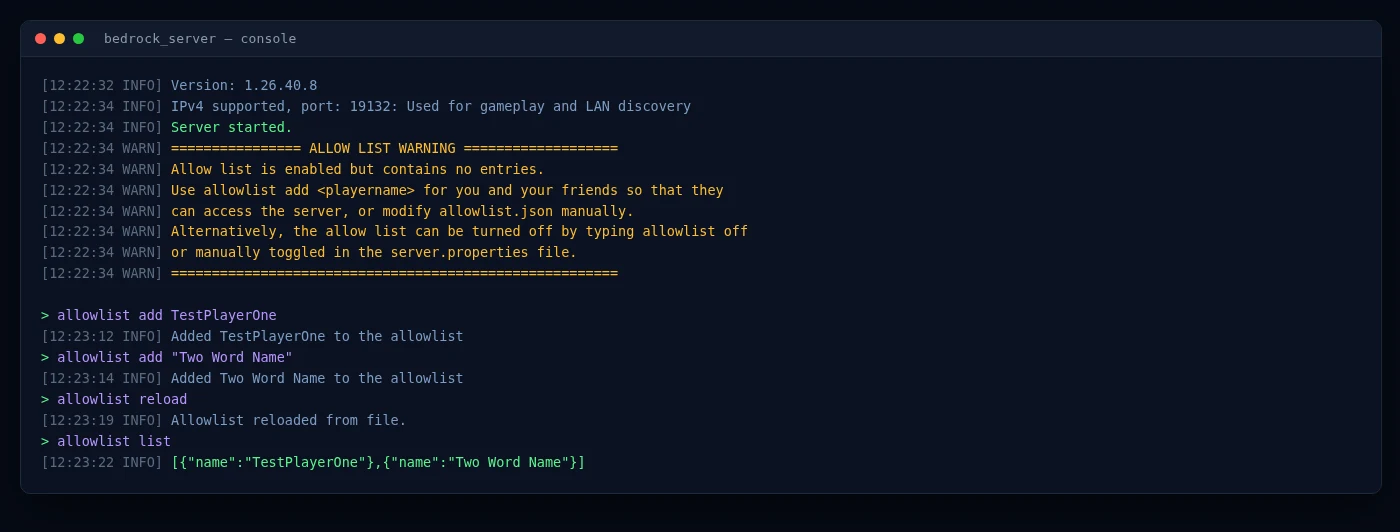
Esse também é o estado em que um Bedrock Dedicated Server novo começa. A build atual vem com allow-list=true e um allowlist.json vazio, e avisa isso no log de inicialização antes de qualquer pessoa sequer tentar conectar:
Solução A — mantenha a allowlist e adicione seus jogadores
Essa é a opção para quando o servidor é de um grupo conhecido. No console, adicione um Gamertag por linha, depois recarregue o arquivo e leia a lista de volta:
allowlist add ExampleName
allowlist add "Example Name"
allowlist reload
allowlist list
Dois detalhes decidem se funciona de primeira: use o Gamertag do Xbox exatamente como aparece no perfil do jogador, com espaços e maiúsculas, e coloque entre aspas duplas qualquer Gamertag que tenha espaço, como na segunda linha acima. Rode allowlist reload sempre que editar o allowlist.json na mão, para o servidor em execução pegar o arquivo em vez da cópia que ele leu ao iniciar.
allowlist add, não /allowlist add — uma barra na frente responde Unknown command: /. e nada acontece. Quem vem do Java tropeça nisso o tempo todo, porque lá o mesmo trabalho é /whitelist add numa janela de chat dentro do jogo.Solução B — desligue a allowlist
Se o servidor é para ser aberto, ou você só quer todo mundo dentro hoje à noite e arruma depois, desligue a lista na origem: abra o server.properties no gerenciador de arquivos do painel (ou no seu editor de texto), mude allow-list=true para allow-list=false, salve e reinicie o servidor. A partir daí, qualquer um que tenha o IP e a porta consegue entrar.
Deixe claro o custo disso antes: com a allowlist desligada, o endereço é o acesso, e qualquer pessoa para quem você mandar pode repassar.
A pegadinha do reinício que faz a solução parecer quebrada
allowlist off responde "Turned off the allowlist" e funciona na hora — mas nunca escreve no server.properties. O arquivo continua com allow-list=true e, como o servidor lê ele de novo a cada inicialização, a lista volta no próximo reinício, atualização ou recuperação de queda. Todo mundo fica de fora outra vez uma semana depois, e parece que a solução simplesmente não pegou.Ou seja: allowlist off serve para agora, e allow-list=false no server.properties é o que dura. Faça os dois se quiser o servidor aberto agora e aberto amanhã.
Qual das duas escolher?
Se o servidor é para os seus filhos e os amigos deles, mantenha a allowlist e adicione os nomes — custa uma linha de console por jogador e significa que um estranho que consiga o endereço não entra no mundo para destruir tudo. Se é um servidor público ou de comunidade, desligue, porque manter uma lista de todo mundo que talvez entre um dia não é um trabalho viável. Não existe resposta errada, só a que combina com quem você quer lá dentro.
permissions.json — não num ops.json, que é o arquivo do Java.Allowlist ou whitelist — o mesmo recurso, dois nomes
As duas palavras descrevem a mesma coisa. A Mojang renomeou o recurso no Bedrock de whitelist para allowlist na versão 1.18.10: whitelist.json virou allowlist.json e whitelist virou allowlist. Os nomes antigos ainda funcionam por compatibilidade e estão obsoletos — e se existir um whitelist.json, o servidor usa ele no lugar do allowlist.json, o que vale saber se você veio de um host antigo e as suas edições no arquivo novo parecem não fazer nada. Guias, vídeos e painéis de hospedagem usam as duas palavras à vontade, então trate "como colocar alguém na whitelist do Bedrock" e "como colocar alguém na allowlist" como a mesma pergunta.
As duas soluções são uma linha no console e uma edição de arquivo — trabalho de dois minutos quando o painel já te entrega um console ao vivo, um gerenciador de arquivos e um botão de reiniciar. A hospedagem Bedrock da HytHost começa em €2.59 por mês.
Ver planos de hospedagem BedrockCaminho B: alugue um servidor Bedrock hospedado (online em minutos)
Um servidor Bedrock hospedado é o mesmo software Bedrock Dedicated Server rodando num datacenter em vez do seu PC — online o tempo todo, em hardware feito para isso, atrás de proteção DDoS de verdade. Tudo o que dá trabalho no Caminho A (o ZIP, o server.properties, redirecionar a porta UDP, manter um PC ligado) já vem resolvido. A configuração é assim:
- Escolha um tamanho. Na página de hospedagem de servidor Bedrock, escolha o caminho Bedrock e ajuste a RAM no slider. O Bedrock é mais leve que um Java pesadamente modificado, então o número de jogadores e os add-ons definem o tamanho mais do que qualquer outra coisa — o guia de RAM explica como pensar nisso.
- Finalize a compra. O servidor é provisionado automaticamente e fica no ar poucos instantes depois do pedido — sem chamado, sem esperar por uma pessoa. O acesso ao painel e o endereço do servidor chegam por e-mail.
- Compartilhe o endereço. Você recebe o IP e a porta para distribuir na hora, e a gente pode configurar um subdomínio gratuito tipo
play.yourname.compara ficar fácil de lembrar e digitar — útil quando um amigo está tentando ler no celular semicerrando os olhos. - Adicione a sua turma. Jogadores de Windows e celular adicionam o endereço na hora; jogadores de console usam o método do DNS conector da seção acima, e a gente te passa o endereço atual e os passos por console para ninguém ficar chutando.
- Gerencie tudo pelo painel. O painel GameCP te dá um console ao vivo, um gerenciador de arquivos, acesso SFTP e backups com um clique. Tire um snapshot do mundo antes de testar um add-on novo, e restaure com poucos cliques se algo der errado.
O que você está pagando, na prática: o servidor fica no ar com um SLA de 99,9% de uptime, esteja o seu PC ligado ou não, a proteção DDoS da Voxility absorve ataques que derrubariam uma conexão residencial, e os mundos ficam em armazenamento NVMe SSD com CPUs de clock alto. Se você travar em algum ponto, o suporte por chat ao vivo está disponível das 8h às 23h (horário de Chișinău). É o mesmo servidor cross-play do Caminho A, sem as partes que dão errado — dá para comparar com o autoalojamento a qualquer momento na página de hospedagem Bedrock.
Pule a configuração — um servidor Bedrock da HytHost fica online em minutos, com cross-play, proteção DDoS e backups inclusos.
Ver planos BedrockAdd-ons e importando um mundo ou um Realm
O Bedrock não tem mods nem plugins no estilo Java. Ele se personaliza com add-ons, que vêm em dois tipos: os behavior packs mudam como o jogo funciona (novos mobs, mecânicas, loot) e os resource packs mudam a aparência (texturas, modelos, sons). Você envia para o servidor e ativa no mundo, e todo jogador conectado — console, celular ou PC — recebe automaticamente. Essa é uma diferença real em relação ao Java: se você esperava Forge ou um plugin de permissões, isso é coisa do lado do software de servidor Java, não do Bedrock.
Trazer um mundo que você já tem é simples, porque um mundo Bedrock é só uma pasta:
- De um save single-player ou de outro servidor: envie a pasta do mundo pelo gerenciador de arquivos do painel ou via SFTP, aponte o servidor para ela, e ele carrega com construções, inventários e progresso intactos.
- De um Realm: baixe o mundo primeiro de dentro do jogo (as configurações de um Realm deixam você exportar o mundo atual como backup), depois envie essa pasta da mesma forma. Uma vez no seu servidor, não existem mais vagas por jogador do Realm — qualquer um com o endereço pode entrar.
Está autoalojando pelo Caminho A? A mesma troca de pasta funciona lá: coloque o mundo no diretório worlds do servidor e ajuste o level-name no server.properties para bater. Num plano hospedado, os backups com um clique deixam você tirar um snapshot antes de importar e voltar atrás se algo parecer errado. A ajuda com a migração é gratuita — se você está vindo de um Realm ou de outro provedor, o suporte cuida disso.
Mantendo o seu servidor na versão certa do Bedrock
O Bedrock tem uma particularidade que os jogadores de Java não enfrentam da mesma forma: consoles e celulares atualizam o Minecraft automaticamente, e um cliente se recusa a conectar num servidor com uma versão mais antiga. Então, no dia em que sai uma atualização do Bedrock, um servidor desatualizado deixa todo mundo de fora até ser atualizado.
Autoalojando, isso significa baixar de novo o ZIP do Bedrock Dedicated Server toda vez que uma atualização sai e trocar a versão mantendo a pasta do seu mundo. Não é difícil, mas é responsabilidade sua, e costuma acontecer na pior hora — bem quando todos os seus jogadores já atualizaram e querem entrar.
Num plano hospedado, o servidor é atualizado para acompanhar as novas versões do Bedrock, então não existe aquela longa espera com jogadores de console travados na tela de carregamento. Se precisar ficar numa versão específica por causa de um add-on ou de um evento, você consegue controlar isso pelo painel. De qualquer forma, "saiu a atualização e agora ninguém consegue entrar" deixa de ser problema seu.
Essa dependência de versão também é o motivo pelo qual servidores Bedrock e Java nunca podem se fundir, e por que escolher a edição certa desde o começo pesa mais do que qualquer configuração isolada — o guia de configuração Java cobre esse lado se parte do seu grupo estiver no PC.
Perguntas frequentes
Se alguém no seu grupo joga em Xbox, PlayStation, Switch, celular, ou no app "Minecraft para Windows" da Microsoft Store, você precisa de Bedrock — é a única edição com cross-play entre todos esses. A Java Edition é o launcher independente para PC, e é lá que ficam os plugins e os mods de Forge e Fabric. As duas não conseguem compartilhar servidor. Se vocês são um grupo só de PC atrás de mods, comece pelo nosso guia de configuração Java.
Os consoles não deixam você digitar um endereço de servidor personalizado dentro do jogo — a aba Servidores só lista os servidores parceiros em destaque do Minecraft. Para entrar no seu próprio servidor, você aponta o DNS do console para um serviço conector gratuito como o BedrockConnect, que adiciona uma opção "conectar a um servidor" com a qual dá para digitar qualquer endereço. É uma configuração única por console. Num servidor Bedrock hospedado, a gente te passa o endereço do conector atual e os passos exatos por console.
A porta padrão do Bedrock é 19132, e é UDP, não TCP. Isso confunde quem vem do Java, onde a porta é 25565 e TCP. Se você autoalojar e redirecionar a porta TCP por engano, o servidor continua inacessível — redirecione a UDP 19132.
O Bedrock é mais leve que um Java pesadamente modificado, então o número de jogadores e os add-ons importam mais do que memória bruta. Um servidor pequeno para alguns amigos roda com RAM modesta, enquanto comunidades maiores ou mundos cheios de add-ons pedem mais folga. A abordagem geral está no nosso guia de RAM, e num plano hospedado dá para fazer upgrade sem perder nada se o mundo encher.
Dá sim. Um mundo Bedrock é uma pasta de arquivos. Envie pelo gerenciador de arquivos ou via SFTP e o servidor carrega com construções e progresso intactos. Para um Realm, exporte o mundo primeiro de dentro do jogo, depois envie essa pasta. Na HytHost, a ajuda com a migração é gratuita.
Dá sim. O Bedrock se personaliza com add-ons — behavior packs que mudam como o jogo funciona e resource packs que mudam a aparência. Envie pelo painel e ative no seu mundo, e cada jogador conectado recebe automaticamente. O Bedrock não usa mods nem plugins no estilo Java.
O servidor está com a allowlist ativada — allow-list=true no server.properties — enquanto o allowlist.json ainda está vazio, então nenhum Gamertag está autorizado e toda conexão é recusada, inclusive a do dono. Há duas saídas. Adicione cada jogador pelo console do servidor com allowlist add Gamertag (use aspas duplas em Gamertags com espaço) seguido de allowlist reload. Ou coloque allow-list=false no server.properties e reinicie, o que desliga a lista para todo mundo. Vale notar que o allowlist off digitado no console só dura até o próximo reinício, porque o server.properties é lido de novo na inicialização. O passo a passo está na seção sobre essa mensagem acima.
Pronto para juntar todo mundo num único mundo?
Coloque no ar um servidor Bedrock que fica online em minutos — um único endereço para Xbox, PlayStation, Switch, celular e PC, com proteção DDoS e backups com um clique inclusos. Migração gratuita se você trouxer um Realm ou um mundo já existente.
Live chat 8 AM – 11 PM (Chișinău time) · tickets answered during business hoursEste guia foi útil?

