Minecraft Bedrock Sunucusu Nasıl Kurulur (Konsol ve Mobil için Cross-Play)
Bu sayfada
- Bedrock mu Java mı: Gerçekte hangi sunucuya ihtiyacınız var?
- Yol A: Ücretsiz Bedrock Dedicated Server'ı kendiniz çalıştırın
- Oyuncular nasıl bağlanır — ve konsol tuzağı
- Bu sunucuda oynamak için davetli değilsiniz
- Yol B: Barındırılan bir Bedrock sunucusu kiralayın (dakikalar içinde çevrimiçi)
- Eklentiler ve bir dünya veya Realm içe aktarma
- Sunucunuzu doğru Bedrock sürümünde tutmak
- SSS
Arkadaşlarınız Minecraft'ı Xbox, PlayStation, Switch, telefon veya Windows uygulamasında oynuyorsa, bir Bedrock sunucusuna ihtiyacınız var — her cihazın aynı dünyada buluştuğu, cross-play için tasarlanmış tek sürüm bu. Bu Java yolu değil ve internetteki "Minecraft sunucusu nasıl kurulur" tavsiyelerinin çoğu sessizce Java'yı varsayıyor, bu yüzden buradaki detaylar bilerek farklı.
Bunu yapmanın iki dürüst yolu var: ücretsiz Bedrock Dedicated Server'ı kendi bilgisayarınızda çalıştırmak veya dakikalar içinde çevrimiçi olan barındırılan bir sunucu kiralamak. Bu rehber ikisini de baştan sona kapsıyor, üstüne her konsol oyuncusunu takılmasına neden olan tek şeyi de ekliyor — Minecraft'ın öne çıkanlar listesinde olmayan bir sunucuya Xbox, PlayStation veya Switch'i gerçekten nasıl bağlarsınız.
Bedrock mu Java mı: Gerçekte hangi sunucuya ihtiyacınız var?
Minecraft'ın iki sürümü var ve bunlar bir sunucuyu paylaşamaz — bir Bedrock oyuncusu Java sunucusuna katılamaz, bir Java oyuncusu da Bedrock sunucusuna katılamaz. Bu yüzden her şeyden önce grubunuzun hangi sürümü oynadığını belirleyin.
Bedrock'a ihtiyacınız var, eğer grubunuzdan biri şunlardan birindeyse:
- Xbox (Series X|S veya One)
- PlayStation (5 veya 4)
- Nintendo Switch
- telefon veya tablet (iOS veya Android)
- Microsoft Store'daki "Minecraft for Windows" uygulaması
Bunların hepsi Bedrock cihazları. Bedrock'un tüm amacı cross-play: tek sunucu, tek adres, ve mobildeki bir arkadaşınız PlayStation'daki bir arkadaşınızla aynı arsada, aynı dünya ve aynı yedeklerle inşa eder. Gruptaki bir kişi bile konsol veya telefondaysa, herkesi bir arada tutan şey Bedrock'tur.
Java'ya sadece tüm grubunuz PC'de bağımsız Java Edition başlatıcısını oynuyorsa ve eklenti, Forge veya Fabric modları ya da büyük bir CurseForge modpack'i istiyorsanız ihtiyacınız var. Bunların hiçbiri Bedrock'ta yok. Grubunuz buysa, bu yanlış rehber — Java anlatımı için Minecraft Sunucusu Nasıl Kurulur sayfasına veya doğrudan Java Minecraft hosting'e gidin.
Aşağıdaki her şey Bedrock'a özgüdür. Java alışkanlıkları — server.jar, 25565 portu, eklenti kurmak — burada geçerli değildir, ve bunları takip etmek konsol oyuncusunun bağlanamamasının yaygın bir nedenidir.
Yol A: Ücretsiz Bedrock Dedicated Server'ı kendiniz çalıştırın
Mojang, Windows ve Linux için ücretsiz bir Bedrock Dedicated Server (genellikle kısaca BDS) yayınlıyor. Hiçbir ücreti yok ve yedek bir bilgisayarda çalışır. Resmi bir macOS derlemesi olmadığını unutmayın — Mac kullanıcıları bir Linux sanal makinesi veya konteyner içinde kendi kendine barındırır, ya da aşağıdaki barındırılan yolu tercih eder.
- Bedrock Dedicated Server'ı indirin. Resmi Windows veya Linux derlemesini minecraft.net Bedrock sunucu indirme sayfasından alın. ZIP olarak gelir — kurulum programı yoktur ve ayarlanacak Java yoktur, çünkü Bedrock bir Java programı değil, yerel bir programdır.
- Kendi klasörüne çıkarın. ZIP'i yeni, boş bir klasöre çıkarın. Sunucu, dünyaları, günlükleri ve yapılandırma dosyalarını doğrudan programın yanına yazar, bu yüzden İndirilenler klasörünüze atmak yerine ona temiz bir yer verin.
server.propertiesdosyasını düzenleyin.server.propertiesdosyasını herhangi bir metin düzenleyicisinde açın. İlk gün ayarlamaya değer satırlarserver-name(oyuncu listesinde görünür),gamemode,difficulty,max-playersve porttur. Değiştirmek için bir nedeniniz olmadıkçaserver-port=19132'yi olduğu gibi bırakın — 19132 Bedrock varsayılanıdır ve TCP değil UDP'dir.- Sunucuyu başlatın. Windows'ta
bedrock_server.exe'ye çift tıklayın. Linux'ta o klasörde açılmış bir terminalden çalıştırın:LD_LIBRARY_PATH=. ./bedrock_server
Konsol sürümünü yazdırır ve dinlediği IPv4 ve IPv6 portlarını bildiren bir satırla biter. Bu, çalışan bir sunucu demektir. - Önce kendi ağınızda test edin. Aynı Wi-Fi'deki bir telefonda veya Windows uygulamasında, bilgisayarın yerel IP'sini (örneğin
192.168.1.20) ve19132portunu kullanarak bir sunucu ekleyin. Katılabiliyorsanız, sunucunun kendisi düzgündür ve sadece internete açık kısmı kalır. - UDP 19132 portunu yönlendirin. Evinizin dışındaki arkadaşların bağlanabilmesi için, yönlendiricinize giriş yapın, Port Forwarding'i bulun ve UDP port 19132'yi bilgisayarınızın yerel IP'sine yönlendirin. Bir sonraki yeniden bağlanışta kuralın bozulmaması için önce bilgisayara statik bir yerel IP (veya bir DHCP rezervasyonu) verin.
Port açıldığında, arkadaşlarınız genel IP'nize ("what is my IP" diye arayarak bulabilirsiniz) 19132 portundan bağlanır. Sağlayıcınız zamanla değişen dinamik bir IP veriyorsa, ücretsiz bir dinamik DNS adı adresi sabit tutar. Bu tamamen ücretsiz bir sunucu — ama bir sonraki bölümü dikkatlice okuyun, çünkü Bedrock'ta "insanlar nasıl katılır" göründüğünden daha büyük bir soru, özellikle konsoldaki biri için.
Oyuncular nasıl bağlanır — ve konsol tuzağı
Bedrock'ta, bir sunucuya katılmak her cihazda aynı değildir ve konsollarda insanları şaşırtan gerçek bir tuzak vardır. İşte her platformun nasıl bağlandığı.
Windows 10/11 ve mobil (iOS, Android) kolay durumdur. Oyunu açın, Play'e, ardından Servers sekmesine, ardından listenin altındaki Add Server'a gidin. Sunucu adresini ve portunu (değiştirmediyseniz 19132) girin, kaydedin, ve bir sonraki sefer için listenizde kalır. Bu kadar.
Xbox, PlayStation ve Switch tuzaktır. Konsollar oyunda hiçbir yerde özel bir sunucu adresi yazmanıza izin vermez — Servers sekmesi yalnızca Minecraft'ın öne çıkan ortak sunucularını gösterir ve "Add Server" kutusu yoktur. Bu bir platform kısıtlamasıdır, sunucu sahibinin açabileceği bir şey değil.
Bu numara, konsolun bağlayıcıya öne çıkan sunucuların nerede olduğunu sormasıyla ve bağlayıcının bunun yerine kendi menüsüyle cevap vermesiyle çalışır. Konsolunuz veya ağınız hakkında başka hiçbir şeyi değiştirmez ve DNS'i Otomatik'e geri ayarlayarak istediğiniz zaman geri alabilirsiniz. Adımlar her cihazda aynı fikri izler ve bunları yalnızca bir kez yaparsınız:
- Xbox: Settings, ardından General, ardından Network settings, ardından Advanced settings, ardından DNS settings. Manual'a çevirin ve bağlayıcının DNS adresini girin, ardından Minecraft'ı yeniden başlatın ve Servers sekmesini açın.
- PlayStation: Settings, ardından Network, ardından Set Up Internet Connection. Custom'ı seçin, çoğu seçeneği Automatic'te bırakın ve DNS'i bağlayıcının adresini kullanarak Manual'a ayarlayın.
- Nintendo Switch: System Settings, ardından Internet, ardından bağlantınız, ardından Change Settings. DNS'i Manual'a ayarlayın ve bağlayıcının adresini girin.
Bu ücretsiz bağlayıcı DNS adresleri zaman zaman değiştiği için, bir videodaki eski bir numaraya güvenmek yerine güncel olanı doğrudan bağlayıcı projesinden kontrol edin. Barındırılan bir sunucuda bu, size doğrudan verdiğimiz tek şeydir — kurulumdan sonra çalışan bir adres ve güncel, konsol başına adımlar — böylece eski bir değerin peşinden koşmazsınız.
Bu sunucuda oynamak için davetli değilsiniz
Bu mesaj yüzünden kendi sunucunuza giremiyor musunuz? Açıklamadan önce çözümü verelim. Yaklaşık bir dakika sürer.
- Sunucu konsolunu açın — hosting panelinizdeki Console sekmesi, ya da kendiniz barındırıyorsanız sunucunun çalıştığı terminal penceresi.
- Her oyuncuyu tam Xbox Gamertag'iyle ekleyin, her satıra bir tane, sonra yeniden yükleyip sonucu kontrol edin:
allowlist add YourGamertag
allowlist add "Gamer Tag With Spaces"
allowlist reload
allowlist list
Son satır listeyi size geri yazdırır, böylece biri yeniden denemeden önce isimlerin gerçekten girdiğini doğrulayabilirsiniz. - Ya da listeyi tamamen kapatın:
server.propertiesdosyasını açın,allow-list=truesatırınıallow-list=falseyapın, kaydedin ve sunucuyu yeniden başlatın. Bundan sonra adresi olan herkes katılabilir — ama bunu seçmeden önce aşağıdaki yeniden başlatma tuzağını okuyun.
Kesin ifade sürüme ve cihaza göre değişir. Güncel sürümler şunu yazar: "Bu sunucuda oynamak için davetli değilsiniz." Oyunu İngilizce oynayanlar aynı mesajı "You're not invited to play on this server." olarak görür; "You are not invited to play on this server" şeklinde yazıldığına da rastlarsınız, ya da biri ezberden aktarırken "You are not invited to this server" diye kısalttığına. Daha eski sürümler ve üçüncü taraf sunucu yazılımları aynı reddi not on allowlist veya not whitelisted diye ifade eder. Hepsi aynı sorundur.
Mesaj aslında ne anlama geliyor
Sunucunuzda bir allowlist var — bağlanmasına izin verilen tek Gamertag listesi — ve liste boşken açık durumda. Somut olarak bu, server.properties içinde allow-list=true ile hâlâ [] yazan bir allowlist.json demektir. Listede kimse yokken sunucu her bağlantıyı reddeder ve sahibi de istisna değildir: Bedrock'ta sunucunun parasını ödemek bir yetki değildir.
Neyin sorun olmadığına da dikkat edin. Yanlış port değil, sürüm uyuşmazlığı değil, ödenmemiş fatura değil, askıya alma değil, çökme de değil. Sunucu çalışıyor ve size cevap veriyor — "hayır" diye cevap veriyor. Kafa karıştırıcı olmasının nedeni tam olarak bu: sunucu çevrimiçi görünüyor, ama yine de giremiyorsunuz.
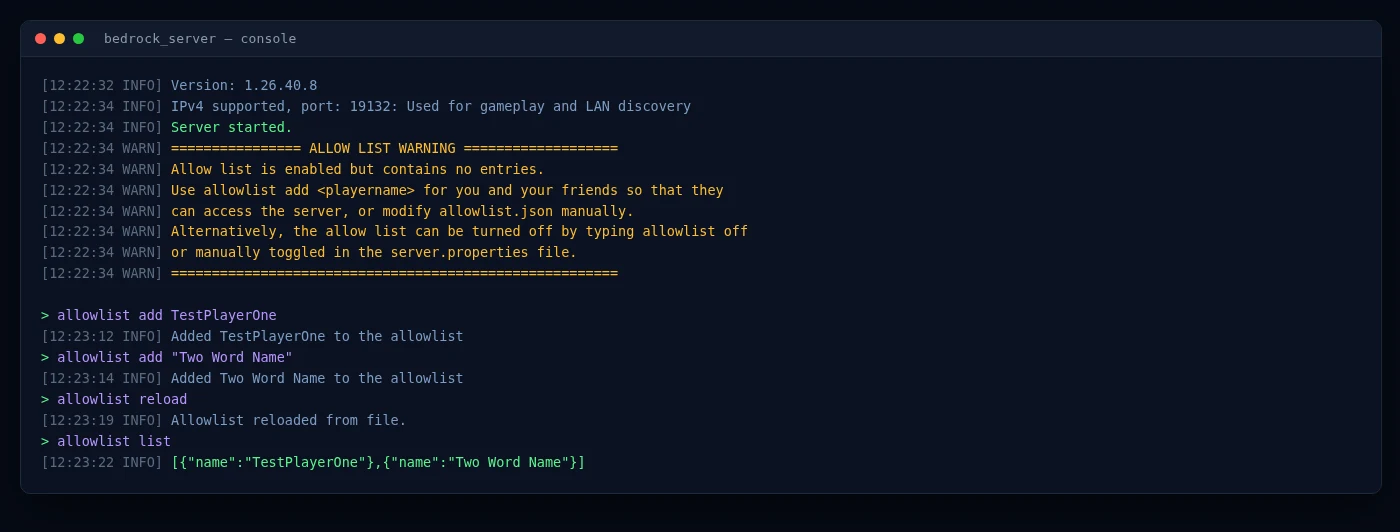
Yeni kurulmuş bir Bedrock Dedicated Server da tam bu durumda başlar. Güncel derleme allow-list=true ve boş bir allowlist.json ile gelir, ve daha kimse bağlanmayı denemeden önce bunu açılış günlüğünde yazar:
Çözüm A — allowlist'i koruyun ve oyuncularınızı ekleyin
Sunucu tanıdık bir grup içinse tercih edeceğiniz seçenek budur. Konsolda her satıra bir Gamertag ekleyin, sonra dosyayı yeniden yükleyip listeyi geri okuyun:
allowlist add ExampleName
allowlist add "Example Name"
allowlist reload
allowlist list
İlk denemede çalışıp çalışmayacağını iki ayrıntı belirler: Xbox Gamertag'ini oyuncunun profilinde göründüğü gibi, boşlukları ve büyük harfleriyle birlikte tam olarak kullanın, ve boşluk içeren her Gamertag'i yukarıdaki ikinci satırdaki gibi çift tırnak içine alın. allowlist.json dosyasını elle her düzenlediğinizde allowlist reload komutunu çalıştırın, böylece çalışan sunucu başlangıçta okuduğu kopya yerine dosyanın kendisini alır.
/allowlist add değil allowlist add diye yazılır — baştaki eğik çizgi Unknown command: /. cevabını verir ve hiçbir şey olmaz. Java'dan gelenler sürekli buna takılır, çünkü orada aynı iş oyun içi sohbet penceresinde /whitelist add ile yapılır.Çözüm B — allowlist'i kapatın
Sunucu herkese açık olacaksa, ya da bu akşam sadece herkesin girmesini isteyip düzeni sonra kurmayı planlıyorsanız, listeyi kaynağından kapatın: panelin dosya yöneticisinde (veya metin düzenleyicinizde) server.properties dosyasını açın, allow-list=true satırını allow-list=false yapın, kaydedin ve sunucuyu yeniden başlatın. Bundan sonra IP ve portu bilen herkes katılabilir.
Önce takası netleştirin: allowlist kapalıyken adresin kendisi erişimin ta kendisidir, ve gönderdiğiniz kişi onu başkasına iletebilir.
Çözümü bozuk gösteren yeniden başlatma tuzağı
allowlist off komutu "Turned off the allowlist" cevabını verir ve anında işe yarar — ama server.properties dosyasına hiçbir şey yazmaz. Dosyada hâlâ allow-list=true yazar, ve sunucu her açılışta dosyayı yeniden okuduğu için liste bir sonraki yeniden başlatmada, güncellemede veya çökme sonrası kurtarmada geri gelir. Bir hafta sonra herkes yine dışarıda kalır, ve çözüm sanki hiç tutmamış gibi görünür.Yani: allowlist off şu an için iyidir, kalıcı olan ise server.properties içindeki allow-list=false satırıdır. Sunucunun hem şimdi hem yarın açık olmasını istiyorsanız ikisini de yapın.
Hangisini seçmelisiniz?
Sunucu çocuklarınız ve arkadaşları içinse allowlist'i koruyun ve isimleri ekleyin — oyuncu başına bir konsol satırına mal olur, ve adresi ele geçiren bir yabancının dünyaya girip her şeyi dağıtamayacağı anlamına gelir. Herkese açık veya topluluk sunucusuysa kapatın, çünkü bir gün katılabilecek herkesin listesini tutmak sürdürülebilir bir iş değildir. Yanlış cevap yok, sadece içeride kimi istediğinize uyan cevap var.
permissions.json dosyasında tutar — Java tarafının dosyası olan ops.json içinde değil.Allowlist mi whitelist mi — aynı özellik, iki isim
İki kelime de tek bir şeyi anlatır. Mojang, Bedrock'taki bu özelliğin adını 1.18.10 sürümünde whitelist'ten allowlist'e çevirdi: whitelist.json dosyası allowlist.json, whitelist komutu ise allowlist oldu. Eski isimler geriye dönük uyumluluk için hâlâ çalışıyor ama kullanımdan kaldırılmış durumda — ve ortamda bir whitelist.json varsa sunucu allowlist.json yerine onu kullanır; eski bir sağlayıcıdan taşındıysanız ve yeni dosyadaki düzenlemeleriniz hiçbir işe yaramıyor gibi görünüyorsa bunu bilmekte fayda var. Rehberler, videolar ve hosting panelleri iki kelimeyi de rahatça kullanıyor, o yüzden "Bedrock'ta birini nasıl whitelist'e eklerim" ile "nasıl allowlist'e eklerim" sorularını aynı soru olarak görün.
Her iki çözüm de bir konsol satırı ve bir dosya düzenlemesinden ibaret — panel size canlı konsol, dosya yöneticisi ve yeniden başlatma düğmesi verdiğinde iki dakikalık iş. HytHost Bedrock hosting aylık €2.59 fiyatından başlıyor.
Bedrock hosting planlarını görünYol B: Barındırılan bir Bedrock sunucusu kiralayın (dakikalar içinde çevrimiçi)
Barındırılan bir Bedrock sunucusu, bilgisayarınız yerine bir veri merkezinde çalışan aynı Bedrock Dedicated Server yazılımıdır — gerçek DDoS koruması arkasında, bunun için üretilmiş donanımda, gece gündüz çevrimiçidir. Yol A'daki her ayrıntı (ZIP, server.properties, UDP portunu yönlendirmek, bilgisayarı uyanık tutmak) zaten halledilmiştir. Kurulum şöyle görünür:
- Bir boyut seçin. Bedrock sunucu hosting sayfasında Bedrock yolunu seçin ve RAM'i kaydırıcıyla ayarlayın. Bedrock, ağır modlu Java'dan daha hafiftir, bu yüzden oyuncu sayısı ve eklentiler boyutu her şeyden daha çok belirler — RAM rehberi bunu nasıl düşüneceğinizi anlatıyor.
- Ödemeyi tamamlayın. Sunucu otomatik olarak kurulur ve siparişten anlar sonra çevrimiçi olur — bilet yok, insan beklemek yok. Panel girişiniz ve sunucu adresi e-postayla gelir.
- Adresi paylaşın. IP ve portu hemen dağıtmanız için alırsınız, ve hatırlaması ve yazması kolay olsun diye
play.yourname.comgibi ücretsiz bir alt alan adı ayarlayabiliriz — bir arkadaşınız telefonda gözlerini kısarken kullanışlıdır. - İnsanlarınızı ekleyin. Windows ve mobil oyuncular adresi hemen ekler; konsol oyuncuları yukarıdaki bölümdeki DNS-bağlayıcı yöntemini kullanır, ve size güncel adresi ve konsol başına adımları veririz, böylece kimse tahmin etmek zorunda kalmaz.
- Panelden yönetin. GameCP paneli size canlı bir konsol, bir dosya yöneticisi, SFTP erişimi ve tek tıkla yedekler verir. Yeni bir eklenti denemeden önce dünyanın anlık görüntüsünü alın ve işler ters giderse birkaç tıkla geri yükleyin.
Somut olarak ödediğiniz şey şudur: kendi bilgisayarınız açık olsun ya da olmasın sunucu %99,9 çalışma süresi SLA'sıyla çevrimiçi kalır, Voxility DDoS koruması ev bağlantısını çökertecek saldırıları emer, ve dünyalar yüksek saat hızlı işlemcilerle NVMe SSD depolamada oturur. Takılırsanız, canlı destek 8:00 – 23:00 (Kişinev saatiyle) arasında kullanılabilir. Bu, Yol A'daki aynı cross-play sunucusudur, sadece ters gidebilecek kısımlar olmadan — kendinizi barındırmaya karşı istediğiniz zaman Bedrock hosting sayfasında tartabilirsiniz.
Kurulumu atlayın — bir HytHost Bedrock sunucusu dakikalar içinde çevrimiçi olur, cross-play, DDoS koruması ve yedekler dahil.
Bedrock planlarını görünEklentiler ve bir dünya veya Realm içe aktarma
Bedrock'ta Java tarzı mod veya eklenti yoktur. Add-on'lar aracılığıyla özelleştirilir, bunlar iki türdedir: behavior pack'ler oyunun nasıl çalıştığını değiştirir (yeni mob'lar, mekanikler, ganimet) ve resource pack'ler nasıl göründüğünü değiştirir (dokular, modeller, sesler). Bunları sunucuya yüklersiniz ve dünyada etkinleştirirsiniz, ve bağlı her oyuncu — konsol, telefon veya PC — bunları otomatik olarak alır. Bu Java'dan gerçek bir farktır: Forge veya bir izin eklentisi bekliyorsanız, o Java sunucu yazılımı tarafına aittir, Bedrock'a değil.
Zaten sahip olduğunuz bir dünyayı getirmek basittir, çünkü bir Bedrock dünyası sadece bir klasördür:
- Tek oyunculu bir kayıttan veya başka bir sunucudan: dünya klasörünü panelin dosya yöneticisi üzerinden veya SFTP ile yükleyin, sunucuyu ona yönlendirin, ve yapılar, envanterler ve ilerleme bozulmadan yüklenir.
- Bir Realm'den: önce dünyayı oyunun içinden indirin (bir Realm'in ayarları mevcut dünyayı yedek olarak dışa aktarmanıza izin verir), ardından o klasörü aynı şekilde yükleyin. Bir kez sunucunuza girdiğinde, oyuncu başına Realm yerleri kalmaz — adresi olan herkes katılabilir.
Yol A'dan kendiniz mi barındırıyorsunuz? Aynı klasör değişimi orada da işe yarar: dünyayı sunucunun worlds dizinine bırakın ve server.properties'te level-name'i eşleşecek şekilde ayarlayın. Barındırılan bir planda, tek tıkla yedekler, içe aktarmadan önce anlık görüntü alabileceğiniz ve bir şey ters görünürse geri dönebileceğiniz anlamına gelir. Taşıma yardımı ücretsizdir — bir Realm'den veya başka bir sağlayıcıdan taşınıyorsanız, destek bunu sizin için halledebilir.
Sunucunuzu doğru Bedrock sürümünde tutmak
Bedrock'un Java oyuncularının aynı şekilde uğraşmadığı bir tuhaflığı var: konsollar ve telefonlar Minecraft'ı otomatik olarak günceller, ve bir istemci daha eski bir sürüm çalıştıran bir sunucuya bağlanmayı reddeder. Yani bir Bedrock güncellemesi çıktığı gün, güncel olmayan bir sunucu eşleşene kadar herkesi dışarıda bırakır.
Kendiniz barındırıyorsanız, bu her güncelleme çıktığında Bedrock Dedicated Server ZIP'ini yeniden indirmeniz ve dünya klasörünüzü koruyarak yeni derlemeyle değiştirmeniz demektir. Zor değil, ama sorumluluk size ait, ve genellikle en kötü anda gerçekleşir — tam da tüm oyuncularınız güncelleme yapıp giriş yapmak istediğinde.
Barındırılan bir planda sunucu yeni Bedrock sürümleriyle eşleşecek şekilde güncellenir, bu yüzden konsol oyuncularının yükleme ekranında sıkışıp kaldığı uzun bir pencere yoktur. Bir eklenti veya etkinlik için belirli bir sürümde kalmanız gerekiyorsa, bunu panelden yönetebilirsiniz. Her iki durumda da, "güncelleme çıktı ve şimdi kimse katılamıyor" sizin sorununuz olmaktan çıkar.
Bu sürüm senkronizasyonu, Bedrock ve Java sunucularının asla birleşememesinin de nedenidir, ve doğru sürümü baştan seçmek neden herhangi bir tek ayardan daha önemlidir — grubunuzun bir kısmı PC'deyse Java kurulum rehberi bu tarafı kapsıyor.
Sıkça sorulan sorular
Grubunuzdan biri Xbox, PlayStation, Switch, telefon veya Microsoft Store'un "Minecraft for Windows" uygulamasında oynuyorsa, Bedrock'a ihtiyacınız var — bunların tümü arasında cross-play sunan tek sürüm bu. Java Edition bağımsız PC başlatıcısıdır, ve eklentiler, Forge ve Fabric modları orada yaşar. İkisi bir sunucuyu paylaşamaz. Mod peşinde koşan yalnızca PC grubuysanız, bunun yerine Java kurulum rehberimizle başlayın.
Konsollar oyunda özel bir sunucu adresi yazmanıza izin vermez — Servers sekmesi yalnızca Minecraft'ın öne çıkan ortak sunucularını listeler. Kendi sunucunuza katılmak için, konsolunuzun DNS'ini BedrockConnect gibi ücretsiz bir bağlayıcı hizmete yönlendirirsiniz, bu bir "connect to a server" seçeneği ekler, böylece herhangi bir adres girebilirsiniz. Bu konsol başına tek seferlik bir kurulumdur. Barındırılan bir Bedrock sunucusunda size güncel bağlayıcı adresini ve tam olarak konsol başına adımları veririz.
Varsayılan Bedrock portu 19132'dir, ve bu TCP değil UDP'dir. Bu, portun 25565 ve TCP olduğu Java'dan gelenleri şaşırtır. Kendiniz barındırıyorsanız ve yanlışlıkla TCP portunu yönlendirirseniz, sunucu erişilemez kalır — UDP 19132'yi yönlendirin.
Bedrock, ağır modlu Java'dan daha hafiftir, bu yüzden oyuncu sayısı ve eklentiler ham bellekten daha önemlidir. Birkaç arkadaş için küçük bir sunucu mütevazı RAM'de çalışır, daha büyük topluluklar veya eklenti dolu dünyalar ise daha fazla alana ihtiyaç duyar. Genel yaklaşım RAM rehberimizde anlatılıyor, ve barındırılan bir planda dünya dolarsa yerinde yükseltebilirsiniz.
Evet. Bir Bedrock dünyası bir dosya klasörüdür. Dosya yöneticisi üzerinden veya SFTP ile yükleyin, ve sunucu onu yapılar ve ilerleme bozulmadan yükler. Bir Realm için önce dünyayı oyunun içinden dışa aktarın, ardından o klasörü yükleyin. HytHost'ta taşıma yardımı ücretsizdir.
Evet. Bedrock, oyunun nasıl çalıştığını değiştiren behavior pack'ler ve nasıl göründüğünü değiştiren resource pack'lerle, add-on'larla özelleştirilir. Bunları panel üzerinden yükleyin ve dünyanızda etkinleştirin, ve bağlı her oyuncu bunları otomatik olarak alır. Bedrock, Java tarzı mod veya eklenti kullanmaz.
Sunucunun allowlist özelliği etkin — server.properties içinde allow-list=true — ama allowlist.json hâlâ boş, bu yüzden hiçbir Gamertag yetkili değil ve sahibininki dahil her bağlantı reddediliyor. İki çıkış yolu var. Her oyuncuyu sunucu konsolundan allowlist add Gamertag ile ekleyin (boşluk içeren Gamertag'lerin etrafında çift tırnak kullanın), ardından allowlist reload çalıştırın. Ya da server.properties içinde allow-list=false yapıp sunucuyu yeniden başlatın; bu, listeyi herkes için kapatır. Konsola yazılan allowlist off komutunun yalnızca bir sonraki yeniden başlatmaya kadar geçerli olduğunu unutmayın, çünkü server.properties her açılışta yeniden okunur. Adım adım anlatım yukarıdaki bu mesajla ilgili bölümde yer alıyor.
Herkesi tek bir dünyaya getirmeye hazır mısınız?
Dakikalar içinde çevrimiçi olan bir Bedrock sunucusu başlatın — Xbox, PlayStation, Switch, mobil ve PC için tek bir adres, DDoS koruması ve tek tıkla yedekler dahil. Bir Realm veya mevcut bir dünya getirirseniz taşıma ücretsizdir.
Live chat 8 AM – 11 PM (Chișinău time) · tickets answered during business hoursBu rehber işine yaradı mı?

