Een Minecraft Bedrock-server maken (cross-play voor console en mobiel)
Op deze pagina
- Bedrock of Java: welke server heb je eigenlijk nodig?
- Route A: draai de gratis Bedrock Dedicated Server zelf
- Hoe spelers verbinden — en het addertje bij consoles
- Je bent niet uitgenodigd om op deze server te spelen
- Route B: huur een gehoste Bedrock-server (binnen minuten online)
- Add-ons en een wereld of Realm importeren
- Je server op de juiste Bedrock-versie houden
- FAQ
Als je vrienden Minecraft spelen op een Xbox, een PlayStation, een Switch, een telefoon of de Windows-app, heb je een Bedrock-server nodig — de editie die gebouwd is voor cross-play, waarbij elk apparaat elkaar in dezelfde wereld tegenkomt. Dit is niet de Java-route, en de meeste "hoe maak ik een Minecraft-server"-adviezen online gaan stilzwijgend uit van Java, dus de details hier zijn met opzet anders.
Er zijn twee eerlijke manieren om het te doen: de gratis Bedrock Dedicated Server op je eigen pc draaien, of een gehoste server huren die binnen minuten online staat. Deze gids behandelt beide van begin tot eind, plus het ene ding waar elke consolespeler over struikelt — hoe je een Xbox, PlayStation of Switch daadwerkelijk verbindt met een server die niet op Minecrafts uitgelichte lijst staat.
Bedrock of Java: welke server heb je eigenlijk nodig?
Minecraft heeft twee edities, en die kunnen geen server delen — een Bedrock-speler kan niet meedoen op een Java-server, en een Java-speler kan niet meedoen op een Bedrock-server. Bepaal dus eerst welke editie jouw groep speelt.
Je hebt Bedrock nodig als iemand in je groep speelt op:
- Xbox (Series X|S of One)
- PlayStation (5 of 4)
- Nintendo Switch
- een telefoon of tablet (iOS of Android)
- de app "Minecraft voor Windows" uit de Microsoft Store
Dat is allemaal Bedrock. Het hele punt van Bedrock is cross-play: één server, één adres, en een vriend op de telefoon bouwt op hetzelfde stuk grond als een vriend op de PlayStation, met dezelfde wereld en dezelfde back-ups. Als ook maar één persoon in de groep op een console of telefoon zit, is Bedrock wat iedereen bij elkaar houdt.
Je hebt alleen Java nodig als je hele groep de standalone Java Edition-launcher op pc speelt en je plugins, Forge- of Fabric-mods, of een grote CurseForge-modpack wilt. Niets daarvan bestaat op Bedrock. Is dat jouw groep, dan is dit niet de juiste gids — ga naar Een Minecraft-server maken voor de Java-uitleg, of rechtstreeks naar Java Minecraft-hosting.
Alles hieronder is Bedrock-specifiek. De Java-gewoontes — de server.jar, poort 25565, plugins installeren — gelden hier niet, en ze toch volgen is een veelvoorkomende reden waarom een consolespeler uiteindelijk niet kan verbinden.
Route A: draai de gratis Bedrock Dedicated Server zelf
Mojang brengt een gratis Bedrock Dedicated Server uit (vaak afgekort tot BDS) voor Windows en Linux. Het kost niets en draait op een pc die je toch al hebt liggen. Let op: er is geen officiële macOS-build — Mac-gebruikers hosten zelf binnen een Linux-virtuele machine of container, of kiezen de gehoste route hieronder.
- Download de Bedrock Dedicated Server. Haal de officiële Windows- of Linux-build op van de downloadpagina van de Bedrock-server op minecraft.net. Hij komt als ZIP-bestand — geen installer en geen Java om in te stellen, want Bedrock is een native programma, geen Java-programma.
- Pak hem uit in een eigen map. Pak de ZIP uit in een nieuwe, lege map. De server schrijft werelden, logbestanden en configuratiebestanden vlak naast het programma zelf, dus geef het een schone plek in plaats van de map Downloads.
- Bewerk
server.properties. Openserver.propertiesin een willekeurige teksteditor. De regels die het waard zijn om meteen in te stellen zijnserver-name(zichtbaar in de spelerslijst),gamemode,difficulty,max-playersen de poort. Laatserver-port=19132zoals het is tenzij je een reden hebt om het te veranderen — 19132 is de standaardpoort van Bedrock, en die is UDP, geen TCP. - Start de server. Dubbelklik op Windows op
bedrock_server.exe. Voer hem op Linux uit vanuit een terminal die in die map is geopend:LD_LIBRARY_PATH=. ./bedrock_server
De console toont de versie en eindigt met een regel die de IPv4- en IPv6-poorten meldt waarop hij luistert. Dat is een werkende server. - Test hem eerst op je eigen netwerk. Voeg vanaf een telefoon of de Windows-app op hetzelfde wifi-netwerk een server toe met het lokale IP van de pc (bijvoorbeeld
192.168.1.20) en poort19132. Kun je meedoen, dan is de server zelf in orde en blijft alleen het internet-gerichte deel over. - Forward UDP-poort 19132. Om vrienden buiten je huis te laten verbinden, log je in op je router, zoek je Port Forwarding op, en forward je UDP-poort 19132 naar het lokale IP van je pc. Geef de pc eerst een vast lokaal IP-adres (of een DHCP-reservering), zodat de regel niet breekt zodra hij opnieuw verbinding maakt.
Zodra de poort open staat, verbinden vrienden met je publieke IP (zoek op "wat is mijn IP" om dat te vinden) op poort 19132. Krijg je van je provider een dynamisch IP dat na verloop van tijd verandert, dan houdt een gratis dynamische-DNS-naam het adres stabiel. Dat is al een complete gratis server — maar lees de volgende sectie goed door, want bij Bedrock is "hoe komen mensen erin" een grotere vraag dan het lijkt, zeker voor iedereen op een console.
Hoe spelers verbinden — en het addertje bij consoles
Bij Bedrock is meedoen aan een server niet op elk apparaat hetzelfde, en consoles hebben een echt addertje dat mensen verrast. Zo verbindt elk platform.
Windows 10/11 en mobiel (iOS, Android) zijn het makkelijke geval. Open het spel, ga naar Spelen, dan het tabblad Servers, dan Server toevoegen onderaan de lijst. Voer het adres en de poort van de server in (19132 tenzij je die hebt veranderd), sla op, en hij blijft in je lijst staan voor de volgende keer. Klaar.
Xbox, PlayStation en Switch zijn het addertje. Consoles laten je nergens in het spel een aangepast serveradres invoeren — het tabblad Servers toont alleen Minecrafts uitgelichte partnerservers, en er is geen vakje "Server toevoegen". Dat is een beperking van het platform, niet iets wat de serverbeheerder kan aanzetten.
De truc werkt omdat de console de connector vraagt waar de uitgelichte servers staan, en de connector in plaats daarvan met zijn eigen menu antwoordt. Er verandert verder niets aan de console of je netwerk, en je kunt het altijd ongedaan maken door de DNS weer op Automatisch te zetten. De stappen zijn per apparaat hetzelfde idee, en je doet ze maar één keer:
- Xbox: Instellingen, dan Algemeen, dan Netwerkinstellingen, dan Geavanceerde instellingen, dan DNS-instellingen. Zet dit op Handmatig en voer het DNS-adres van de connector in, start Minecraft opnieuw op en open het tabblad Servers.
- PlayStation: Instellingen, dan Netwerk, dan Internetverbinding instellen. Kies Aangepast, laat de meeste opties op Automatisch staan, en zet DNS op Handmatig met het adres van de connector.
- Nintendo Switch: Systeeminstellingen, dan Internet, dan je verbinding, dan Instellingen wijzigen. Zet DNS op Handmatig en voer het adres van de connector in.
Omdat deze gratis connector-DNS-adressen af en toe veranderen, zoek je het huidige adres op bij het connectorproject zelf in plaats van te vertrouwen op een oud nummer uit een video. Bij een gehoste server geven we je dit rechtstreeks aan — een werkend adres en de actuele stappen per console na het instellen — zodat je niet achter een verouderde waarde aan hoeft.
Je bent niet uitgenodigd om op deze server te spelen
Buitengesloten van je eigen server door die melding? Hier is de oplossing, nog vóór enige uitleg. Het kost ongeveer een minuut.
- Open de serverconsole — het tabblad Console in je hostingpaneel, of het terminalvenster waarin de server draait als je zelf host.
- Voeg elke speler toe met zijn exacte Xbox-Gamertag, één regel per persoon, herlaad daarna en controleer het resultaat:
allowlist add YourGamertag
allowlist add "Gamer Tag With Spaces"
allowlist reload
allowlist list
De laatste regel toont je de lijst terug, zodat je kunt bevestigen dat de namen erin staan voordat iemand het opnieuw probeert. - Of zet de lijst juist uit: open
server.properties, veranderallow-list=trueinallow-list=false, sla op en herstart de server. Iedereen met het adres kan dan meedoen — lees de herstartval hieronder voordat je hiervoor kiest.
De precieze formulering verschilt per build en apparaat. Huidige versies zeggen "Je bent niet uitgenodigd om op deze server te spelen."; in het Engels is het dezelfde melding, geschreven als "You're not invited to play on this server", soms ingekort tot "You are not invited to this server" als iemand hem uit zijn hoofd overtypt. Oudere builds en serversoftware van derden verwoorden diezelfde weigering als not on allowlist of not whitelisted. Het is allemaal hetzelfde probleem.
Wat de melding werkelijk betekent
Je server heeft een allowlist — de lijst met de enige Gamertags die mogen verbinden — en die staat aan terwijl de lijst leeg is. Concreet is dat allow-list=true in server.properties in combinatie met een allowlist.json waarin nog steeds [] staat. Met niemand op de lijst weigert de server elke verbinding, en de eigenaar is geen uitzondering: betalen voor de server is op Bedrock geen toestemming.
Let ook op wat het niet is. Het is niet de verkeerde poort, geen versieverschil, geen onbetaalde factuur, geen schorsing en geen crash. De server draait en antwoordt je — hij antwoordt "nee". Precies daarom is het zo verwarrend: de server staat als online vermeld en toch kom je er niet in.
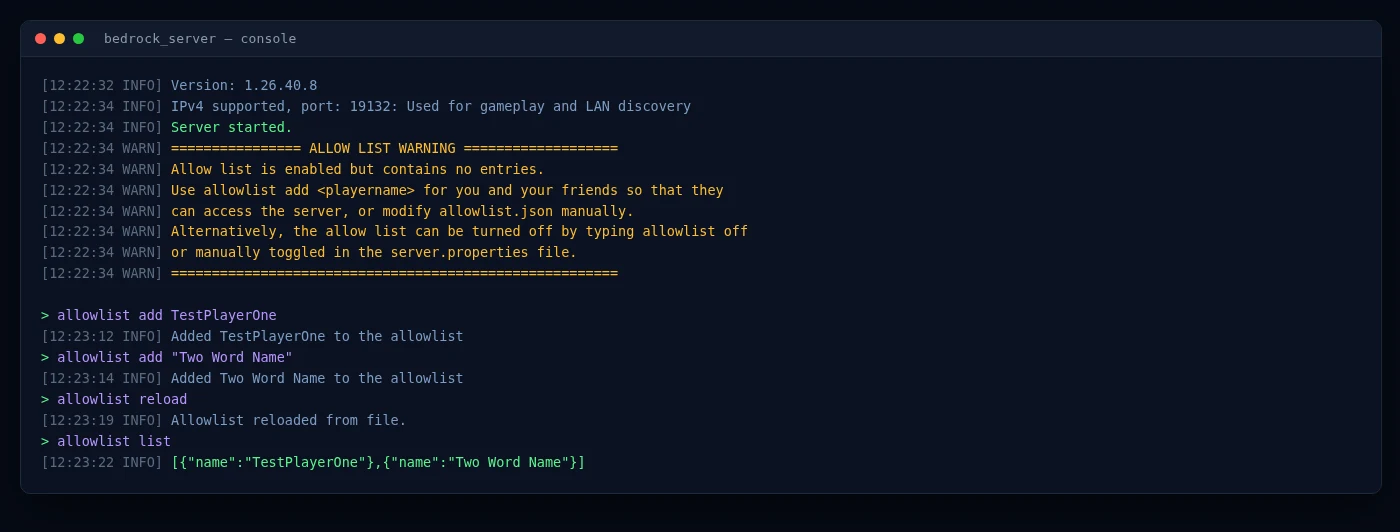
Het is bovendien de toestand waarin een verse Bedrock Dedicated Server opstart. De huidige build komt met allow-list=true en een lege allowlist.json, en zegt dat ook in het opstartlog voordat iemand ook maar geprobeerd heeft te verbinden:
Oplossing A — de allowlist houden en je spelers toevoegen
Dit is de optie als de server voor een vaste groep is. Voeg in de console één Gamertag per regel toe, herlaad daarna het bestand en lees de lijst terug:
allowlist add ExampleName
allowlist add "Example Name"
allowlist reload
allowlist list
Twee details bepalen of het meteen lukt: gebruik de Xbox-Gamertag precies zoals die op het profiel van de speler staat, inclusief spaties en hoofdletters, en zet elke Gamertag met een spatie tussen dubbele aanhalingstekens, zoals in de tweede regel hierboven. Voer allowlist reload uit telkens als je allowlist.json met de hand bewerkt, zodat de draaiende server het bestand oppikt in plaats van de kopie die hij bij het opstarten inlas.
allowlist add, niet /allowlist add — een schuine streep vooraan levert Unknown command: /. op en er gebeurt niets. Java-spelers struikelen hier voortdurend over, want daar is dezelfde klus /whitelist add in een chatvenster in het spel.Oplossing B — de allowlist uitzetten
Is de server bedoeld om open te zijn, of wil je gewoon dat iedereen er vanavond in kan en ruim je later op, zet de lijst dan bij de bron uit: open server.properties in de bestandsbeheerder van het paneel (of je teksteditor), verander allow-list=true in allow-list=false, sla op en herstart de server. Vanaf dat moment kan iedereen met het IP en de poort meedoen.
Wees je vooraf bewust van de afweging: met de allowlist uit is het adres de toegang, en iedereen aan wie je het stuurt kan het doorgeven.
De herstartval die de oplossing kapot laat lijken
allowlist off antwoordt "Turned off the allowlist" en werkt onmiddellijk — maar schrijft nooit naar server.properties. In het bestand staat nog steeds allow-list=true, en omdat de server dat bij elke start opnieuw inleest, staat de lijst bij de volgende herstart, update of crashherstel weer aan. Een week later zit iedereen er weer buiten, en het lijkt alsof de oplossing gewoon niet heeft standgehouden.Dus: allowlist off is prima voor nu, en allow-list=false in server.properties is degene die blijft. Doe allebei als je de server meteen én morgen nog open wilt hebben.
Welke moet je kiezen?
Is de server voor je kinderen en hun vrienden, houd dan de allowlist en voeg de namen toe — het kost je één consoleregel per speler en het betekent dat een vreemde die het adres te pakken krijgt niet zomaar de wereld in loopt en hem sloopt. Is het een openbare of communityserver, zet hem dan uit, want een lijst bijhouden van iedereen die ooit zou kunnen meedoen is geen werkbare klus. Er is geen fout antwoord, alleen het antwoord dat past bij wie je erin wilt hebben.
permissions.json bewaart — niet in een ops.json, want dat is het Java-bestand.Allowlist of whitelist — dezelfde functie, twee namen
Beide woorden beschrijven één ding. Mojang hernoemde de Bedrock-functie van whitelist naar allowlist in versie 1.18.10: whitelist.json werd allowlist.json en whitelist werd allowlist. De oude namen werken nog voor achterwaartse compatibiliteit en zijn verouderd — en als er een whitelist.json aanwezig is, gebruikt de server die in plaats van allowlist.json, wat handig is om te weten als je van een oudere host komt en je aanpassingen in het nieuwe bestand niets lijken te doen. Gidsen, video's en hostingpanelen gebruiken beide woorden door elkaar, dus behandel "hoe zet ik iemand op de whitelist op Bedrock" en "hoe zet ik iemand op de allowlist" als dezelfde vraag.
Beide oplossingen zijn één consoleregel en één bestandswijziging — een klus van twee minuten als het paneel je een live console, een bestandsbeheerder en een herstartknop geeft. Bedrock-hosting van HytHost begint bij €2.59 per maand.
Bekijk Bedrock-hostingpakkettenRoute B: huur een gehoste Bedrock-server (binnen minuten online)
Een gehoste Bedrock-server is dezelfde Bedrock Dedicated Server-software, maar dan draaiend in een datacenter in plaats van op je pc — de klok rond online, op hardware die daarvoor gebouwd is, achter echte DDoS-bescherming. Alles wat lastig is bij Route A (de ZIP, server.properties, de UDP-poort forwarden, een pc wakker houden) is al geregeld. De opzet ziet er zo uit:
- Kies een grootte. Kies op de pagina Bedrock-serverhosting de Bedrock-route en stel de RAM in met de schuifregelaar. Bedrock is lichter dan zwaar gemodde Java, dus het aantal spelers en add-ons bepalen de grootte meer dan wat dan ook — de RAM-gids legt uit hoe je daarover nadenkt.
- Reken af. De server wordt automatisch klaargezet en staat live binnen enkele ogenblikken na de bestelling — geen ticket, geen wachten op een mens. Je paneellogin en het serveradres komen per e-mail binnen.
- Deel het adres. Je krijgt het IP en de poort om meteen te delen, en we kunnen een gratis subdomein instellen zoals
play.yourname.com, zodat het makkelijk te onthouden en te typen is — handig als een vriend het zit te turen op een telefoon. - Voeg je mensen toe. Windows- en mobiele spelers voegen het adres meteen toe; consolespelers gebruiken de DNS-connectormethode uit de sectie hierboven, en wij geven je het actuele adres en de stappen per console, zodat niemand hoeft te gokken.
- Beheer het vanaf het paneel. Het GameCP-paneel geeft je een live console, een bestandsbeheerder, SFTP-toegang en back-ups met één klik. Maak een snapshot van de wereld voordat je een nieuwe add-on probeert, en herstel met een paar klikken als het misgaat.
Waar je concreet voor betaalt: de server blijft online met een SLA van 99,9% uptime, of je eigen pc nu aanstaat of niet, de DDoS-bescherming van Voxility vangt aanvallen op die een thuisverbinding zouden platleggen, en werelden staan op NVMe SSD-opslag met CPU's met hoge kloksnelheid. Kom je vast te zitten, dan is livechat-support beschikbaar van 8:00 tot 23:00 uur (tijd in Chișinău). Het is dezelfde cross-play-server als bij Route A, zonder de onderdelen die misgaan — je kunt hem op elk moment afwegen tegen self-hosting op de pagina Bedrock-hosting.
Sla de installatie over — een Bedrock-server van HytHost staat binnen minuten online, inclusief cross-play, DDoS-bescherming en back-ups.
Bekijk Bedrock-abonnementenAdd-ons en een wereld of Realm importeren
Bedrock heeft geen mods of plugins in Java-stijl. Het wordt aangepast met add-ons, die in twee soorten komen: behavior packs veranderen hoe het spel werkt (nieuwe mobs, mechanics, loot) en resource packs veranderen hoe het eruitziet (texturen, modellen, geluiden). Je upload ze naar de server en zet ze aan op de wereld, en elke verbonden speler — console, telefoon of pc — krijgt ze automatisch. Dit is een echt verschil met Java: als je Forge of een permissieplugin verwachtte, hoort dat thuis bij de Java-serversoftware, niet bij Bedrock.
Een wereld die je al hebt overzetten is eenvoudig, want een Bedrock-wereld is gewoon een map:
- Vanaf een singleplayer-save of een andere server: upload de wereldmap via de bestandsbeheerder van het paneel of via SFTP, wijs de server ernaar, en hij laadt met bouwwerken, inventarissen en voortgang intact.
- Vanaf een Realm: download de wereld eerst vanuit het spel zelf (in de instellingen van een Realm kun je de huidige wereld exporteren als back-up), en upload die map dan op dezelfde manier. Zodra hij op je server staat, zijn er geen per-speler Realm-plekken meer — iedereen met het adres kan meedoen.
Self-hostend via Route A? Dezelfde mapwissel werkt daar ook: zet de wereld in de map worlds van de server en pas level-name in server.properties aan zodat het overeenkomt. Bij een gehost abonnement kun je met back-ups met één klik een snapshot maken voordat je importeert en terugdraaien als iets er verkeerd uitziet. Hulp bij migratie is gratis — kom je van een Realm of een andere host, dan regelt support dat.
Je server op de juiste Bedrock-versie houden
Bedrock heeft één eigenaardigheid waar Java-spelers niet op dezelfde manier mee te maken hebben: consoles en telefoons updaten Minecraft automatisch, en een client weigert te verbinden met een server die een oudere versie draait. Dus op de dag dat een Bedrock-update uitkomt, sluit een verouderde server iedereen buiten totdat hij is bijgewerkt.
Bij self-hosting betekent dat: bij elke update opnieuw de ZIP van de Bedrock Dedicated Server downloaden en de nieuwe build erin zetten met behoud van je wereldmap. Het is niet moeilijk, maar het is jouw taak, en het gebeurt meestal op het slechtste moment — precies wanneer al je spelers al geüpdatet hebben en willen inloggen.
Bij een gehost abonnement wordt de server bijgewerkt zodra nieuwe Bedrock-releases uitkomen, dus is er geen lange periode waarin consolespelers vastzitten op het laadscherm. Moet je op een specifieke versie blijven vanwege een add-on of een evenement, dan regel je dat vanuit het paneel. Hoe dan ook, "de update is uit en nu kan niemand meer meedoen" is niet langer jouw probleem.
Die versiekoppeling is ook de reden waarom Bedrock- en Java-servers nooit kunnen samensmelten, en waarom vooraf de juiste editie kiezen belangrijker is dan welke losse instelling dan ook — de Java-instelgids behandelt dat als een deel van je groep op pc speelt.
Veelgestelde vragen
Speelt iemand in je groep op Xbox, PlayStation, Switch, mobiel, of de app "Minecraft voor Windows" uit de Microsoft Store, dan heb je Bedrock nodig — het is de enige editie met cross-play tussen al die apparaten. Java Edition is de standalone pc-launcher, en daar zitten de plugins en de Forge- en Fabric-mods. Die twee kunnen geen server delen. Ben je een pc-only groep die mods wil, begin dan liever met onze Java-instelgids.
Consoles laten je geen aangepast serveradres invoeren in het spel — het tabblad Servers toont alleen Minecrafts uitgelichte partnerservers. Om aan je eigen server mee te doen, zet je de DNS van de console op een gratis connector-service zoals BedrockConnect, die een optie "verbind met een server" toevoegt waarmee je elk adres kunt invoeren. Het is een eenmalige instelling per console. Bij een gehoste Bedrock-server geven we je het actuele connectoradres en de exacte stappen per console.
De standaardpoort van Bedrock is 19132, en die is UDP, geen TCP. Dit verwart mensen die van Java komen, waar de poort 25565 en TCP is. Self-host je en forward je per ongeluk de TCP-poort, dan blijft de server onbereikbaar — forward UDP 19132.
Bedrock is lichter dan zwaar gemodde Java, dus het aantal spelers en add-ons zijn belangrijker dan pure hoeveelheid geheugen. Een kleine server voor een paar vrienden draait op bescheiden RAM, terwijl grotere community's of add-on-rijke werelden meer ruimte willen. De algemene aanpak staat in onze RAM-gids, en bij een gehost abonnement kun je direct opschalen als de wereld vol raakt.
Ja. Een Bedrock-wereld is een map met bestanden. Upload hem via de bestandsbeheerder of via SFTP en de server laadt hem met bouwwerken en voortgang intact. Voor een Realm exporteer je de wereld eerst vanuit het spel zelf, en upload je daarna die map. Bij HytHost is hulp bij migratie gratis.
Ja. Bedrock wordt aangepast met add-ons — behavior packs die veranderen hoe het spel werkt en resource packs die het uiterlijk veranderen. Upload ze via het paneel en zet ze aan op je wereld, en elke verbonden speler krijgt ze automatisch. Bedrock gebruikt geen mods of plugins in Java-stijl.
Op de server staat de allowlist aan — allow-list=true in server.properties — terwijl allowlist.json nog leeg is, dus is geen enkele Gamertag toegestaan en wordt elke verbinding geweigerd, ook die van de eigenaar. Er zijn twee uitwegen. Voeg elke speler toe vanuit de serverconsole met allowlist add Gamertag (gebruik dubbele aanhalingstekens bij een Gamertag met spaties), gevolgd door allowlist reload. Of zet allow-list=false in server.properties en herstart, waarmee de lijst voor iedereen uitgaat. Let op: allowlist off in de console houdt het maar vol tot de volgende herstart, omdat server.properties bij het opstarten opnieuw wordt gelezen. De stap-voor-stap versie staat in de sectie over deze melding hierboven.
Klaar om iedereen in één wereld samen te brengen?
Start een Bedrock-server die binnen minuten online staat — één adres voor Xbox, PlayStation, Switch, mobiel en pc, inclusief DDoS-bescherming en back-ups met één klik. Gratis migratie als je een Realm of een bestaande wereld meebrengt.
Live chat 8 AM – 11 PM (Chișinău time) · tickets answered during business hoursWas deze gids nuttig?

