Как создать сервер Minecraft Bedrock (кросс-плей для консолей и мобильных)
На этой странице
- Bedrock или Java: что вам на самом деле нужно?
- Путь A: запускаете бесплатный Bedrock Dedicated Server сами
- Как подключаются игроки — и ловушка с консолями
- У вас нет приглашения играть на этом сервере
- Путь B: арендовать хостинг Bedrock (онлайн за пару минут)
- Аддоны и импорт мира или Realm
- Как держать сервер на нужной версии Bedrock
- Вопросы и ответы
Если ваши друзья играют в Minecraft на Xbox, PlayStation, Switch, телефоне или в приложении Windows, вам нужен сервер Bedrock — единственное издание, созданное для кросс-плея, где все устройства встречаются в одном мире. Это не путь Java, а большинство советов «как сделать сервер Minecraft» в интернете по умолчанию подразумевают именно Java, поэтому детали здесь намеренно другие.
Есть два честных варианта: запустить бесплатный Bedrock Dedicated Server на своём ПК или арендовать хостинг, который запускается за пару минут. Этот гайд разбирает оба пути от начала до конца, а также главную вещь, которая ставит в тупик почти каждого консольного игрока — как реально подключить Xbox, PlayStation или Switch к серверу, которого нет в рекомендованном списке Minecraft.
Bedrock или Java: что вам на самом деле нужно?
У Minecraft два издания, и они не могут делить один сервер — игрок Bedrock не может зайти на сервер Java, а игрок Java не может зайти на Bedrock. Поэтому прежде всего определите, в какое издание играет ваша компания.
Вам нужен Bedrock, если кто-то в компании играет на:
- Xbox (Series X|S или One)
- PlayStation (5 или 4)
- Nintendo Switch
- телефоне или планшете (iOS или Android)
- приложении «Minecraft for Windows» из Microsoft Store
Всё это — Bedrock. Смысл Bedrock целиком в кросс-плее: один сервер, один адрес, и друг с телефона строит на том же участке, что и друг с PlayStation, в одном мире, с одними и теми же бэкапами. Если хотя бы один человек в компании на консоли или телефоне, именно Bedrock держит всех вместе.
Java нужен только если вся ваша компания играет в отдельном лаунчере Java Edition на ПК и вам нужны плагины, моды Forge или Fabric, либо большой модпак с CurseForge. Ничего из этого на Bedrock не существует. Если это ваш случай — это не тот гайд, переходите к Как создать сервер Minecraft с разбором Java, или сразу к хостингу Minecraft Java.
Всё дальше — специфика именно Bedrock. Привычки из Java — server.jar, порт 25565, установка плагинов — здесь не работают, и следование им — частая причина, по которой консольный игрок в итоге не может подключиться.
Путь A: запускаете бесплатный Bedrock Dedicated Server сами
Mojang выпускает бесплатный Bedrock Dedicated Server (часто сокращают как BDS) для Windows и Linux. Он ничего не стоит и работает на любом свободном ПК. Учтите: официальной сборки для macOS нет — пользователи Mac разворачивают его в виртуальной машине или контейнере Linux, либо выбирают хостинг-вариант ниже.
- Скачайте Bedrock Dedicated Server. Возьмите официальную сборку для Windows или Linux со страницы загрузки сервера Bedrock на minecraft.net. Он приходит архивом ZIP — установщика нет и Java настраивать не нужно, потому что Bedrock — нативная программа, а не Java-приложение.
- Распакуйте его в отдельную папку. Извлеките ZIP в новую пустую папку. Сервер пишет миры, логи и файлы конфигурации прямо рядом с программой, поэтому дайте ему чистое место, а не бросайте в папку Downloads.
- Отредактируйте
server.properties. Откройтеserver.propertiesв любом текстовом редакторе. С первого дня стоит настроитьserver-name(отображается в списке игрока),gamemode,difficulty,max-playersи порт. Оставьтеserver-port=19132как есть, если нет причин менять — 19132 это порт Bedrock по умолчанию, и это UDP, а не TCP. - Запустите сервер. В Windows дважды кликните
bedrock_server.exe. В Linux запустите его из терминала, открытого в этой папке:LD_LIBRARY_PATH=. ./bedrock_server
Консоль выводит версию и заканчивается строкой с портами IPv4 и IPv6, которые она слушает. Это значит сервер работает. - Сначала протестируйте в своей сети. С телефона или приложения Windows в той же Wi-Fi сети добавьте сервер по локальному IP ПК (например,
192.168.1.20) и порту19132. Если удаётся зайти — сам сервер в порядке, остаётся только внешняя часть. - Пробросьте UDP-порт 19132. Чтобы друзья вне дома могли подключиться, зайдите в настройки роутера, найдите Port Forwarding и пробросьте UDP-порт 19132 на локальный IP ПК. Сначала задайте ПК статический локальный IP (или резервирование DHCP), чтобы правило не сломалось при следующем переподключении.
Как только порт открыт, друзья подключаются к вашему публичному IP (найдите его через запрос «what is my IP») на порту 19132. Если провайдер выдаёт динамический IP, который меняется со временем, бесплатное имя dynamic-DNS сделает адрес стабильным. Это полноценный бесплатный сервер — но внимательно прочитайте следующий раздел, потому что на Bedrock «как люди подключаются» — вопрос куда серьёзнее, чем кажется, особенно для тех, кто на консоли.
Как подключаются игроки — и ловушка с консолями
На Bedrock подключение к серверу устроено по-разному на разных устройствах, и у консолей есть реальная ловушка, которая удивляет людей. Вот как подключается каждая платформа.
Windows 10/11 и мобильные (iOS, Android) — простой случай. Откройте игру, перейдите в Play, затем на вкладку Servers, затем Add Server внизу списка. Введите адрес сервера и порт (19132, если не меняли), сохраните — и он останется в списке в следующий раз. Готово.
Xbox, PlayStation и Switch — та самая ловушка. Консоли нигде в игре не дают ввести произвольный адрес сервера — вкладка Servers показывает только рекомендованные партнёрские серверы Minecraft, и поля «Add Server» там нет. Это ограничение платформы, а не то, что может включить владелец сервера.
Трюк работает потому, что консоль спрашивает у коннектора, где находятся рекомендованные серверы, а коннектор отвечает своим собственным меню вместо этого. Это ничего больше не меняет ни в консоли, ни в вашей сети, и вы можете отменить это в любой момент, вернув DNS на Automatic. Шаги одинаковы по смыслу на каждом устройстве, и делаете вы их лишь однажды:
- Xbox: Settings, затем General, затем Network settings, затем Advanced settings, затем DNS settings. Переключите на Manual и введите DNS-адрес коннектора, затем перезапустите Minecraft и откройте вкладку Servers.
- PlayStation: Settings, затем Network, затем Set Up Internet Connection. Выберите Custom, оставьте остальные опции на Automatic и установите DNS на Manual с адресом коннектора.
- Nintendo Switch: System Settings, затем Internet, затем ваше соединение, затем Change Settings. Установите DNS на Manual и введите адрес коннектора.
Поскольку эти бесплатные DNS-адреса коннекторов иногда меняются, ищите актуальный адрес на самом проекте коннектора, а не доверяйте старому числу из видео. На хостинге именно это мы даём вам напрямую — рабочий адрес и актуальные шаги по каждой консоли после настройки, — чтобы вы не гонялись за устаревшим значением.
У вас нет приглашения играть на этом сервере
Не пускает на собственный сервер из-за этого сообщения? Сначала решение, объяснения потом. Займёт около минуты.
- Откройте консоль сервера — вкладку Console в панели хостинга или окно терминала, в котором сервер запущен, если вы держите его у себя.
- Добавьте каждого игрока по точному Xbox Gamertag, по одному в строке, затем перезагрузите список и проверьте результат:
allowlist add YourGamertag
allowlist add "Gamer Tag With Spaces"
allowlist reload
allowlist list
Последняя строка выводит список обратно, чтобы вы убедились, что имена записались, прежде чем кто-то попробует зайти снова. - Либо просто выключите список: откройте
server.properties, заменитеallow-list=trueнаallow-list=false, сохраните и перезапустите сервер. После этого зайдёт любой, у кого есть адрес — но перед этим прочитайте ниже про ловушку с перезапуском.
Точная формулировка отличается от сборки и устройства. Текущие версии пишут «У вас нет приглашения играть на этом сервере.» — в английской версии игры это то же самое сообщение, "You're not invited to play on this server."; встречается и вариант "You are not invited to play on this server", и укороченное "You are not invited to this server", когда его пересказывают по памяти. Старые сборки и стороннее серверное ПО формулируют тот же отказ как not on allowlist или not whitelisted. Это всё одна и та же проблема.
Что это сообщение означает на самом деле
У вашего сервера есть allowlist — список тех единственных Gamertag, которым разрешено подключаться, — и он включён, пока сам список пуст. Конкретно это allow-list=true в server.properties в паре с allowlist.json, в котором по-прежнему стоит []. Раз в списке никого нет, сервер отклоняет любое подключение, и владелец не исключение: оплата сервера не является правом доступа на Bedrock.
Обратите внимание, чем это не является. Это не тот порт, не расхождение версий, не неоплаченный счёт, не блокировка и не падение сервера. Сервер работает и отвечает вам — просто ответ «нет». Именно поэтому так сбивает с толку: сервер показывается как онлайн, а зайти всё равно не получается.
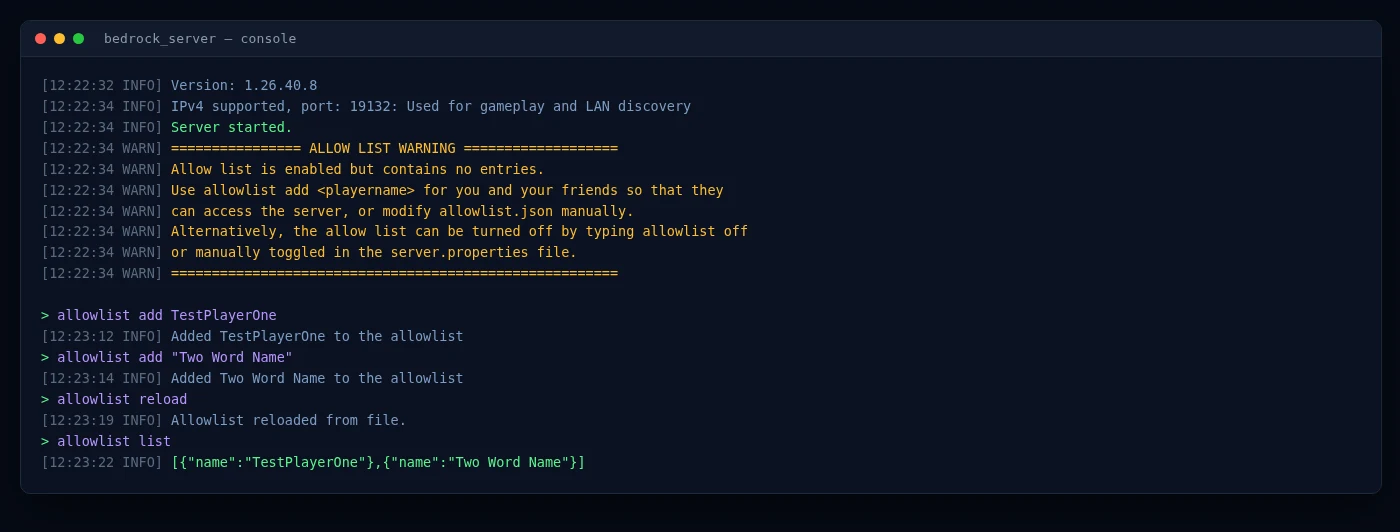
В этом же состоянии стартует и свежий Bedrock Dedicated Server. Текущая сборка идёт с allow-list=true и пустым allowlist.json и прямо пишет об этом в логе запуска, ещё до того, как кто-либо попытался подключиться:
Решение A — оставить allowlist и добавить своих игроков
Этот вариант подходит, если сервер для известного круга людей. В консоли добавьте по одному Gamertag в строке, затем перезагрузите файл и выведите список обратно:
allowlist add ExampleName
allowlist add "Example Name"
allowlist reload
allowlist list
Две детали решают, сработает ли с первого раза: берите Xbox Gamertag ровно в том виде, в каком он написан в профиле игрока, вместе с пробелами и заглавными буквами, и заключайте Gamertag с пробелом в двойные кавычки, как во второй строке выше. Выполняйте allowlist reload каждый раз, когда правите allowlist.json вручную, чтобы работающий сервер взял файл, а не ту копию, которую он прочитал при старте.
allowlist add, а не /allowlist add — слеш в начале даёт в ответ Unknown command: /., и ничего не происходит. Пришедшие из Java спотыкаются об это постоянно, потому что там та же задача решается через /whitelist add в игровом чате.Решение B — выключить allowlist
Если сервер задуман открытым или вам просто нужно впустить всех сегодня вечером, а порядок навести потом, выключите список у источника: откройте server.properties в файловом менеджере панели (или в текстовом редакторе), замените allow-list=true на allow-list=false, сохраните и перезапустите сервер. С этого момента зайдёт любой, у кого есть IP и порт.
Сразу оцените цену такого решения: с выключенным allowlist адрес и есть доступ, и любой, кому вы его отправили, может передать его дальше.
Ловушка с перезапуском, из-за которой кажется, что решение не работает
allowlist off отвечает "Turned off the allowlist" и срабатывает сразу — но она никогда не пишет в server.properties. В файле по-прежнему allow-list=true, и, поскольку сервер перечитывает его при каждом старте, список возвращается после ближайшего перезапуска, обновления или восстановления после падения. Через неделю все снова заперты снаружи, и выглядит это так, будто исправление просто не удержалось.Итого: allowlist off годится на сейчас, а allow-list=false в server.properties — это то, что остаётся надолго. Сделайте и то и другое, если хотите открытый сервер сегодня и открытый завтра.
Что выбрать?
Если сервер для ваших детей и их друзей, оставьте allowlist и добавьте имена — это одна строка в консоли на игрока, зато посторонний, которому попал адрес, не зайдёт в мир и не разберёт его по кирпичику. Если сервер публичный или общественный, выключите список, потому что вести перечень всех, кто когда-нибудь захочет зайти, — работа неподъёмная. Неправильного ответа тут нет, есть только тот, который совпадает с тем, кого вы хотите видеть внутри.
permissions.json — не в ops.json, это файл из Java.Allowlist или whitelist — одна функция, два названия
Оба слова описывают одно и то же. Mojang переименовала эту функцию в Bedrock из whitelist в allowlist в версии 1.18.10: whitelist.json стал allowlist.json, а whitelist стал allowlist. Старые названия по-прежнему работают ради обратной совместимости и считаются устаревшими — и если whitelist.json присутствует, сервер использует его вместо allowlist.json, что полезно знать, если вы переехали со старого хостинга и правки в новом файле как будто ни на что не влияют. Гайды, видео и панели хостингов свободно пользуются обоими словами, так что «как добавить кого-то в whitelist на Bedrock» и «как добавить в allowlist» — это один и тот же вопрос.
Оба решения — это одна строка в консоли и правка файла, то есть работа на две минуты, когда панель сразу даёт живую консоль, файловый менеджер и кнопку перезапуска. Хостинг Bedrock в HytHost начинается от €2.59 в месяц.
Смотреть тарифы Bedrock-хостингаПуть B: арендовать хостинг Bedrock (онлайн за пару минут)
Хостинг Bedrock — это тот же самый Bedrock Dedicated Server, но работающий в дата-центре вместо вашего ПК — онлайн круглосуточно, на подходящем железе, за реальной защитой от DDoS. Всё возящееся с Путём A (ZIP, server.properties, проброс UDP-порта, поддержание ПК включённым) уже сделано за вас. Настройка выглядит так:
- Выберите объём. На странице хостинга Bedrock-сервера выберите путь Bedrock и задайте RAM ползунком. Bedrock легче сильно моддированного Java, поэтому количество игроков и аддоны влияют на размер больше, чем что-либо ещё — гайд по RAM объясняет, как это оценить.
- Оформите заказ. Сервер разворачивается автоматически и запускается почти сразу после заказа — без тикета, без ожидания человека. Логин от панели и адрес сервера приходят на почту.
- Поделитесь адресом. Вы сразу получаете IP и порт для передачи друзьям, и мы можем настроить бесплатный поддомен вроде
play.yourname.com, чтобы его было легко запомнить и набрать — удобно, когда друг щурится на него с телефона. - Добавьте своих людей. Игроки на Windows и мобильных сразу добавляют адрес; игроки на консолях используют метод с DNS-коннектором из раздела выше, а мы даём вам актуальный адрес и шаги по каждой консоли, чтобы никому не пришлось гадать.
- Управляйте из панели. Панель GameCP даёт живую консоль, файловый менеджер, доступ по SFTP и бэкапы в один клик. Сделайте снапшот мира перед новым аддоном и восстановите его в пару кликов, если что-то пойдёт не так.
Конкретно за что вы платите: сервер остаётся онлайн с SLA аптайма 99.9% независимо от того, включён ли ваш собственный ПК, защита Voxility от DDoS гасит атаки, которые уложили бы домашнее соединение, а миры лежат на NVMe SSD с высокочастотными процессорами. Если что-то не получается, поддержка в живом чате доступна с 8:00 до 23:00 (по времени Кишинёва). Это тот же кросс-плей сервер из Пути A, только без тех частей, которые могут сломаться — сравнить с self-hosting-ом можно в любой момент на странице хостинга Bedrock.
Пропустите настройку — сервер Bedrock от HytHost выходит в онлайн за пару минут, с кросс-плеем, защитой от DDoS и бэкапами.
Смотреть тарифы BedrockАддоны и импорт мира или Realm
На Bedrock нет модов или плагинов в стиле Java. Кастомизация идёт через аддоны, которые бывают двух видов: behavior packs меняют то, как работает игра (новые мобы, механики, лут), а resource packs меняют то, как она выглядит (текстуры, модели, звуки). Вы загружаете их на сервер и включаете для мира, и каждый подключённый игрок — консоль, телефон или ПК — получает их автоматически. Это реальное отличие от Java: если вы ждали Forge или плагин прав доступа, это относится к серверному ПО Java, а не к Bedrock.
Перенести уже существующий у вас мир несложно, потому что мир Bedrock — это просто папка:
- Из одиночного сохранения или другого сервера: загрузите папку мира через файловый менеджер панели или по SFTP, укажите её серверу, и он загрузится с нетронутыми постройками, инвентарями и прогрессом.
- Из Realm: сначала скачайте мир изнутри игры (настройки Realm позволяют экспортировать текущий мир как бэкап), затем загрузите эту папку так же. После загрузки на ваш сервер отдельных мест для игроков как в Realm уже нет — подключиться сможет любой, у кого есть адрес.
Делаете self-hosting по Пути A? Там работает та же замена папки: положите мир в директорию worlds сервера и укажите совпадающее level-name в server.properties. На хостинге бэкапы в один клик позволяют сделать снапшот перед импортом и откатиться, если что-то выглядит не так. Помощь с миграцией бесплатна — если вы переезжаете с Realm или другого хостера, поддержка возьмёт это на себя.
Как держать сервер на нужной версии Bedrock
У Bedrock есть особенность, с которой игроки Java не сталкиваются так же: консоли и телефоны обновляют Minecraft автоматически, а клиент отказывается подключаться к серверу со старой версией. Поэтому в день выхода обновления Bedrock устаревший сервер блокирует всех, пока его не подтянут до актуальной версии.
При self-hosting-е это означает заново скачивать ZIP Bedrock Dedicated Server при каждом обновлении и подменять сборку, сохраняя папку мира. Это несложно, но лежит на вас, и обычно случается в самый неподходящий момент — как раз когда все ваши игроки уже обновились и хотят зайти.
На хостинге сервер подтягивается под новые релизы Bedrock, так что не бывает долгого окна, в котором консольные игроки застревают на экране загрузки. Если нужно задержаться на конкретной версии ради аддона или события, это можно настроить из панели. В любом случае «вышло обновление, и теперь никто не может зайти» перестаёт быть вашей проблемой.
Эта привязка к версии — также причина, почему серверы Bedrock и Java никогда не смогут объединиться, и почему правильный выбор издания заранее важнее любой отдельной настройки — гайд по настройке Java разбирает эту сторону, если часть вашей компании на ПК.
Часто задаваемые вопросы
Если кто-то в вашей компании играет на Xbox, PlayStation, Switch, телефоне или в приложении «Minecraft for Windows» из Microsoft Store, вам нужен Bedrock — это единственное издание с кросс-плеем между всеми ними. Java Edition — отдельный лаунчер для ПК, и именно там живут плагины и моды Forge и Fabric. Эти два издания не могут делить сервер. Если у вас компания только на ПК и вам нужны моды, начните с нашего гайда по настройке Java.
Консоли не позволяют ввести произвольный адрес сервера в игре — вкладка Servers показывает только рекомендованные партнёрские серверы Minecraft. Чтобы зайти на свой сервер, направьте DNS консоли на бесплатный сервис-коннектор вроде BedrockConnect, который добавляет пункт «connect to a server», позволяющий ввести любой адрес. Это разовая настройка на консоль. На хостинге сервера Bedrock мы даём вам актуальный адрес коннектора и точные шаги по каждой консоли.
Порт Bedrock по умолчанию — 19132, и это UDP, а не TCP. Это сбивает с толку тех, кто пришёл из Java, где порт 25565 и это TCP. Если вы делаете self-hosting и по ошибке пробросили TCP-порт, сервер останется недоступным — пробрасывайте UDP 19132.
Bedrock легче сильно моддированного Java, поэтому количество игроков и аддоны важнее сырого объёма памяти. Небольшой сервер для нескольких друзей работает на скромном RAM, а более крупным сообществам или мирам с тяжёлыми аддонами нужен больший запас. Общий подход описан в нашем гайде по RAM, а на хостинге можно апгрейднуться на месте, если мир заполнится.
Да. Мир Bedrock — это папка с файлами. Загрузите её через файловый менеджер или по SFTP, и сервер загрузит её с нетронутыми постройками и прогрессом. Для Realm сначала экспортируйте мир изнутри игры, затем загрузите эту папку. В HytHost помощь с миграцией бесплатна.
Да. Bedrock кастомизируется аддонами — behavior packs меняют то, как работает игра, а resource packs меняют то, как она выглядит. Загрузите их через панель и включите для своего мира, и каждый подключённый игрок получит их автоматически. Bedrock не использует моды или плагины в стиле Java.
На сервере включён allowlist — allow-list=true в server.properties — при пустом allowlist.json, поэтому ни один Gamertag не авторизован и любое подключение отклоняется, включая подключение владельца. Выходов два. Добавьте каждого игрока из консоли сервера командой allowlist add Gamertag (Gamertag с пробелами берите в двойные кавычки), а затем выполните allowlist reload. Либо поставьте allow-list=false в server.properties и перезапустите сервер — это выключит список для всех. Учтите, что allowlist off, набранный в консоли, действует только до следующего перезапуска, потому что server.properties перечитывается при старте. Пошаговый разбор — в разделе об этом сообщении выше.
Готовы собрать всех в одном мире?
Запустите сервер Bedrock, который выходит в онлайн за пару минут — один адрес для Xbox, PlayStation, Switch, мобильных и ПК, с защитой от DDoS и бэкапами в один клик. Бесплатная миграция, если вы приносите Realm или существующий мир.
Live chat 8 AM – 11 PM (Chișinău time) · tickets answered during business hoursЭтот гайд был полезен?

