كيف تنشئ خادم Minecraft Bedrock (اللعب المشترك لأجهزة التحكم والجوال)
في هذه الصفحة
- Bedrock أم Java: أي خادم تحتاجه فعليًا؟
- المسار أ: تشغيل Bedrock Dedicated Server المجاني بنفسك
- كيف يتصل اللاعبون — والعائق الخاص بأجهزة التحكم
- You're not invited to play on this server
- المسار ب: استئجار خادم Bedrock مُستضاف (يعمل خلال دقائق)
- الإضافات واستيراد عالم أو Realm
- إبقاء خادمك على إصدار Bedrock الصحيح
- الأسئلة الشائعة
إذا كان أصدقاؤك يلعبون Minecraft على Xbox أو PlayStation أو Switch أو الهاتف أو تطبيق Windows، فأنت بحاجة إلى خادم Bedrock — النسخة الوحيدة المصممة للعب المشترك، حيث يلتقي كل جهاز في العالم نفسه. هذا ليس مسار Java، ومعظم النصائح المنتشرة عن "كيفية إنشاء خادم Minecraft" تفترض ضمنيًا أنك تستخدم Java، لذلك التفاصيل هنا مختلفة عن قصد.
هناك طريقتان صريحتان لفعل ذلك: تشغيل Bedrock Dedicated Server المجاني على جهاز الكمبيوتر الخاص بك، أو استئجار خادم مُستضاف يعمل خلال دقائق. يغطي هذا الدليل الطريقتين من البداية إلى النهاية، بالإضافة إلى الأمر الوحيد الذي يعثر كل لاعب على جهاز تحكم — كيفية ربط Xbox أو PlayStation أو Switch فعليًا بخادم غير مدرج في قائمة Minecraft المميزة.
Bedrock أم Java: أي خادم تحتاجه فعليًا؟
لدى Minecraft نسختان، ولا يمكنهما مشاركة الخادم نفسه — لاعب Bedrock لا يستطيع الانضمام إلى خادم Java، ولاعب Java لا يستطيع الانضمام إلى خادم Bedrock. لذا قبل أي شيء آخر، حدد النسخة التي تلعبها مجموعتك.
تحتاج إلى Bedrock إذا كان أي شخص في مجموعتك يستخدم:
- Xbox (Series X|S أو One)
- PlayStation (5 أو 4)
- Nintendo Switch
- هاتفًا أو جهازًا لوحيًا (iOS أو Android)
- تطبيق "Minecraft for Windows" من Microsoft Store
كل هذه أجهزة تعمل بنسخة Bedrock. الهدف الكامل من Bedrock هو اللعب المشترك: خادم واحد، عنوان واحد، وصديق على الهاتف يبني في القطعة نفسها التي يبني فيها صديق على PlayStation، بنفس العالم ونفس النسخ الاحتياطية. حتى لو كان شخص واحد فقط في المجموعة يستخدم جهاز تحكم أو هاتفًا، فإن Bedrock هو ما يبقي الجميع معًا.
تحتاج إلى Java فقط إذا كانت مجموعتك بأكملها تلعب عبر تطبيق Java Edition المستقل على الكمبيوتر وتريد إضافات (plugins) أو تعديلات Forge أو Fabric، أو حزمة تعديلات كبيرة من CurseForge. لا شيء من ذلك موجود على Bedrock. إذا كانت هذه مجموعتك، فهذا الدليل ليس المناسب لك — توجه إلى كيفية إنشاء خادم Minecraft لشرح Java، أو مباشرة إلى استضافة Minecraft بنسخة Java.
كل ما يلي مخصص لـ Bedrock. عادات Java — ملف server.jar، المنفذ 25565، تثبيت الإضافات — لا تنطبق هنا، واتباعها سبب شائع لانتهاء الأمر بلاعب على جهاز تحكم غير قادر على الاتصال.
المسار أ: تشغيل Bedrock Dedicated Server المجاني بنفسك
تصدر Mojang خادم Bedrock Dedicated Server المجاني (يُختصر غالبًا إلى BDS) لأنظمة Windows وLinux. لا يكلف شيئًا ويعمل على أي جهاز كمبيوتر فائض. لاحظ أنه لا توجد نسخة رسمية لـ macOS — يستضيف مستخدمو Mac الخادم داخل جهاز افتراضي أو حاوية Linux، أو يلجؤون إلى الخيار المُستضاف أدناه.
- حمّل Bedrock Dedicated Server. احصل على النسخة الرسمية لـ Windows أو Linux من صفحة تنزيل خادم Bedrock على minecraft.net. يصل الملف على شكل ZIP — لا يوجد برنامج تثبيت ولا حاجة لإعداد Java، لأن Bedrock برنامج أصلي وليس برنامج Java.
- فك الضغط في مجلد خاص به. استخرج ملف ZIP في مجلد جديد وفارغ. يكتب الخادم العوالم والسجلات وملفات الإعداد بجانب البرنامج مباشرة، لذا امنحه مكانًا نظيفًا بدلًا من إلقائه في مجلد التنزيلات.
- عدّل ملف
server.properties. افتحserver.propertiesفي أي محرر نصوص. الأسطر التي يستحق ضبطها من اليوم الأول هيserver-name(يظهر في قائمة اللاعبين)، وgamemode، وdifficulty، وmax-players، والمنفذ. اتركserver-port=19132كما هو ما لم يكن لديك سبب لتغييره — 19132 هو المنفذ الافتراضي لـ Bedrock، وهو UDP، ليس TCP. - شغّل الخادم. على Windows، انقر نقرًا مزدوجًا على
bedrock_server.exe. على Linux، شغّله من طرفية مفتوحة في ذلك المجلد:LD_LIBRARY_PATH=. ./bedrock_server
تطبع وحدة التحكم إصدارها وتنتهي بسطر يبلّغ عن منفذي IPv4 وIPv6 اللذين تستمع إليهما. هذا يعني أن الخادم يعمل. - اختبره على شبكتك أولًا. على هاتف أو تطبيق Windows على نفس شبكة Wi-Fi، أضف خادمًا باستخدام عنوان IP المحلي للكمبيوتر (مثل
192.168.1.20) والمنفذ19132. إذا استطعت الانضمام، فالخادم نفسه سليم ولم يتبقَّ سوى الجزء المتصل بالإنترنت. - حوّل منفذ UDP رقم 19132. لكي يتصل أصدقاؤك من خارج منزلك، سجّل الدخول إلى الراوتر، وابحث عن Port Forwarding، وحوّل منفذ UDP رقم 19132 إلى عنوان IP المحلي للكمبيوتر. امنح الكمبيوتر عنوان IP محليًا ثابتًا (أو حجز DHCP) أولًا حتى لا تتعطل القاعدة في المرة القادمة التي يعيد فيها الاتصال.
بمجرد فتح المنفذ، يتصل الأصدقاء بعنوان IP العام الخاص بك (ابحث عن "what is my IP" لمعرفته) عبر المنفذ 19132. إذا كان مزودك يمنحك عنوان IP ديناميكيًا يتغير بمرور الوقت، فإن اسم DNS ديناميكي مجاني يبقي العنوان ثابتًا. هذا خادم مجاني كامل — لكن اقرأ القسم التالي بعناية، لأنه في Bedrock، "كيف ينضم الناس" سؤال أكبر مما يبدو، خاصة لأي شخص على جهاز تحكم.
كيف يتصل اللاعبون — والعائق الخاص بأجهزة التحكم
في Bedrock، الانضمام إلى خادم ليس نفسه على كل جهاز، ولدى أجهزة التحكم عائق حقيقي يفاجئ الناس. إليك كيفية اتصال كل منصة.
Windows 10/11 والجوال (iOS، Android) هي الحالة السهلة. افتح اللعبة، اذهب إلى Play، ثم علامة تبويب Servers، ثم Add Server في أسفل القائمة. أدخل عنوان الخادم والمنفذ (19132 ما لم تكن قد غيّرته)، احفظ، ويبقى في قائمتك للمرة القادمة. انتهى الأمر.
Xbox وPlayStation وSwitch هي العائق. لا تسمح لك أجهزة التحكم بكتابة عنوان خادم مخصص في أي مكان داخل اللعبة — علامة تبويب Servers تعرض فقط خوادم Minecraft الشريكة المميزة، ولا يوجد خيار "Add Server". هذا قيد على مستوى المنصة، وليس شيئًا يستطيع صاحب الخادم تفعيله.
تنجح الحيلة لأن جهاز التحكم يسأل خدمة الوصل عن مكان الخوادم المميزة، فتجيبه الخدمة بقائمتها الخاصة بدلًا من ذلك. لا تغيّر شيئًا آخر في جهاز التحكم أو شبكتك، ويمكنك التراجع عنها في أي وقت بإعادة DNS إلى Automatic. الخطوات هي نفس الفكرة على كل جهاز، وتقوم بها مرة واحدة فقط:
- Xbox: Settings، ثم General، ثم Network settings، ثم Advanced settings، ثم DNS settings. بدّل إلى Manual وأدخل عنوان DNS الخاص بخدمة الوصل، ثم أعد تشغيل Minecraft وافتح علامة تبويب Servers.
- PlayStation: Settings، ثم Network، ثم Set Up Internet Connection. اختر Custom، واترك معظم الخيارات على Automatic، واضبط DNS على Manual باستخدام عنوان خدمة الوصل.
- Nintendo Switch: System Settings، ثم Internet، ثم اتصالك، ثم Change Settings. اضبط DNS على Manual وأدخل عنوان خدمة الوصل.
نظرًا لأن عناوين DNS الخاصة بخدمات الوصل المجانية هذه تتغير أحيانًا، تحقق من العنوان الحالي من مشروع خدمة الوصل نفسه بدلًا من الوثوق برقم قديم في فيديو. على خادم مُستضاف، هذا هو الشيء الوحيد الذي نسلّمه لك مباشرة — عنوان يعمل وخطوات كل جهاز تحكم الحالية بعد الإعداد، حتى لا تلاحق قيمة قديمة.
You're not invited to play on this server
هل أغلقت هذه الرسالة الباب أمامك على خادمك أنت؟ إليك الحل قبل أي شرح. يستغرق نحو دقيقة.
- افتح وحدة تحكم الخادم — علامة تبويب Console في لوحة الاستضافة، أو نافذة الطرفية التي يعمل فيها الخادم إذا كنت تستضيفه بنفسك.
- أضف كل لاعب باسم Gamertag الخاص به على Xbox تمامًا، سطرًا لكل واحد، ثم أعد التحميل وتحقق من النتيجة:
allowlist add YourGamertag
allowlist add "Gamer Tag With Spaces"
allowlist reload
allowlist list
السطر الأخير يطبع لك القائمة، لتتأكد من وصول الأسماء قبل أن يحاول أحد الدخول مجددًا. - أو أوقف القائمة بدلًا من ذلك: افتح
server.properties، وغيّرallow-list=trueإلىallow-list=false، احفظ، ثم أعد تشغيل الخادم. عندها يستطيع كل من يملك العنوان الانضمام — اقرأ فخ إعادة التشغيل أدناه قبل أن تختار هذا الحل.
تختلف الصياغة الدقيقة باختلاف الإصدار والجهاز، وتظهر بالإنجليزية لأن Minecraft Bedrock لا يترجم هذه الرسالة إلى العربية. تقول النسخ الحالية "You're not invited to play on this server."؛ وستراها أيضًا مكتوبة "You are not invited to play on this server"، أو مختصرة إلى "You are not invited to this server" حين يعيد أحدهم كتابتها من الذاكرة. أما الإصدارات الأقدم وبرامج الخوادم من أطراف ثالثة فتصوغ الرفض نفسه بعبارة not on allowlist أو not whitelisted. كلها المشكلة ذاتها.
ما الذي تعنيه الرسالة فعليًا
خادمك لديه قائمة سماح (allowlist) — قائمة بأسماء Gamertag الوحيدة المسموح لها بالاتصال — وهي مفعّلة بينما القائمة فارغة. عمليًا هذا يعني allow-list=true في server.properties مقترنًا بملف allowlist.json لا يزال محتواه []. وبما أن لا أحد على القائمة، يرفض الخادم كل اتصال، والمالك ليس استثناءً: دفع ثمن الخادم ليس صلاحية في Bedrock.
ولاحظ ما ليست عليه. ليست منفذًا خاطئًا، ولا اختلافًا في الإصدار، ولا فاتورة غير مدفوعة، ولا إيقافًا، ولا انهيارًا. الخادم يعمل ويجيبك — لكنه يجيب بلا. ولهذا تحديدًا تكون مربكة: الخادم يظهر متصلًا، وأنت مع ذلك خارجه.
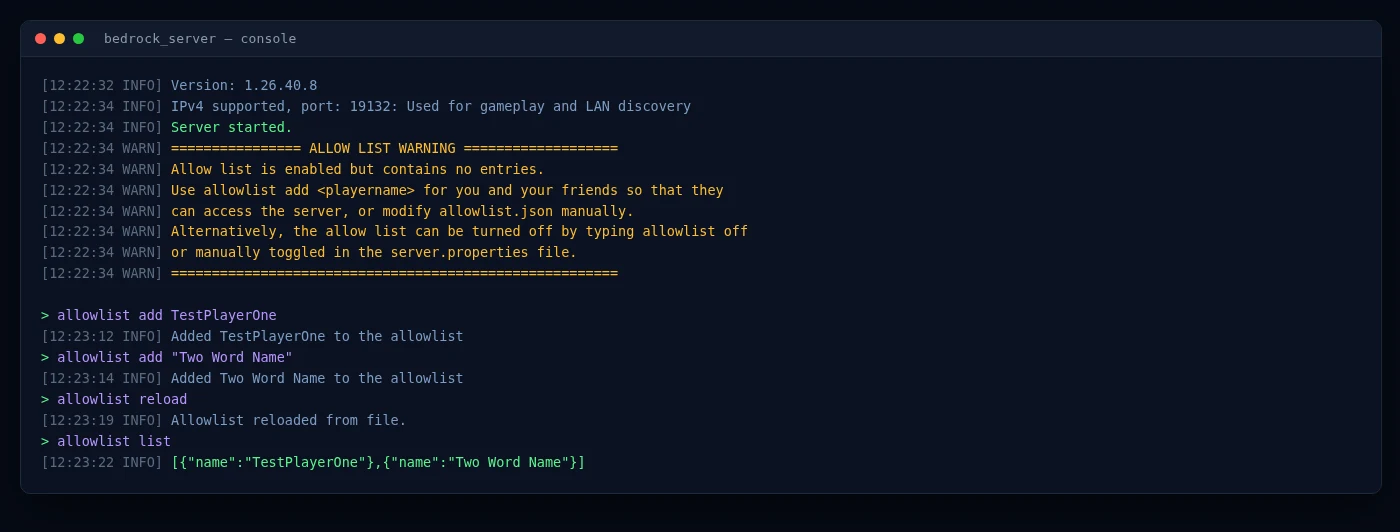
وهذه أيضًا الحالة التي يبدأ بها Bedrock Dedicated Server جديد تمامًا. الإصدار الحالي يأتي بـallow-list=true مع ملف allowlist.json فارغ، ويقول ذلك في سجل الإقلاع قبل أن يحاول أحد الاتصال أصلًا:
الحل أ — أبقِ قائمة السماح وأضف لاعبيك
هذا هو الخيار المناسب إذا كان الخادم لمجموعة معروفة. في وحدة التحكم، أضف اسم Gamertag واحدًا في كل سطر، ثم أعد تحميل الملف واقرأ القائمة:
allowlist add ExampleName
allowlist add "Example Name"
allowlist reload
allowlist list
تفصيلان يحددان نجاح الأمر من المرة الأولى: استخدم اسم Xbox Gamertag تمامًا كما يظهر في ملف اللاعب، بالمسافات والحروف الكبيرة، وضع أي Gamertag يحتوي على مسافة بين علامتي اقتباس مزدوجتين، كما في السطر الثاني أعلاه. وشغّل allowlist reload كلما عدّلت allowlist.json يدويًا، ليقرأ الخادم العامل الملف بدل النسخة التي حمّلها عند الإقلاع.
allowlist add وليس /allowlist add — الشرطة المائلة في البداية ترد بـUnknown command: /. ولا يحدث شيء. لاعبو Java يقعون في هذا باستمرار، لأن المهمة نفسها هناك هي /whitelist add في نافذة الدردشة داخل اللعبة.الحل ب — أوقف قائمة السماح
إذا كان الخادم مفتوحًا بطبيعته، أو أردت ببساطة دخول الجميع الليلة وترتيب الأمور لاحقًا، أوقف القائمة من مصدرها: افتح server.properties في مدير الملفات بلوحة التحكم (أو في محرر النصوص لديك)، وغيّر allow-list=true إلى allow-list=false، احفظ، ثم أعد تشغيل الخادم. من تلك اللحظة يستطيع أي شخص يملك عنوان IP والمنفذ الانضمام.
لكن كن واضحًا بشأن المقايضة أولًا: مع إيقاف قائمة السماح، يصبح العنوان هو الصلاحية، وأي شخص ترسله إليه يستطيع تمريره لغيره.
فخ إعادة التشغيل الذي يجعل الحل يبدو فاشلًا
allowlist off يردّ بـ"Turned off the allowlist" ويعمل فورًا — لكنه لا يكتب شيئًا في server.properties. يبقى الملف يقول allow-list=true، وبما أن الخادم يقرأه من جديد عند كل إقلاع، تعود القائمة للعمل مع أول إعادة تشغيل أو تحديث أو تعافٍ من انهيار. فيُغلق الباب أمام الجميع مجددًا بعد أسبوع، ويبدو الأمر وكأن الحل لم يثبت أصلًا.إذن: allowlist off مناسب للحظة الراهنة، وallow-list=false في server.properties هو الذي يدوم. نفّذ الاثنين معًا إذا أردت الخادم مفتوحًا الآن ومفتوحًا غدًا.
أيهما تختار؟
إذا كان الخادم لأطفالك وأصدقائهم، أبقِ قائمة السماح وأضف الأسماء — يكلفك ذلك سطر أوامر واحدًا لكل لاعب، ويعني أن غريبًا يقع العنوان بين يديه لن يستطيع الدخول إلى العالم وتفكيكه. أما إذا كان خادمًا عامًا أو مجتمعيًا، فأوقفها، لأن الحفاظ على قائمة بكل من قد ينضم يومًا ما ليس عملًا قابلًا للاستمرار. لا توجد إجابة خاطئة، بل فقط تلك التي تناسب من تريده في الداخل.
permissions.json — لا في ops.json، فذاك ملف Java.allowlist أم whitelist — الميزة نفسها باسمين
الكلمتان تصفان شيئًا واحدًا. غيّرت Mojang اسم الميزة في Bedrock من whitelist إلى allowlist في الإصدار 1.18.10: صار whitelist.json هو allowlist.json، وصار whitelist هو allowlist. الأسماء القديمة ما زالت تعمل للتوافق الخلفي وهي مهملة — وإذا كان ملف whitelist.json موجودًا، يستخدمه الخادم بدلًا من allowlist.json، وهذا يستحق المعرفة إذا انتقلت من استضافة أقدم وبدت تعديلاتك على الملف الجديد بلا أثر. تستخدم الأدلة ومقاطع الفيديو ولوحات الاستضافة الكلمتين بالتبادل، لذا تعامل مع "كيف أضيف شخصًا إلى whitelist في Bedrock" و"كيف أضيفه إلى allowlist" كسؤال واحد.
كلا الحلَّين لا يتطلب أكثر من سطر في وحدة التحكم وتعديل ملف — وهي مهمة دقيقتين عندما تمنحك لوحة التحكم وحدة تحكم مباشرة ومدير ملفات وزر إعادة تشغيل. تبدأ استضافة HytHost لـ Bedrock من €2.59 شهريًا.
شاهد خطط استضافة Bedrockالمسار ب: استئجار خادم Bedrock مُستضاف (يعمل خلال دقائق)
الخادم المُستضاف من نوع Bedrock هو نفس برنامج Bedrock Dedicated Server، لكنه يعمل في مركز بيانات بدلًا من جهاز الكمبيوتر الخاص بك — يعمل على مدار الساعة، على أجهزة مصممة لذلك، وخلف حماية حقيقية من هجمات DDoS. كل ما هو معقد في المسار أ (ملف ZIP، وملف server.properties، وتحويل منفذ UDP، وإبقاء جهاز الكمبيوتر مستيقظًا) تم التعامل معه بالفعل. يبدو الإعداد كالتالي:
- اختر الحجم. في صفحة استضافة خادم Bedrock، اختر مسار Bedrock واضبط الذاكرة (RAM) باستخدام شريط التمرير. Bedrock أخف من Java المُحمّل بتعديلات كثيفة، لذا عدد اللاعبين والإضافات هما ما يحددان الحجم أكثر من أي شيء آخر — يشرح دليل الذاكرة كيفية التفكير في ذلك.
- أكمل الشراء. يتم تجهيز الخادم تلقائيًا ويصبح جاهزًا خلال لحظات من الطلب — بلا تذكرة دعم، وبلا انتظار موظف. تصلك بيانات تسجيل الدخول للوحة التحكم وعنوان الخادم عبر البريد الإلكتروني.
- شارك العنوان. تحصل على عنوان IP والمنفذ لمشاركتهما فورًا، ويمكننا إعداد نطاق فرعي مجاني مثل
play.yourname.comليسهل تذكره وكتابته — مفيد عندما يحاول صديقك قراءته وهو يحدّق في هاتفه. - أضف أفراد مجموعتك. لاعبو Windows والجوال يضيفون العنوان مباشرة؛ ولاعبو أجهزة التحكم يستخدمون طريقة خدمة وصل DNS الموضحة في القسم أعلاه، ونزوّدك بالعنوان الحالي وخطوات كل جهاز تحكم حتى لا يخمّن أحد.
- أدره من لوحة التحكم. توفر لوحة GameCP وحدة تحكم مباشرة، ومدير ملفات، ووصول SFTP، ونسخًا احتياطية بنقرة واحدة. التقط لقطة للعالم قبل تجربة إضافة جديدة، واستعدها ببضع نقرات إذا ساءت الأمور.
ما تدفع مقابله بالتحديد: يبقى الخادم متصلًا باتفاقية SLA لجهوزية 99.9% سواء كان جهاز الكمبيوتر الخاص بك يعمل أم لا، وتمتص حماية Voxility من هجمات DDoS الهجمات التي كانت ستُسقط اتصالًا منزليًا، وتقع العوالم على تخزين NVMe SSD مع معالجات عالية التردد. إذا واجهت مشكلة، الدردشة الحية متاحة من 8 صباحًا حتى 11 مساءً (بتوقيت كيشيناو). إنه نفس خادم اللعب المشترك من المسار أ، بدون الأجزاء التي قد تسوء — يمكنك موازنته مقابل الاستضافة الذاتية في أي وقت على صفحة استضافة Bedrock.
تخطَّ الإعداد — خادم HytHost Bedrock يعمل خلال دقائق، مع اللعب المشترك وحماية DDoS والنسخ الاحتياطية مشمولة.
شاهد خطط Bedrockالإضافات واستيراد عالم أو Realm
لا يملك Bedrock تعديلات (mods) أو إضافات (plugins) على طراز Java. بل يخصَّص عبر الحزم الإضافية (add-ons)، التي تأتي بنوعين: حزم السلوك (behavior packs) تغيّر طريقة عمل اللعبة (مخلوقات جديدة، آليات، غنائم) وحزم الموارد (resource packs) تغيّر شكلها (نسيج، نماذج، أصوات). ترفعها إلى الخادم وتفعّلها على العالم، ويحصل عليها كل لاعب متصل — على جهاز تحكم أو هاتف أو كمبيوتر — تلقائيًا. هذا اختلاف حقيقي عن Java: إذا كنت تتوقع Forge أو إضافة صلاحيات، فهذا ينتمي إلى جانب برنامج خادم Java، وليس إلى Bedrock.
نقل عالم تملكه بالفعل أمر بسيط، لأن عالم Bedrock هو مجرد مجلد:
- من حفظة لاعب واحد أو خادم آخر: ارفع مجلد العالم عبر مدير الملفات في لوحة التحكم أو عبر SFTP، ووجّه الخادم إليه، وسيتم تحميله مع الأبنية والمخزون والتقدم دون أي مساس.
- من Realm: نزّل العالم أولًا من داخل اللعبة (تتيح لك إعدادات Realm تصدير العالم الحالي كنسخة احتياطية)، ثم ارفع ذلك المجلد بنفس الطريقة. بمجرد وجوده على خادمك، لا توجد مقاعد لكل لاعب كما في Realm — يمكن لأي شخص لديه العنوان الانضمام.
تستضيف بنفسك عبر المسار أ؟ تعمل عملية استبدال المجلد نفسها هناك: ضع العالم في مجلد worlds الخاص بالخادم واضبط level-name في server.properties ليطابقه. في خطة مُستضافة، تعني النسخ الاحتياطية بنقرة واحدة أنه يمكنك التقاط لقطة قبل الاستيراد والتراجع إذا بدا شيء غير صحيح. المساعدة في النقل مجانية — إذا كنت تنتقل من Realm أو مزود استضافة آخر، يمكن للدعم الاعتناء بذلك.
إبقاء خادمك على إصدار Bedrock الصحيح
لدى Bedrock خصوصية لا يتعامل معها لاعبو Java بنفس الطريقة: تحدّث أجهزة التحكم والهواتف Minecraft تلقائيًا، ويرفض العميل الاتصال بخادم يعمل بإصدار أقدم. لذا في اليوم الذي يصدر فيه تحديث Bedrock، يقفل خادم قديم الباب أمام الجميع حتى يُحدَّث ليطابقه.
عند الاستضافة الذاتية، هذا يعني إعادة تنزيل ملف ZIP الخاص بـ Bedrock Dedicated Server في كل مرة يصدر فيها تحديث، واستبداله بالنسخة الجديدة مع الاحتفاظ بمجلد العالم. الأمر ليس صعبًا، لكنه يقع على عاتقك، ويميل إلى الحدوث في أسوأ لحظة — تحديدًا عندما يكون جميع لاعبيك قد حدّثوا ويريدون تسجيل الدخول.
في خطة مُستضافة، يُحدَّث الخادم ليطابق إصدارات Bedrock الجديدة، لذا لا توجد فترة طويلة يعلق فيها لاعبو أجهزة التحكم على شاشة التحميل. إذا احتجت البقاء على إصدار معين من أجل إضافة أو فعالية، يمكنك إدارة ذلك من لوحة التحكم بدلًا من ذلك. في كلتا الحالتين، تتوقف مشكلة "صدر التحديث والآن لا أحد يستطيع الانضمام" عن كونها مشكلتك.
هذا الترابط في الإصدارات هو أيضًا سبب عدم إمكانية دمج خوادم Bedrock وJava أبدًا، وسبب أهمية اختيار النسخة الصحيحة منذ البداية أكثر من أي إعداد فردي — يشرح دليل إعداد Java ذلك الجانب إذا كان جزء من مجموعتك يستخدم الكمبيوتر.
الأسئلة الشائعة
إذا كان أي شخص في مجموعتك يلعب على Xbox أو PlayStation أو Switch أو هاتف، أو تطبيق "Minecraft for Windows" من Microsoft Store، فأنت بحاجة إلى Bedrock — إنه النسخة الوحيدة التي توفر اللعب المشترك عبر كل هذه الأجهزة. Java Edition هو تطبيق الكمبيوتر المستقل، وهناك تعيش الإضافات وتعديلات Forge وFabric. لا يمكن للنسختين مشاركة خادم واحد. إذا كانت مجموعتك على الكمبيوتر فقط وتبحث عن التعديلات، ابدأ بدليل إعداد Java بدلًا من ذلك.
لا تسمح أجهزة التحكم بكتابة عنوان خادم مخصص داخل اللعبة — علامة تبويب Servers تعرض فقط خوادم Minecraft الشريكة المميزة. للانضمام إلى خادمك الخاص، توجّه DNS جهاز التحكم نحو خدمة وصل مجانية مثل BedrockConnect، والتي تضيف خيار "connect to a server" حتى تتمكن من إدخال أي عنوان. هذا إعداد لمرة واحدة لكل جهاز تحكم. على خادم Bedrock مُستضاف، نزوّدك بعنوان خدمة الوصل الحالي والخطوات الدقيقة لكل جهاز تحكم.
المنفذ الافتراضي لـ Bedrock هو 19132، وهو UDP، وليس TCP. هذا يربك القادمين من Java، حيث المنفذ 25565 وTCP. إذا استضفت بنفسك وحوّلت منفذ TCP بالخطأ، يبقى الخادم غير قابل للوصول — حوّل UDP 19132.
Bedrock أخف من Java المُحمّل بتعديلات كثيفة، لذا عدد اللاعبين والإضافات أهم من حجم الذاكرة الخام. خادم صغير لبضعة أصدقاء يعمل بذاكرة متواضعة، بينما المجتمعات الأكبر أو العوالم المليئة بالإضافات تحتاج هامشًا أكبر. النهج العام موجود في دليل الذاكرة الخاص بنا، وفي خطة مُستضافة يمكنك الترقية في مكانها إذا امتلأ العالم.
نعم. عالم Bedrock هو مجلد من الملفات. ارفعه عبر مدير الملفات أو عبر SFTP ويحمّله الخادم مع الأبنية والتقدم دون أي مساس. بالنسبة لـ Realm، صدّر العالم أولًا من داخل اللعبة، ثم ارفع ذلك المجلد. لدى HytHost، المساعدة في النقل مجانية.
نعم. يتخصَّص Bedrock عبر الإضافات — حزم سلوك تغيّر طريقة عمل اللعبة وحزم موارد تغيّر شكلها. ارفعها عبر لوحة التحكم وفعّلها على عالمك، ويحصل عليها كل لاعب متصل تلقائيًا. لا يستخدم Bedrock تعديلات أو إضافات على طراز Java.
قائمة السماح مفعّلة على الخادم — allow-list=true في server.properties — بينما allowlist.json لا يزال فارغًا، فلا يوجد Gamertag مصرّح له وتُرفض كل محاولة اتصال، بما فيها محاولة المالك. هناك مخرجان. أضف كل لاعب من وحدة تحكم الخادم بالأمر allowlist add Gamertag (مع علامتي اقتباس مزدوجتين حول أي Gamertag يحتوي على مسافات) متبوعًا بـallowlist reload. أو اضبط allow-list=false في server.properties وأعد التشغيل، فيوقف ذلك القائمة للجميع. ولاحظ أن allowlist off المكتوب في وحدة التحكم يدوم حتى إعادة التشغيل التالية فقط، لأن server.properties يُقرأ من جديد عند الإقلاع. الشرح خطوة بخطوة في قسم هذه الرسالة أعلاه.
مستعد لجمع الجميع في عالم واحد؟
شغّل خادم Bedrock يعمل خلال دقائق — عنوان واحد لـ Xbox وPlayStation وSwitch والجوال والكمبيوتر، مع حماية DDoS ونسخ احتياطية بنقرة واحدة مشمولة. نقل مجاني إذا أحضرت Realm أو عالمًا موجودًا.
Live chat 8 AM – 11 PM (Chișinău time) · tickets answered during business hoursهل كان هذا الدليل مفيدًا؟

