Como criar um servidor de Minecraft Bedrock (multiplataforma para consola e telemóvel)
Nesta página
- Bedrock ou Java: de que servidor precisas mesmo?
- Caminho A: corre tu mesmo o Bedrock Dedicated Server gratuito
- Como os jogadores se ligam — e a armadilha das consolas
- Não foste convidado para jogar neste servidor
- Caminho B: aluga um servidor Bedrock alojado (online em minutos)
- Add-ons e importar um mundo ou um Realm
- Manter o teu servidor na versão certa do Bedrock
- FAQ
Se os teus amigos jogam Minecraft numa Xbox, numa PlayStation, numa Switch, num telemóvel ou na app do Windows, precisas de um servidor Bedrock — a edição feita para o jogo cruzado, onde todos os dispositivos se encontram no mesmo mundo. Este não é o caminho do Java, e a maioria dos guias "como criar um servidor de Minecraft" que se encontram online assume Java sem o dizer, por isso os detalhes aqui são propositadamente diferentes.
Há duas formas honestas de o fazer: correr o Bedrock Dedicated Server gratuito no teu próprio PC, ou alugar um servidor alojado que fica online em minutos. Este guia cobre ambas do início ao fim, mais aquela coisa que atrapalha todos os jogadores de consola — como ligar mesmo uma Xbox, PlayStation ou Switch a um servidor que não está na lista de destaque do Minecraft.
Bedrock ou Java: de que servidor precisas mesmo?
O Minecraft tem duas edições, e não podem partilhar servidor — um jogador de Bedrock não consegue entrar num servidor Java, e um jogador de Java não consegue entrar num servidor Bedrock. Por isso, antes de mais nada, descobre que edição o teu grupo joga.
Precisas de Bedrock se alguém no teu grupo jogar em:
- Xbox (Series X|S ou One)
- PlayStation (5 ou 4)
- Nintendo Switch
- um telemóvel ou tablet (iOS ou Android)
- a app "Minecraft para Windows" da Microsoft Store
Todos esses são Bedrock. A grande vantagem do Bedrock é precisamente o jogo cruzado: um único servidor, um único endereço, e um amigo no telemóvel constrói no mesmo terreno de um amigo na PlayStation, com o mesmo mundo e as mesmas cópias de segurança. Se sequer uma pessoa do grupo estiver numa consola ou num telemóvel, o Bedrock é o que mantém todos juntos.
Precisas de Java apenas se todo o teu grupo jogar no launcher autónomo da Java Edition no PC e quiserem plugins, mods de Forge ou Fabric, ou um grande modpack do CurseForge. Nada disso existe no Bedrock. Se é esse o teu grupo, este não é o guia certo — vai a Como criar um servidor de Minecraft para o percurso Java, ou diretamente para hosting de Minecraft Java.
Tudo o que se segue é específico do Bedrock. Os hábitos do Java — o server.jar, a porta 25565, instalar plugins — não se aplicam aqui, e segui-los é um motivo comum para um jogador de consola acabar sem conseguir ligar-se.
Caminho A: corre tu mesmo o Bedrock Dedicated Server gratuito
A Mojang disponibiliza um Bedrock Dedicated Server gratuito (muitas vezes abreviado BDS) para Windows e Linux. Não custa nada e funciona num PC que tenhas a sobrar. Nota que não existe uma versão oficial para macOS — os utilizadores de Mac alojam-no dentro de uma máquina virtual ou contentor Linux, ou seguem o caminho do hosting mais abaixo.
- Descarrega o Bedrock Dedicated Server. Obtém a versão oficial para Windows ou Linux na página de download do servidor Bedrock em minecraft.net. Chega como um ZIP — não há instalador nem Java para configurar, porque o Bedrock é um programa nativo, não um em Java.
- Descompacta para uma pasta própria. Extrai o ZIP para uma pasta nova e vazia. O servidor escreve mundos, registos e ficheiros de configuração mesmo ao lado do programa, por isso dá-lhe um lugar limpo em vez de o deixares na pasta de Transferências.
- Edita o
server.properties. Abre oserver.propertiesem qualquer editor de texto. As linhas que valem a pena definir logo no primeiro dia sãoserver-name(mostrado na lista de jogadores),gamemode,difficulty,max-playerse a porta. Deixaserver-port=19132como está, a menos que tenhas motivo para o mudar — 19132 é a porta predefinida do Bedrock, e é UDP, não TCP. - Inicia o servidor. No Windows, faz duplo clique em
bedrock_server.exe. No Linux, executa-o a partir de um terminal aberto nessa pasta:LD_LIBRARY_PATH=. ./bedrock_server
A consola mostra a versão e termina com uma linha a indicar as portas IPv4 e IPv6 em que está à escuta. Isso é um servidor a funcionar. - Testa-o primeiro na tua própria rede. Num telemóvel ou na app do Windows na mesma Wi-Fi, adiciona um servidor usando o IP local do PC (por exemplo
192.168.1.20) e a porta19132. Se conseguires entrar, o servidor em si está bem e só falta a parte virada para a internet. - Encaminha a porta UDP 19132. Para que amigos fora da tua casa consigam ligar-se, entra no router, procura Port Forwarding e encaminha a porta UDP 19132 para o IP local do PC. Antes disso, atribui ao PC um IP local fixo (ou uma reserva DHCP) para a regra não se partir da próxima vez que se reconectar.
Depois de a porta estar aberta, os amigos ligam-se ao teu IP público (procura "qual é o meu IP" para o descobrir) na porta 19132. Se o teu provedor te der um IP dinâmico que muda ao longo do tempo, um nome de DNS dinâmico gratuito mantém o endereço estável. Isso já é um servidor gratuito completo — mas lê a secção seguinte com atenção, porque no Bedrock "como é que as pessoas entram" é uma questão maior do que parece, especialmente para quem está numa consola.
Como os jogadores se ligam — e a armadilha das consolas
No Bedrock, entrar num servidor não é igual em todos os dispositivos, e as consolas têm uma armadilha genuína que apanha muita gente de surpresa. Eis como cada plataforma se liga.
Windows 10/11 e telemóvel (iOS, Android) são o caso fácil. Abre o jogo, vai a Jogar, depois ao separador Servidores, depois a Adicionar Servidor no fundo da lista. Introduz o endereço e a porta do servidor (19132 a menos que a tenhas mudado), guarda, e fica na tua lista para a próxima. Feito.
Xbox, PlayStation e Switch são a armadilha. As consolas não deixam escrever um endereço de servidor personalizado em lado nenhum do jogo — o separador Servidores só mostra os servidores parceiros em destaque do Minecraft, e não há nenhuma caixa "Adicionar Servidor". Isso é uma restrição da plataforma, não algo que o dono do servidor possa ativar.
O truque funciona porque a consola pergunta ao conector onde estão os servidores em destaque, e o conector responde com o seu próprio menu em vez disso. Não muda mais nada na consola nem na tua rede, e podes desfazer isto a qualquer momento pondo o DNS de volta em Automático. Os passos são a mesma ideia em cada dispositivo, e fazes isto só uma vez:
- Xbox: Definições, depois Geral, depois Definições de rede, depois Definições avançadas, depois Definições de DNS. Muda para Manual e introduz o endereço DNS do conector, depois reinicia o Minecraft e abre o separador Servidores.
- PlayStation: Definições, depois Rede, depois Configurar Ligação à Internet. Escolhe Personalizada, deixa a maioria das opções em Automático, e define o DNS como Manual usando o endereço do conector.
- Nintendo Switch: Definições do sistema, depois Internet, depois a tua ligação, depois Alterar Definições. Define o DNS como Manual e introduz o endereço do conector.
Como estes endereços DNS de conectores gratuitos mudam ocasionalmente, verifica o atual diretamente no projeto do conector em vez de confiares num número antigo visto num vídeo. Num servidor alojado é precisamente isto que te damos diretamente — um endereço a funcionar e os passos por consola atualizados depois da configuração — para não andares a perseguir um valor desatualizado.
Não foste convidado para jogar neste servidor
Fechado fora do teu próprio servidor por causa dessa mensagem? Aqui fica a solução, antes de qualquer explicação. Demora cerca de um minuto.
- Abre a consola do servidor — o separador Consola no painel do teu hosting, ou a janela de terminal onde o servidor está a correr, se o alojas tu.
- Adiciona cada jogador pelo Gamertag exato do Xbox, um por linha, depois recarrega e confirma o resultado:
allowlist add YourGamertag
allowlist add "Gamer Tag With Spaces"
allowlist reload
allowlist list
A última linha devolve-te a lista impressa, para poderes confirmar que os nomes ficaram lá antes de alguém tentar de novo. - Ou desliga simplesmente a lista: abre o
server.properties, mudaallow-list=trueparaallow-list=false, grava e reinicia o servidor. A partir daí, qualquer pessoa com o endereço consegue entrar — lê a armadilha do reinício mais abaixo antes de escolheres esta opção.
O texto exato varia com a build e o aparelho. As versões atuais dizem "Não foste convidado para jogar neste servidor." — em inglês é a mesma mensagem, "You're not invited to play on this server."; também a vais ver escrita como "You are not invited to play on this server", ou encurtada para "You are not invited to this server" quando alguém a reescreve de memória. Builds mais antigas e software de servidor de terceiros descrevem a mesma recusa como not on allowlist ou not whitelisted. É tudo o mesmo problema.
O que a mensagem quer mesmo dizer
O teu servidor tem uma allowlist — a lista com os únicos Gamertags autorizados a ligar-se — e está ligada enquanto a lista está vazia. Em concreto, isso é allow-list=true no server.properties a par de um allowlist.json que ainda tem só []. Sem ninguém na lista, o servidor recusa todas as ligações, e o dono não é exceção: pagar pelo servidor não é uma permissão no Bedrock.
Repara no que isto não é. Não é a porta errada, não é incompatibilidade de versão, não é uma fatura por pagar, não é uma suspensão e não é uma falha. O servidor está a correr e a responder-te — só que a resposta é "não". É precisamente por isso que confunde: o servidor aparece online e mesmo assim não consegues entrar.
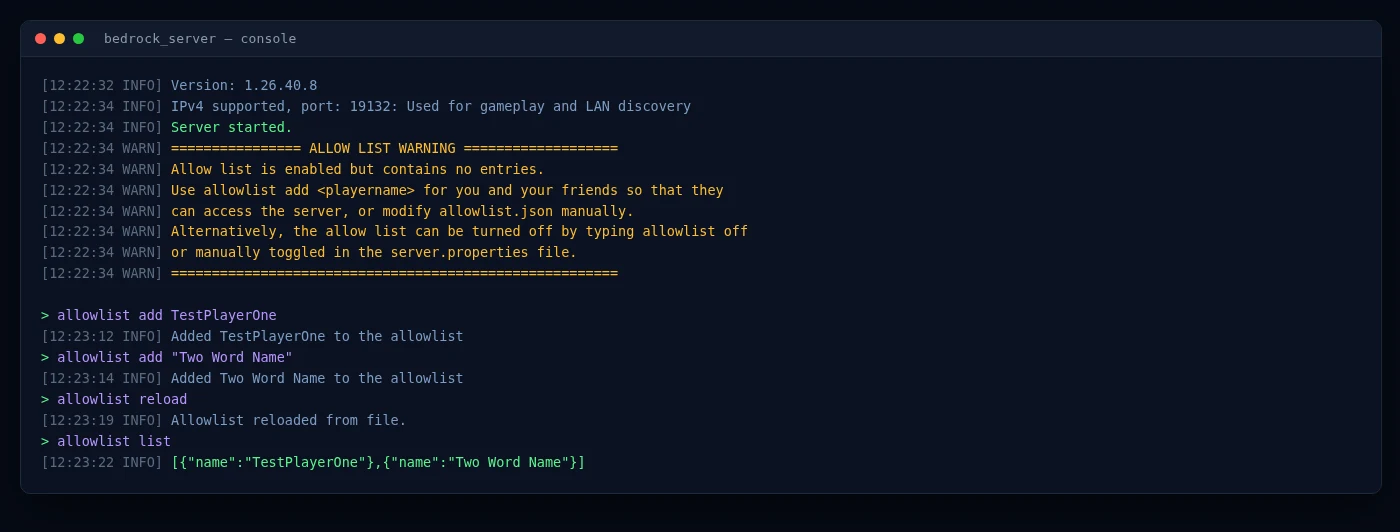
É também o estado em que um Bedrock Dedicated Server acabado de instalar arranca. A build atual vem com allow-list=true e um allowlist.json vazio, e di-lo no registo de arranque antes de alguém sequer tentar ligar-se:
Solução A — manter a allowlist e adicionar os teus jogadores
É a opção a escolher quando o servidor é para um grupo conhecido. Na consola, adiciona um Gamertag por linha, depois recarrega o ficheiro e lê a lista de volta:
allowlist add ExampleName
allowlist add "Example Name"
allowlist reload
allowlist list
Dois pormenores decidem se funciona à primeira: usa o Gamertag do Xbox exatamente como aparece no perfil do jogador, com espaços e maiúsculas incluídos, e põe entre aspas duplas qualquer Gamertag com espaços, como na segunda linha acima. Corre allowlist reload sempre que editares o allowlist.json à mão, para o servidor em execução ler o ficheiro em vez da cópia que carregou no arranque.
allowlist add, não /allowlist add — uma barra à frente responde Unknown command: /. e não acontece nada. Quem vem do Java tropeça nisto constantemente, porque lá o mesmo trabalho é /whitelist add numa janela de chat dentro do jogo.Solução B — desligar a allowlist
Se o servidor é para ser aberto, ou se só queres toda a gente lá dentro esta noite e arrumas depois, desliga a lista na origem: abre o server.properties no gestor de ficheiros do painel (ou no teu editor de texto), muda allow-list=true para allow-list=false, grava e reinicia o servidor. A partir daí, qualquer pessoa que tenha o IP e a porta pode entrar.
Tem noção clara da troca antes de decidires: com a allowlist desligada, o endereço é o acesso, e quem o receber pode passá-lo adiante.
A armadilha do reinício que faz a solução parecer avariada
allowlist off responde "Turned off the allowlist" e funciona logo — mas nunca escreve no server.properties. O ficheiro continua com allow-list=true e, como o servidor volta a lê-lo em cada arranque, a lista regressa no reinício, atualização ou recuperação de falha seguinte. Uma semana depois está toda a gente de fora outra vez, e parece que a solução simplesmente não pegou.Ou seja: allowlist off serve para já, e allow-list=false no server.properties é o que dura. Faz as duas coisas se quiseres o servidor aberto agora e aberto amanhã.
Qual delas escolher?
Se o servidor é para os teus filhos e os amigos deles, mantém a allowlist e acrescenta os nomes — custa-te uma linha de consola por jogador e significa que um estranho que apanhe o endereço não entra no mundo para o desfazer. Se é um servidor público ou de comunidade, desliga-a, porque manter uma lista de toda a gente que possa querer entrar não é trabalho viável. Não há resposta errada, só aquela que corresponde a quem queres lá dentro.
permissions.json — não num ops.json, que é o ficheiro do Java.Allowlist ou whitelist — a mesma funcionalidade, dois nomes
As duas palavras descrevem a mesma coisa. A Mojang mudou o nome da funcionalidade no Bedrock de whitelist para allowlist na versão 1.18.10: whitelist.json passou a allowlist.json e whitelist passou a allowlist. Os nomes antigos ainda funcionam por retrocompatibilidade e estão descontinuados — e se existir um whitelist.json, o servidor usa-o em vez do allowlist.json, o que vale a pena saber se vieste de um alojamento antigo e as tuas edições no ficheiro novo parecem não fazer nada. Guias, vídeos e painéis de hosting usam as duas palavras à vontade, por isso trata "como pôr alguém na whitelist do Bedrock" e "como pôr alguém na allowlist" como a mesma pergunta.
As duas soluções são uma linha na consola e uma edição de ficheiro — trabalho de dois minutos quando o painel já te dá uma consola em tempo real, um gestor de ficheiros e um botão de reiniciar. O hosting Bedrock da HytHost começa em €2.59 por mês.
Ver planos de hosting BedrockCaminho B: aluga um servidor Bedrock alojado (online em minutos)
Um servidor Bedrock alojado é o mesmo software Bedrock Dedicated Server a correr num datacenter em vez de no teu PC — online a toda a hora, em hardware feito para isso, atrás de proteção DDoS a sério. Tudo o que é trabalhoso no Caminho A (o ZIP, o server.properties, encaminhar a porta UDP, manter um PC ligado) já está tratado. A configuração é assim:
- Escolhe um tamanho. Na página de hosting de servidor Bedrock, escolhe o caminho Bedrock e ajusta a RAM com o slider. O Bedrock é mais leve do que um Java fortemente modificado, por isso o número de jogadores e os add-ons determinam o tamanho mais do que qualquer outra coisa — o guia de RAM explica como pensar nisso.
- Finaliza a compra. O servidor é aprovisionado automaticamente e fica ativo poucos instantes depois da encomenda — sem ticket, sem esperar por uma pessoa. O acesso ao painel e o endereço do servidor chegam por email.
- Partilha o endereço. Recebes o IP e a porta para partilhar imediatamente, e podemos configurar um subdomínio gratuito como
play.yourname.compara ser fácil de lembrar e escrever — útil quando um amigo está a tentar lê-lo semicerrado num telemóvel. - Junta as tuas pessoas. Os jogadores de Windows e telemóvel adicionam o endereço de imediato; os jogadores de consola usam o método do DNS conector da secção acima, e damos-te o endereço atual e os passos por consola para ninguém andar a adivinhar.
- Gere tudo a partir do painel. O painel GameCP dá-te uma consola em tempo real, um gestor de ficheiros, acesso SFTP e cópias de segurança com um clique. Faz um snapshot do mundo antes de experimentares um add-on novo, e restaura-o com poucos cliques se algo correr mal.
Aquilo por que estás a pagar, em concreto: o servidor mantém-se online com um SLA de 99,9% de disponibilidade, esteja o teu PC ligado ou não, a proteção DDoS da Voxility absorve ataques que derrubariam uma ligação doméstica, e os mundos ficam em armazenamento NVMe SSD com CPUs de alto clock. Se ficares preso nalgum ponto, o suporte por live chat está disponível das 8h às 23h (hora de Chișinău). É o mesmo servidor multiplataforma do Caminho A, sem as partes que correm mal — podes comparar com o auto-alojamento quando quiseres na página de hosting Bedrock.
Salta a configuração — um servidor Bedrock da HytHost fica online em minutos, com jogo cruzado, proteção DDoS e cópias de segurança incluídas.
Ver planos BedrockAdd-ons e importar um mundo ou um Realm
O Bedrock não tem mods nem plugins ao estilo Java. Personaliza-se através de add-ons, que existem em dois tipos: os behavior packs mudam o funcionamento do jogo (novas criaturas, mecânicas, loot) e os resource packs mudam o aspeto (texturas, modelos, sons). Carregas-los para o servidor e ativas-los no mundo, e todos os jogadores ligados — consola, telemóvel ou PC — recebem-nos automaticamente. Isto é uma diferença real face ao Java: se esperavas Forge ou um plugin de permissões, isso pertence ao lado do software de servidor Java, não ao Bedrock.
Trazer um mundo que já tens é simples, porque um mundo Bedrock é apenas uma pasta:
- De um jogo individual ou de outro servidor: carrega a pasta do mundo através do gestor de ficheiros do painel ou por SFTP, aponta o servidor para lá, e carrega com construções, inventários e progresso intactos.
- De um Realm: descarrega primeiro o mundo de dentro do jogo (as definições de um Realm permitem exportar o mundo atual como cópia de segurança), depois carrega essa pasta da mesma forma. Uma vez no teu servidor já não há lugares por jogador próprios do Realm — qualquer pessoa com o endereço pode entrar.
Estás a auto-alojar pelo Caminho A? A mesma troca de pasta funciona aí: coloca o mundo na diretoria worlds do servidor e ajusta level-name no server.properties para corresponder. Num plano alojado, as cópias de segurança com um clique permitem fazer um snapshot antes de importar e recuar se algo parecer estranho. A ajuda com a migração é gratuita — se vens de um Realm ou de outro fornecedor, o suporte trata disso.
Manter o teu servidor na versão certa do Bedrock
O Bedrock tem uma particularidade que os jogadores de Java não vivem da mesma forma: as consolas e os telemóveis atualizam o Minecraft automaticamente, e um cliente recusa-se a ligar a um servidor com uma versão mais antiga. Por isso, no dia em que sai uma atualização do Bedrock, um servidor desatualizado deixa toda a gente de fora até ser posto ao mesmo nível.
Ao auto-alojar, isso significa voltar a descarregar o ZIP do Bedrock Dedicated Server sempre que sai uma atualização e trocar de versão mantendo a pasta do teu mundo. Não é difícil, mas é contigo, e costuma acontecer no pior momento possível — precisamente quando todos os teus jogadores já atualizaram e querem entrar.
Num plano alojado, o servidor é atualizado para acompanhar as novas versões do Bedrock, por isso não há uma longa espera com jogadores de consola presos no ecrã de carregamento. Se precisares de ficar numa versão específica por causa de um add-on ou de um evento, podes gerir isso a partir do painel. De qualquer forma, "saiu a atualização e agora ninguém consegue entrar" deixa de ser problema teu.
Essa dependência de versão é também a razão pela qual os servidores Bedrock e Java nunca se podem fundir, e por que escolher a edição certa desde o início pesa mais do que qualquer definição isolada — o guia de configuração Java cobre esse lado se parte do teu grupo estiver no PC.
Perguntas frequentes
Se alguém no teu grupo joga em Xbox, PlayStation, Switch, telemóvel, ou na app "Minecraft para Windows" da Microsoft Store, precisas de Bedrock — é a única edição com jogo cruzado entre todas elas. A Java Edition é o launcher autónomo para PC, e é aí que vivem os plugins e os mods de Forge e Fabric. As duas não podem partilhar servidor. Se são um grupo só de PC à procura de mods, começa antes pelo nosso guia de configuração Java.
As consolas não deixam escrever um endereço de servidor personalizado dentro do jogo — o separador Servidores só lista os servidores parceiros em destaque do Minecraft. Para entrar no teu próprio servidor, apontas o DNS da consola para um serviço conector gratuito como o BedrockConnect, que acrescenta uma opção "ligar a um servidor" com que podes introduzir qualquer endereço. É uma configuração única por consola. Num servidor Bedrock alojado damos-te o endereço do conector atual e os passos exatos por consola.
A porta predefinida do Bedrock é 19132, e é UDP, não TCP. Isto confunde quem vem do Java, onde a porta é 25565 e TCP. Se te auto-alojares e encaminhares a porta TCP por engano, o servidor continua inacessível — encaminha a UDP 19132.
O Bedrock é mais leve do que um Java fortemente modificado, por isso o número de jogadores e os add-ons importam mais do que a memória bruta. Um servidor pequeno para alguns amigos funciona com RAM modesta, enquanto comunidades maiores ou mundos cheios de add-ons precisam de mais margem. A abordagem geral está no nosso guia de RAM, e num plano alojado podes fazer upgrade sem perder nada se o mundo encher.
Sim. Um mundo Bedrock é uma pasta de ficheiros. Carrega-o através do gestor de ficheiros ou por SFTP e o servidor carrega-o com construções e progresso intactos. Para um Realm, exporta primeiro o mundo de dentro do jogo, depois carrega essa pasta. Na HytHost, a ajuda com a migração é gratuita.
Sim. O Bedrock personaliza-se com add-ons — behavior packs que mudam o funcionamento do jogo e resource packs que mudam o seu aspeto. Carrega-os através do painel e ativa-os no teu mundo, e cada jogador ligado recebe-os automaticamente. O Bedrock não usa mods nem plugins ao estilo Java.
O servidor tem a allowlist ativada — allow-list=true no server.properties — enquanto o allowlist.json ainda está vazio, por isso nenhum Gamertag está autorizado e todas as ligações são recusadas, incluindo a do dono. Há duas saídas. Adiciona cada jogador a partir da consola do servidor com allowlist add Gamertag (usa aspas duplas em Gamertags com espaços) seguido de allowlist reload. Ou define allow-list=false no server.properties e reinicia, o que desliga a lista para toda a gente. Nota que o allowlist off escrito na consola só dura até ao próximo reinício, porque o server.properties volta a ser lido no arranque. O passo a passo está na secção sobre esta mensagem acima.
Pronto para juntar toda a gente num só mundo?
Lança um servidor Bedrock que fica online em minutos — um único endereço para Xbox, PlayStation, Switch, telemóvel e PC, com proteção DDoS e cópias de segurança com um clique incluídas. Migração gratuita se trouxeres um Realm ou um mundo já existente.
Live chat 8 AM – 11 PM (Chișinău time) · tickets answered during business hoursEste guia foi útil?

