Sådan laver du en Minecraft Bedrock-server (cross-play til konsol og mobil)
På denne side
- Bedrock eller Java: hvilken server har du egentlig brug for?
- Vej A: Kør den gratis Bedrock Dedicated Server selv
- Sådan opretter spillere forbindelse — og konsolfælden
- Du er ikke inviteret til at spille på serveren
- Vej B: Lej en hostet Bedrock-server (online på minutter)
- Add-ons og import af en verden eller et Realm
- Sådan holder du serveren på den rigtige Bedrock-version
- FAQ
Hvis dine venner spiller Minecraft på en Xbox, en PlayStation, en Switch, en telefon eller Windows-appen, skal du bruge en Bedrock-server — den ene udgave der er bygget til cross-play, hvor alle enheder mødes i den samme verden. Det er ikke Java-vejen, og de fleste "sådan laver du en Minecraft-server"-guider online går stiltiende ud fra Java, så detaljerne her er bevidst anderledes.
Der er to ærlige måder at gøre det på: kør den gratis Bedrock Dedicated Server på din egen pc, eller lej en hostet server der er online på minutter. Denne guide dækker begge dele fra ende til anden, plus den ene ting der snubler næsten alle konsolspillere — hvordan man rent faktisk forbinder en Xbox, PlayStation eller Switch til en server der ikke er på Minecrafts fremhævede liste.
Bedrock eller Java: hvilken server har du egentlig brug for?
Minecraft findes i to udgaver, og de kan ikke dele en server — en Bedrock-spiller kan ikke joine en Java-server, og en Java-spiller kan ikke joine en Bedrock-server. Så find ud af hvilken udgave din gruppe spiller, før du gør noget som helst andet.
Du skal bruge Bedrock, hvis nogen i gruppen spiller på:
- Xbox (Series X|S eller One)
- PlayStation (5 eller 4)
- Nintendo Switch
- en telefon eller tablet (iOS eller Android)
- "Minecraft for Windows"-appen fra Microsoft Store
Alt det er Bedrock. Hele pointen med Bedrock er cross-play: én server, én adresse, og en ven på en telefon bygger på samme grund som en ven på en PlayStation, i den samme verden med de samme backups. Hvis blot én person i gruppen er på en konsol eller en telefon, er Bedrock det der holder alle sammen.
Du skal kun bruge Java, hvis hele gruppen spiller den selvstændige Java Edition-launcher på pc, og I vil have plugins, Forge- eller Fabric-mods, eller en stor CurseForge-modpack. Intet af det findes på Bedrock. Hvis det er jeres gruppe, er dette den forkerte guide — gå til Sådan laver du en Minecraft-server for Java-gennemgangen, eller direkte til Java Minecraft-hosting.
Alt herunder er Bedrock-specifikt. Java-vanerne — server.jar, port 25565, installation af plugins — gælder ikke her, og at følge dem er en almindelig grund til at en konsolspiller ender med ikke at kunne oprette forbindelse.
Vej A: Kør den gratis Bedrock Dedicated Server selv
Mojang udgiver en gratis Bedrock Dedicated Server (ofte forkortet BDS) til Windows og Linux. Den koster ingenting og kører på en ledig pc. Bemærk at der ikke findes en officiel macOS-udgave — Mac-brugere selv-hoster inde i en Linux-virtuel maskine eller container, eller vælger den hostede løsning nedenfor.
- Download Bedrock Dedicated Server. Hent den officielle Windows- eller Linux-udgave fra minecraft.nets download-side til Bedrock-serveren. Den kommer som en ZIP-fil — der er ingen installer og ingen Java at sætte op, fordi Bedrock er et nativt program, ikke et Java-program.
- Pak den ud i sin egen mappe. Pak ZIP-filen ud i en ny, tom mappe. Serveren skriver verdener, logs og konfigurationsfiler lige ved siden af programmet, så giv den et rent hjem i stedet for at smide den i din Downloads-mappe.
- Rediger
server.properties. Åbnserver.propertiesi en vilkårlig teksteditor. De linjer der er værd at sætte fra dag ét, erserver-name(vises i spillerlisten),gamemode,difficulty,max-playersog porten. Ladserver-port=19132stå som den er, medmindre du har en grund til at ændre den — 19132 er Bedrocks standard, og det er UDP, ikke TCP. - Start serveren. På Windows dobbeltklikker du på
bedrock_server.exe. På Linux kører du den fra en terminal åbnet i den mappe:LD_LIBRARY_PATH=. ./bedrock_server
Konsollen udskriver sin version og slutter med en linje der melder hvilke IPv4- og IPv6-porte den lytter på. Det er en fungerende server. - Test den på dit eget netværk først. På en telefon eller Windows-appen på samme Wi-Fi tilføjer du en server ved hjælp af pc'ens lokale IP (for eksempel
192.168.1.20) og port19132. Kan du joine, er selve serveren i orden, og kun den internetvendte del mangler. - Videresend UDP-port 19132. For at venner uden for dit hjem kan oprette forbindelse, logger du ind på routeren, finder Port Forwarding, og videresender UDP-port 19132 til pc'ens lokale IP. Giv først pc'en en statisk lokal IP (eller en DHCP-reservation), så reglen ikke går i stykker næste gang den genopretter forbindelse.
Når porten er åben, opretter venner forbindelse til din offentlige IP (søg "hvad er min IP" for at finde den) på port 19132. Hvis din udbyder giver dig en dynamisk IP der ændrer sig over tid, holder et gratis dynamisk DNS-navn adressen stabil. Det er en komplet gratis server — men læs næste afsnit grundigt, for på Bedrock er "hvordan joiner folk" et større spørgsmål, end det ser ud til, især for konsolspillere.
Sådan opretter spillere forbindelse — og konsolfælden
På Bedrock foregår det at joine en server ikke ens på alle enheder, og konsoller har en ægte fælde der overrasker folk. Sådan opretter hver platform forbindelse.
Windows 10/11 og mobil (iOS, Android) er det nemme tilfælde. Åbn spillet, gå til Play, så fanen Servers, og til sidst Add Server nederst på listen. Indtast serverens adresse og port (19132, medmindre du har ændret den), gem, og den bliver stående i din liste til næste gang. Færdig.
Xbox, PlayStation og Switch er fælden. Konsoller lader dig intet sted i spillet indtaste en brugerdefineret serveradresse — fanen Servers viser kun Minecrafts fremhævede partnerservere, og der er ingen "Add Server"-boks. Det er en platformsbegrænsning, ikke noget serverejeren kan slå til.
Tricket virker fordi konsollen spørger connectoren om hvor de fremhævede servere er, og connectoren svarer med sin egen menu i stedet. Det ændrer ellers ikke noget ved konsollen eller dit netværk, og du kan altid fortryde det ved at sætte DNS tilbage til Automatic. Trinene er den samme idé på hver enhed, og du gør det kun én gang:
- Xbox: Settings, så General, så Network settings, så Advanced settings, så DNS settings. Skift til Manual og indtast connectorens DNS-adresse, genstart derefter Minecraft og åbn fanen Servers.
- PlayStation: Settings, så Network, så Set Up Internet Connection. Vælg Custom, lad de fleste indstillinger stå på Automatic, og sæt DNS til Manual med connectorens adresse.
- Nintendo Switch: System Settings, så Internet, så din forbindelse, så Change Settings. Sæt DNS til Manual og indtast connectorens adresse.
Fordi disse gratis connector-DNS-adresser en gang imellem flytter sig, bør du slå den aktuelle op hos selve connector-projektet i stedet for at stole på et gammelt nummer i en video. På en hostet server er det én af de ting vi giver dig direkte — en fungerende adresse og de aktuelle trin pr. konsol efter opsætning — så du ikke jagter en forældet værdi.
Du er ikke inviteret til at spille på serveren
Låst ude af din egen server af den besked? Her er løsningen, før nogen forklaring. Det tager cirka et minut.
- Åbn serverkonsollen — fanen Console i dit hostingpanel, eller det terminalvindue serveren kører i, hvis du selv-hoster.
- Tilføj hver spiller med deres præcise Xbox Gamertag, én linje ad gangen, og genindlæs derefter og tjek resultatet:
allowlist add YourGamertag
allowlist add "Gamer Tag With Spaces"
allowlist reload
allowlist list
Den sidste linje skriver listen tilbage til dig, så du kan bekræfte at navnene landede, før nogen prøver igen. - Eller slå listen fra i stedet: åbn
server.properties, ændrallow-list=truetilallow-list=false, gem, og genstart serveren. Alle med adressen kan derefter joine — læs genstartsfælden nedenfor, før du vælger den løsning.
Den nøjagtige formulering varierer efter build og enhed. Nuværende versioner siger "Du er ikke inviteret til at spille på serveren."; kører du spillet på engelsk, er det den samme besked som "You're not invited to play on this server.", og den bliver også skrevet som "You are not invited to this server", når nogen gengiver den efter hukommelsen. Ældre builds og tredjeparts serversoftware formulerer den samme afvisning som not on allowlist eller not whitelisted. Det er alt sammen det samme problem.
Hvad beskeden faktisk betyder
Din server har en allowlist — en liste over de eneste Gamertags der må oprette forbindelse — og den er slået til, mens listen er tom. Konkret er det allow-list=true i server.properties parret med en allowlist.json der stadig indeholder []. Med ingen på listen afviser serveren enhver forbindelse, og ejeren er ingen undtagelse: at betale for serveren er ikke en tilladelse på Bedrock.
Læg mærke til hvad det ikke er. Det er ikke den forkerte port, ikke en versionsforskel, ikke en ubetalt faktura, ikke en suspendering og ikke et nedbrud. Serveren kører og svarer dig — den svarer "nej". Det er præcis derfor det er forvirrende: serveren står som online, og du kan stadig ikke komme ind.
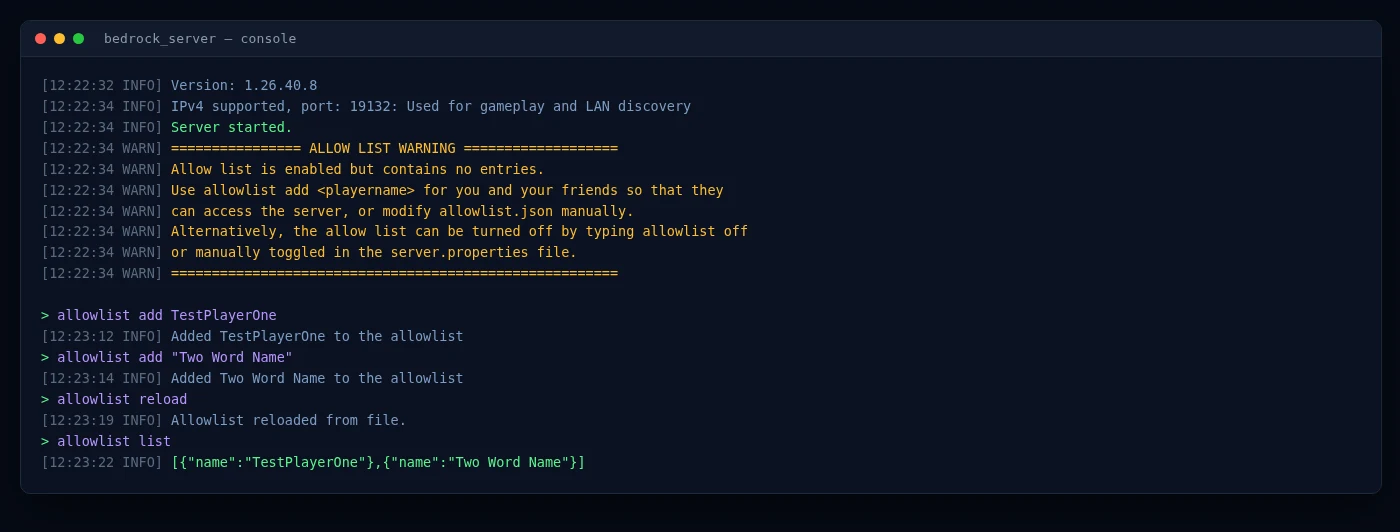
Det er også den tilstand en frisk Bedrock Dedicated Server starter i. Den aktuelle build leveres med allow-list=true og en tom allowlist.json, og den siger det selv i opstartsloggen, før nogen overhovedet har prøvet at oprette forbindelse:
Løsning A — behold allowlisten og tilføj dine spillere
Det er den mulighed du skal vælge, hvis serveren er til en kendt gruppe. I konsollen tilføjer du ét Gamertag pr. linje, genindlæser derefter filen og læser listen tilbage:
allowlist add ExampleName
allowlist add "Example Name"
allowlist reload
allowlist list
To detaljer afgør om det virker i første forsøg: brug Xbox-Gamertagget nøjagtigt som det står på spillerens profil, med mellemrum og store bogstaver, og sæt et Gamertag der indeholder et mellemrum i dobbelte anførselstegn, som i den anden linje ovenfor. Kør allowlist reload, hver gang du redigerer allowlist.json i hånden, så den kørende server henter filen i stedet for den kopi den læste ved opstart.
allowlist add, ikke /allowlist add — en skråstreg foran svarer Unknown command: /., og der sker ingenting. Java-folk falder i den hele tiden, fordi det samme job dér klares med /whitelist add i et chatvindue inde i spillet.Løsning B — slå allowlisten fra
Hvis serveren skal være åben, eller du bare vil have alle ind i aften og rydder op senere, så slå listen fra ved kilden: åbn server.properties i panelets filhåndtering (eller din teksteditor), ændr allow-list=true til allow-list=false, gem, og genstart serveren. Fra da af kan alle der har IP og port joine.
Vær klar over afvejningen først: med allowlisten slået fra er adressen adgangen, og enhver du sender den til, kan give den videre.
Genstartsfælden der får løsningen til at se ødelagt ud
allowlist off svarer "Turned off the allowlist" og virker med det samme — men den skriver aldrig til server.properties. Filen siger stadig allow-list=true, og fordi serveren læser den forfra ved hver opstart, kommer listen tilbage ved næste genstart, opdatering eller nedbrudsgendannelse. Alle er låst ude igen en uge senere, og det ser ud som om løsningen simpelthen ikke holdt.Så: allowlist off er fint lige nu, og allow-list=false i server.properties er den der holder. Gør begge dele, hvis du vil have serveren åben med det samme og åben i morgen.
Hvilken skal du vælge?
Er serveren til dine børn og deres venner, så behold allowlisten og tilføj navnene — det koster dig én konsollinje pr. spiller, og det betyder at en fremmed der får fat i adressen, ikke bare kan gå ind i verdenen og rive den fra hinanden. Er det en offentlig server eller en fællesskabsserver, så slå den fra, for at vedligeholde en liste over alle der på et tidspunkt kunne finde på at joine, er ikke et arbejde der kan lade sig gøre. Der er ikke noget forkert svar, kun det der passer til hvem du vil have ind.
permissions.json — ikke i en ops.json, som er Java-filen.Allowlist eller whitelist — samme funktion, to navne
Begge ord beskriver det samme. Mojang omdøbte Bedrock-funktionen fra whitelist til allowlist i version 1.18.10: whitelist.json blev til allowlist.json, og whitelist blev til allowlist. De gamle navne virker stadig af hensyn til bagudkompatibilitet og er forældede — og hvis der ligger en whitelist.json, bruger serveren den i stedet for allowlist.json, hvilket er værd at vide, hvis du er flyttet fra en ældre udbyder og dine rettelser i den nye fil ikke ser ud til at gøre noget. Guides, videoer og hostingpaneler bruger begge ord i flæng, så behandl "hvordan whitelister jeg nogen på Bedrock" og "hvordan allowlister jeg nogen" som det samme spørgsmål.
Begge løsninger er en konsollinje og en filredigering — et to-minutters arbejde, når panelet giver dig en live konsol, en filhåndtering og en genstartsknap. HytHost Bedrock-hosting starter ved €2.59 om måneden.
Se Bedrock-hostingplanerVej B: Lej en hostet Bedrock-server (online på minutter)
En hostet Bedrock-server er den samme Bedrock Dedicated Server-software, der kører i et datacenter i stedet for på din pc — online døgnet rundt, på hardware bygget til formålet, bag ægte DDoS-beskyttelse. Alt det besværlige fra Vej A (ZIP-filen, server.properties, videresendelse af UDP-porten, at holde en pc tændt) er allerede klaret. Opsætningen ser sådan ud:
- Vælg en størrelse. På siden Bedrock-serverhosting vælger du Bedrock-sporet og sætter RAM med skyderen. Bedrock er lettere end kraftigt moddet Java, så antal spillere og add-ons afgør størrelsen mere end noget andet — RAM-guiden dækker hvordan man tænker over det.
- Gennemfør købet. Serveren bliver sat op automatisk og er live få øjeblikke efter bestillingen — ingen support-sag, ingen ventetid på et menneske. Dit panel-login og serverens adresse kommer på e-mail.
- Del adressen. Du får IP og port at dele ud med det samme, og vi kan sætte et gratis subdomæne op som
play.yourname.com, så det er nemt at huske og skrive — praktisk når en ven kniber øjnene sammen over det på en telefon. - Tilføj dine folk. Windows- og mobilspillere tilføjer adressen med det samme, konsolspillere bruger DNS-connector-metoden fra afsnittet ovenfor, og vi giver dig den aktuelle adresse og trinene pr. konsol, så ingen skal gætte.
- Administrer den fra panelet. GameCP-panelet giver dig en live konsol, en filhåndtering, SFTP-adgang og backups med ét klik. Tag et snapshot af verdenen før du prøver en ny add-on, og gendan den med få klik hvis noget går galt.
Det du konkret betaler for: serveren forbliver online med en SLA på 99,9 % oppetid, uanset om din egen pc er tændt, Voxility-DDoS-beskyttelse absorberer angreb der ville lægge en hjemmeforbindelse ned, og verdener ligger på NVMe SSD-lager med højtaktede CPU'er. Sidder du fast, er live chat-support tilgængelig 8-23 (Chișinău-tid). Det er den samme cross-play-server som i Vej A, bare uden de dele der kan gå galt — du kan altid veje det op mod selv-hosting på siden Bedrock-hosting.
Spring opsætningen over — en Bedrock-server fra HytHost er online på minutter, med cross-play, DDoS-beskyttelse og backups inkluderet.
Se Bedrock-planerAdd-ons og import af en verden eller et Realm
Bedrock har ikke mods eller plugins i Java-stil. Den tilpasses med add-ons, som findes i to typer: behavior packs ændrer hvordan spillet fungerer (nye mobs, mekanikker, loot), og resource packs ændrer hvordan det ser ud (teksturer, modeller, lyde). Du uploader dem til serveren og aktiverer dem på verdenen, og enhver tilsluttet spiller — konsol, telefon eller pc — får dem automatisk. Det er en reel forskel fra Java: hvis du forventede Forge eller et rettigheds-plugin, hører det til på siden om Java-serversoftware, ikke på Bedrock.
At overføre en verden du allerede har, er ligetil, fordi en Bedrock-verden bare er en mappe:
- Fra en single-player-save eller en anden server: upload verdensmappen via panelets filhåndtering eller over SFTP, peg serveren på den, og den indlæses med bygninger, inventar og fremskridt intakt.
- Fra et Realm: download først verdenen inde fra spillet (et Realms indstillinger lader dig eksportere den aktuelle verden som en backup), og upload så den mappe på samme måde. Når den er på din server, er der ingen pr.-spiller Realm-pladser længere — alle med adressen kan joine.
Selv-hoster du efter Vej A? Den samme mappe-udskiftning virker der: læg verdenen ind i serverens worlds-mappe og sæt level-name i server.properties til at matche. På en hostet plan betyder backups med ét klik, at du kan tage et snapshot før import og rulle tilbage, hvis noget ser forkert ud. Hjælp til migrering er gratis — flytter du fra et Realm eller en anden udbyder, klarer supporten det for dig.
Sådan holder du serveren på den rigtige Bedrock-version
Bedrock har en ejendommelighed Java-spillere ikke oplever på samme måde: konsoller og telefoner opdaterer Minecraft automatisk, og en klient nægter at oprette forbindelse til en server der kører en ældre version. Så den dag en Bedrock-opdatering ruller ud, låser en forældet server alle ude, indtil den bliver opdateret til at matche.
Ved selv-hosting betyder det at downloade Bedrock Dedicated Server-ZIP'en igen, hver gang en opdatering lander, og skifte til den nye build mens du beholder din verdensmappe. Det er ikke svært, men det er dit ansvar, og det plejer at ske på det værst tænkelige tidspunkt — lige når alle dine spillere har opdateret og vil logge ind.
På en hostet plan bliver serveren opdateret til at matche nye Bedrock-udgivelser, så der ikke er et langt tidsrum hvor konsolspillere sidder fast på loading-skærmen. Skal du blive på en bestemt version af hensyn til en add-on eller et event, kan du styre det fra panelet i stedet. Under alle omstændigheder holder "opdateringen kom, og nu kan ingen joine" op med at være dit problem.
Denne versionslåsning er også grunden til at Bedrock- og Java-servere aldrig kan smelte sammen, og hvorfor det vejer tungere end nogen enkelt indstilling at vælge den rigtige udgave fra starten — Java-opsætningsguiden dækker den side, hvis en del af din gruppe er på pc.
Ofte stillede spørgsmål
Hvis nogen i din gruppe spiller på Xbox, PlayStation, Switch, en telefon eller "Minecraft for Windows"-appen fra Microsoft Store, skal du bruge Bedrock — det er den eneste udgave med cross-play på tværs af alle disse. Java Edition er den selvstændige pc-launcher, og det er der plugins og Forge- og Fabric-mods hører til. De to kan ikke dele en server. Er I en ren pc-gruppe der er ude efter mods, så start i stedet med vores Java-opsætningsguide.
Konsoller lader dig ikke indtaste en brugerdefineret serveradresse i spillet — fanen Servers viser kun Minecrafts fremhævede partnerservere. For at joine din egen server peger du konsollens DNS mod en gratis connector-tjeneste som BedrockConnect, der tilføjer en "connect to a server"-mulighed, så du kan indtaste en vilkårlig adresse. Det er en engangsopsætning pr. konsol. På en hostet Bedrock-server giver vi dig den aktuelle connector-adresse og de præcise trin pr. konsol.
Standardporten for Bedrock er 19132, og det er UDP, ikke TCP. Det snubler folk der kommer fra Java, hvor porten er 25565 og TCP. Selv-hoster du og videresender TCP-porten ved en fejl, forbliver serveren utilgængelig — videresend UDP 19132.
Bedrock er lettere end kraftigt moddet Java, så antal spillere og add-ons betyder mere end ren hukommelse. En lille server til nogle få venner kører fint på beskeden RAM, mens større fællesskaber eller add-on-tunge verdener vil have mere albuerum. Den generelle fremgangsmåde findes i vores RAM-guide, og på en hostet plan kan du opgradere på stedet, hvis verdenen fylder op.
Ja. En Bedrock-verden er en mappe med filer. Upload den via filhåndteringen eller over SFTP, og serveren indlæser den med bygninger og fremskridt intakt. Ved et Realm skal du først eksportere verdenen inde fra spillet og derefter uploade den mappe. Hos HytHost er hjælp til migrering gratis.
Ja. Bedrock tilpasses med add-ons — behavior packs der ændrer hvordan spillet fungerer, og resource packs der ændrer hvordan det ser ud. Upload dem via panelet og aktivér dem på din verden, og enhver tilsluttet spiller får dem automatisk. Bedrock bruger ikke mods eller plugins i Java-stil.
Serveren har sin allowlist slået til — allow-list=true i server.properties — mens allowlist.json stadig er tom, så intet Gamertag er godkendt, og enhver forbindelse afvises, også ejerens. Der er to veje ud. Tilføj hver spiller fra serverkonsollen med allowlist add Gamertag (brug dobbelte anførselstegn om et Gamertag med mellemrum) efterfulgt af allowlist reload. Eller sæt allow-list=false i server.properties og genstart, hvilket slår listen fra for alle. Bemærk at allowlist off skrevet i konsollen kun holder til næste genstart, fordi server.properties læses igen ved opstart. Trin for trin-versionen står i afsnittet om denne besked ovenfor.
Klar til at samle alle i én verden?
Start en Bedrock-server der er online på minutter — én adresse til Xbox, PlayStation, Switch, mobil og pc, med DDoS-beskyttelse og backups med ét klik inkluderet. Gratis migrering hvis du medbringer et Realm eller en eksisterende verden.
Live chat 8 AM – 11 PM (Chișinău time) · tickets answered during business hoursVar denne guide en hjælp?

