Како да направиш Minecraft Bedrock сервер (Cross-Play за конзола и мобилен)
На оваа страница
- Bedrock или Java: кој сервер всушност ти треба?
- Патека A: Извршување на бесплатниот Bedrock Dedicated Server сам
- Како играчите се поврзуваат — и заканата на конзолите
- You're not invited to play on this server
- Патека Б: Изнајми хостиран Bedrock сервер (активен за неколку минути)
- Додатоци и увезување свет или Realm
- Одржување на серверот на вистинската Bedrock верзија
- ЧПП
Ако твоите пријатели играат Minecraft на Xbox, PlayStation, Switch, телефон или Windows апликацијата, ти треба Bedrock сервер — единственото издание изградено за cross-play, каде секој уред се среќава во истиот свет. Ова не е Java патот, а повеќето совети „како да направиш Minecraft сервер“ на интернет тивко претпоставуваат Java, па деталите тука намерно се различни.
Постојат два искрени начини да го направиш тоа: да го извршиш бесплатниот Bedrock Dedicated Server на сопствен компјутер, или да изнајмиш хостиран сервер што е активен за неколку минути. Овој водич ги покрива и двата од почеток до крај, плус едно нешто што секогаш го спречува секој играч на конзола — како навистина да поврзеш Xbox, PlayStation или Switch со сервер што не е на официјалната листа на Minecraft.
Bedrock или Java: кој сервер всушност ти треба?
Minecraft има две изданија, и тие не можат да делат сервер — играч на Bedrock не може да се приклучи на Java сервер, а играч на Java не може да се приклучи на Bedrock. Затоа, пред сè друго, утврди кое издание го игра твојата група.
Ти треба Bedrock ако некој во твојата група е на:
- Xbox (Series X|S или One)
- PlayStation (5 или 4)
- Nintendo Switch
- телефон или таблет (iOS или Android)
- „Minecraft for Windows" апликацијата од Microsoft Store
Сето тоа е Bedrock. Целата поента на Bedrock е cross-play: еден сервер, една адреса, а пријател на телефон гради на истиот плац како пријател на PlayStation, со истиот свет и истите backup-и. Ако дури и еден човек во групата е на конзола или телефон, Bedrock е тоа што ги држи сите заедно.
Ти треба Java само ако целата твоја група ја игра самостојната Java Edition апликација на PC и сакаш plugins, Forge или Fabric mods, или голем CurseForge modpack. Ништо од тоа не постои на Bedrock. Ако тоа е твојата група, ова е погрешниот водич — оди на Како да направиш Minecraft сервер за Java упатството, или директно на Java Minecraft хостинг.
Сè подолу е специфично за Bedrock. Навиките од Java — server.jar, порт 25565, инсталирање plugins — не важат тука, а следењето на нив е чест разлог зошто играч на конзола на крајот не може да се поврзе.
Патека A: Извршување на бесплатниот Bedrock Dedicated Server сам
Mojang објавува бесплатен Bedrock Dedicated Server (често скратено BDS) за Windows и Linux. Не чини ништо и работи на резервен компјутер. Забележи дека нема официјална macOS верзија — корисниците на Mac хостираат сами внатре во Linux виртуелна машина или контејнер, или ја земаат хостираната опција подолу.
- Преземи го Bedrock Dedicated Server. Земи ја официјалната Windows или Linux верзија од страницата за преземање на Bedrock серверот на minecraft.net. Пристигнува како ZIP — нема инсталер и нема Java за поставување, бидејќи Bedrock е нативна програма, не Java програма.
- Отпакувај го во сопствена папка. Извлечи го ZIP-от во нова, празна папка. Серверот запишува светови, логови и конфигурациски датотеки веднаш до програмата, па дај му чист дом наместо да го фрлиш во папката Downloads.
- Уреди го
server.properties. Отвори гоserver.propertiesво кој било текст-уредувач. Линиите вредни поставување уште првиот ден сеserver-name(прикажан во листата на играчи),gamemode,difficulty,max-players, и портот. Оставиserver-port=19132како што е, освен ако немаш причина да го промениш — 19132 е стандардниот за Bedrock, и е UDP, не TCP. - Стартувај го серверот. На Windows, кликни двапати на
bedrock_server.exe. На Linux, изврши го од терминал отворен во таа папка:LD_LIBRARY_PATH=. ./bedrock_server
Конзолата ја печати верзијата и завршува со линија што известува кои IPv4 и IPv6 порти ги слуша. Тоа е сервер што работи. - Тестирај го прво на сопствената мрежа. На телефон или Windows апликацијата на истиот Wi-Fi, додади сервер користејќи ја локалната IP на компјутерот (на пример
192.168.1.20) и порт19132. Ако можеш да се приклучиш, самиот сервер е во ред и останува само делот кон интернет. - Проследи го UDP портот 19132. За пријатели надвор од твојот дом да се поврзат, најави се во рутерот, најди Port Forwarding, и проследи го UDP портот 19132 кон локалната IP на компјутерот. Прво дај му на компјутерот статична локална IP (или DHCP резервација) за правилото да не се расипе следниот пат кога ќе се поврзе повторно.
Штом портот е отворен, пријателите се поврзуваат со твојата јавна IP (пребарај „what is my IP" за да ја најдеш) на порт 19132. Ако провајдерот ти дава динамична IP што се менува со текот на времето, бесплатно динамичко DNS име ја држи адресата стабилна. Тоа е комплетен бесплатен сервер — но прочитај го внимателно следниот дел, бидејќи на Bedrock, „како луѓето се приклучуваат" е поголемо прашање отколку што изгледа, особено за секој на конзола.
Како играчите се поврзуваат — и заканата на конзолите
На Bedrock, приклучувањето на сервер не е исто на секој уред, а конзолите имаат вистинска заканa што им изненадува луѓето. Еве како се поврзува секоја платформа.
Windows 10/11 и мобилен (iOS, Android) се лесниот случај. Отвори ја играта, оди на Play, потоа табот Servers, потоа Add Server на дното на листата. Внеси ја адресата на серверот и портот (19132 освен ако си го променил), зачувај, и останува во твојата листа за следниот пат. Готово.
Xbox, PlayStation и Switch се заканaта. Конзолите не ти дозволуваат никаде во играта да внесеш прилагодена адреса на сервер — табот Servers ги прикажува само официјалните партнерски сервери на Minecraft, и нема поле „Add Server". Тоа е ограничување на платформата, не нешто што сопственикот на серверот може да го вклучи.
Триковата функционира затоа што конзолата го прашува connector-от каде се официјалните сервери, а connector-от одговара со сопствено мени наместо тоа. Не менува ништо друго на конзолата или мрежата, и можеш да го поништиш во секое време враќајќи го DNS-от на Automatic. Чекорите се истата идеја на секој уред, и ги правиш само еднаш:
- Xbox: Settings, потоа General, потоа Network settings, потоа Advanced settings, потоа DNS settings. Префрли на Manual и внеси ја DNS адресата на connector-от, потоа рестартирај го Minecraft и отвори го табот Servers.
- PlayStation: Settings, потоа Network, потоа Set Up Internet Connection. Избери Custom, остави ги повеќето опции на Automatic, и постави DNS на Manual користејќи ја адресата на connector-от.
- Nintendo Switch: System Settings, потоа Internet, потоа твојата конекција, потоа Change Settings. Постави DNS на Manual и внеси ја адресата на connector-от.
Бидејќи овие бесплатни DNS адреси на connector-и повремено се менуваат, провери ја актуелната директно од самиот connector проект наместо да веруваш на стар број во видео. На хостиран сервер ова е единственото нешто што ти го даваме директно — работечка адреса и актуелните чекори по конзола откако ќе завршиш со поставувањето — така што не јуриш застарена вредност.
You're not invited to play on this server
Заклучен си надвор од сопствениот сервер поради таа порака? Еве го решението, пред какво било објаснување. Трае околу една минута.
- Отвори ја конзолата на серверот — табот Console во твојот хостинг панел, или терминалскиот прозорец во кој работи серверот ако самохостираш.
- Додај го секој играч со неговиот точен Xbox Gamertag, по еден во ред, потоа вчитај повторно и провери го резултатот:
allowlist add YourGamertag
allowlist add "Gamer Tag With Spaces"
allowlist reload
allowlist list
Последната линија ти ја испишува листата назад, за да потврдиш дека имињата се запишани пред некој повторно да проба. - Или наместо тоа исклучи ја листата: отвори го
server.properties, промени гоallow-list=trueвоallow-list=false, зачувај и рестартирај го серверот. Тогаш може да се приклучи секој што ја има адресата — прочитај ја замката со рестартот подолу пред да го избереш ова.
Minecraft Bedrock нема македонски превод, па таа порака ја гледаш на англиски без разлика на јазикот на конзолата или телефонот. Актуелните верзии пишуваат "You're not invited to play on this server."; ќе ја сретнеш и во обликот "You are not invited to play on this server", или скратено "You are not invited to this server" кога некој ја пренесува по сеќавање. Постарите верзии и серверскиот софтвер од трети страни истото одбивање го формулираат како not on allowlist или not whitelisted. Сето тоа е ист проблем.
Што всушност значи пораката
Твојот сервер има allowlist — листа на единствените Gamertag-ови на кои им е дозволено да се поврзат — и таа е вклучена додека листата е празна. Конкретно, тоа е allow-list=true во server.properties во комбинација со allowlist.json во кој сè уште стои []. Кога никој не е на листата, серверот одбива секое поврзување, а сопственикот не е исклучок: плаќањето за серверот не е дозвола на Bedrock.
Забележи што не е. Не е погрешен порт, не е несовпаѓање на верзии, не е неплатена фактура, не е суспензија и не е пад на серверот. Серверот работи и ти одговара — одговара „не". Токму затоа е збунувачки: серверот се прикажува како активен, а ти сепак не можеш да влезеш.
Тоа е и состојбата во која тргнува свеж Bedrock Dedicated Server. Актуелната верзија доаѓа со allow-list=true и празен allowlist.json, и самата го кажува тоа во логот при стартување, пред некој воопшто да пробал да се поврзе:
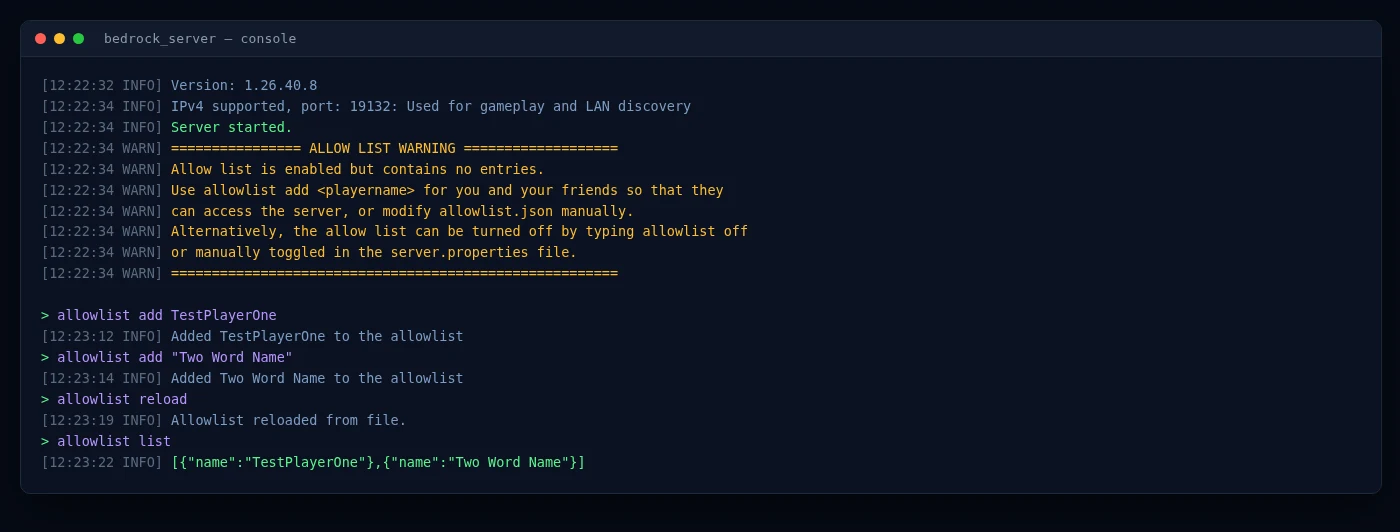
Решение А — задржи ја allowlist листата и додај ги твоите играчи
Ова е изборот ако серверот е за позната екипа. Во конзолата додај по еден Gamertag во ред, потоа вчитај ја датотеката повторно и прочитај ја листата назад:
allowlist add ExampleName
allowlist add "Example Name"
allowlist reload
allowlist list
Два детали одлучуваат дали ќе успее од прв пат: користи го Xbox Gamertag-от точно како што стои на профилот на играчот, со празни места и големи букви, и стави го во двојни наводници секој Gamertag што содржи празно место, како во втората линија погоре. Изврши allowlist reload секогаш кога рачно ќе го уредиш allowlist.json, за серверот што работи да ја земе датотеката наместо копијата што ја прочитал при стартување.
allowlist add, а не /allowlist add — коса црта на почетокот враќа Unknown command: /. и не се случува ништо. Луѓето од Java постојано паѓаат на ова, бидејќи таму истата работа се прави со /whitelist add во chat прозорец внатре во играта.Решение Б — исклучи ја allowlist листата
Ако серверот треба да е отворен, или едноставно сакаш сите да влезат вечерва па ќе средиш подоцна, исклучи ја листата на изворот: отвори го server.properties во менаџерот на датотеки на панелот (или во твојот текст-уредувач), промени го allow-list=true во allow-list=false, зачувај и рестартирај го серверот. Оттогаш може да се приклучи секој што ги има IP и портот.
Најпрво биди начисто со размената: со исклучена allowlist листа, адресата е пристапот, и секој кому ќе му ја пратиш може да ја пренесе понатаму.
Замката со рестартот поради која се чини дека решението не работи
allowlist off одговара „Turned off the allowlist" и делува веднаш — но никогаш не запишува во server.properties. Во датотеката сè уште стои allow-list=true, а бидејќи серверот ја чита одново при секое стартување, листата се враќа при следниот рестарт, ажурирање или враќање по пад. Една недела подоцна сите се повторно заклучени надвор, и изгледа како решението едноставно да не се задржало.Значи: allowlist off е во ред за сега, а allow-list=false во server.properties е тоа што трае. Направи ги обете ако го сакаш серверот отворен веднаш и отворен утре.
Што да избереш?
Ако серверот е за твоите деца и нивните пријатели, задржи ја allowlist листата и додај ги имињата — те чини по една линија во конзолата по играч, а значи дека непознат човек што ќе дојде до адресата не може само да влезе во светот и да го растури. Ако е јавен сервер или сервер на заедница, исклучи ја, бидејќи одржувањето листа на сите што некогаш би можеле да се приклучат не е изводлива работа. Нема погрешен одговор, само оној што одговара на тоа кого го сакаш внатре.
permissions.json — а не во ops.json, што е Java датотеката.Allowlist или whitelist — иста функција, две имиња
Двата збора опишуваат едно исто. Mojang ја преименува Bedrock функцијата од whitelist во allowlist во верзијата 1.18.10: whitelist.json стана allowlist.json, а whitelist стана allowlist. Старите имиња сè уште работат заради компатибилност наназад и се застарени — а ако постои whitelist.json, серверот го користи него наместо allowlist.json, што вреди да се знае ако си се преселил од постар хостинг и твоите измени во новата датотека изгледаат како да не прават ништо. Водичите, видеата и хостинг панелите ги користат двата збора слободно, па третирај ги „како да ставам некого на whitelist на Bedrock" и „како да ставам некого на allowlist" како исто прашање.
И двете решенија се една линија во конзолата и една измена во датотека — работа од две минути кога панелот ти дава жива конзола, менаџер на датотеки и копче за рестарт. HytHost Bedrock хостингот почнува од €2.59 месечно.
Види Bedrock хостинг плановиПатека Б: Изнајми хостиран Bedrock сервер (активен за неколку минути)
Хостиран Bedrock сервер е истиот Bedrock Dedicated Server софтвер што работи во дата-центар наместо на твојот компјутер — активен во секое време, на хардвер изграден за тоа, зад вистинска DDoS заштита. Сè комплицирано од Патека А (ZIP-от, server.properties, проследувањето на UDP портот, будно чуван компјутер) веќе е решено. Поставувањето изгледа вака:
- Избери големина. На страницата за Bedrock хостинг сервери, избери ја Bedrock патеката и постави го RAM-от со лизгачот. Bedrock е полесен од тешко modded Java, па бројот на играчи и додатоците ја диктираат големината повеќе од сè друго — водичот за RAM објаснува како да размислиш за тоа.
- Плати ја нарачката. Серверот се обезбедува автоматски и е активен за неколку моменти по нарачката — нема тикет, нема чекање на човек. Најавата за панелот и адресата на серверот пристигнуваат по е-пошта.
- Сподели ја адресата. Ги добиваш IP и портот за да ги споделиш веднаш, а можеме да поставиме бесплатен поддомен како
play.yourname.comза да е лесен за паметење и пишување — корисно кога пријател чкраба гледајќи на телефон. - Додади ги твоите луѓе. Играчите на Windows и мобилен ја додаваат адресата веднаш; играчите на конзоли го користат методот со DNS-connector од делот погоре, а ти ги даваме актуелната адреса и чекорите по конзола за никој да не погодува.
- Управувај го од панелот. GameCP панелот дава жива конзола, менаџер на датотеки, SFTP пристап и backup-и со еден клик. Направи снимка на светот пред да пробаш нов додаток, и врати ја со неколку клика ако нешто тргне наопаку.
Она за што конкретно плаќаш: серверот останува активен со SLA за достапност од 99.9% без разлика дали твојот сопствен компјутер е вклучен, Voxility DDoS заштита апсорбира напади што би ја соборил домашната конекција, а световите стојат на NVMe SSD складирање со процесори со висок такт. Ако заглавиш, live chat поддршка е достапна 8:00 – 23:00 (по кишиневско време). Тоа е истиот cross-play сервер од Патека А, без деловите што одат наопаку — можеш да го споредиш со самохостирање во секое време на страницата за Bedrock хостинг.
Прескокни го поставувањето — HytHost Bedrock сервер е активен за неколку минути, со вклучени cross-play, DDoS заштита и backup-и.
Види Bedrock плановиДодатоци и увезување свет или Realm
Bedrock нема mods или plugins во Java-стил. Тој се прилагодува преку add-ons, што доаѓаат во два вида: behavior packs го менуваат начинот на кој функционира играта (нови суштества, механики, плен), а resource packs го менуваат нејзиниот изглед (текстури, модели, звуци). Ги качуваш на серверот и ги активираш на светот, а секој поврзан играч — на конзола, телефон или PC — автоматски ги добива. Ова е вистинска разлика од Java: ако си очекувал Forge или plugin за дозволи, тоа спаѓа на страната на Java серверскиот софтвер, не на Bedrock.
Пренесувањето свет што веќе го имаш е едноставно, бидејќи Bedrock светот е само папка:
- Од single-player save или друг сервер: качи ја папката на светот преку менаџерот на датотеки на панелот или преку SFTP, насочи го серверот кон неа, и се вчитува со градбите, инвентарите и напредокот недопрени.
- Од Realm: прво преземи го светот од внатре во играта (поставките на Realm-от ти дозволуваат да го извезеш актуелниот свет како backup), потоа качи ја таа папка на истиот начин. Штом ќе биде на твојот сервер, нема повеќе места по играч како кај Realm — секој со адресата може да се приклучи.
Самохостираш од Патека А? Истата размена на папки функционира и таму: спушти го светот во директориумот worlds на серверот и постави го level-name во server.properties да се совпаѓа. На хостиран план, backup-ите со еден клик значат дека можеш да направиш снимка пред увезувањето и да се вратиш назад ако нешто изгледа не во ред. Помошта за миграција е бесплатна — ако се преселуваш од Realm или друг хостинг, поддршката може да се погрижи за тоа.
Одржување на серверот на вистинската Bedrock верзија
Bedrock има една особеност со која играчите на Java не се справуваат на ист начин: конзолите и телефоните автоматски го ажурираат Minecraft, а клиентот одбива да се поврзе со сервер што работи постара верзија. Значи денот кога излегува Bedrock ажурирање, застарен сервер ги заклучува сите надвор додека не се доведе до совпаѓање.
Ако самохостираш, тоа значи повторно преземање на ZIP-от на Bedrock Dedicated Server секој пат кога излегува ажурирање и замена со новата верзија додека ја задржуваш папката на светот. Не е тешко, но е на тебе, и обично се случува во најлошиот момент — токму кога твоите играчи веќе се ажурирале и сакаат да се најават.
На хостиран план серверот се доведува да ги следи новите Bedrock изданија, па нема долг прозорец во кој играчите на конзоли остануваат заглавени на екранот за вчитување. Ако сакаш да задржиш конкретна верзија заради додаток или настан, тоа можеш да го управуваш од панелот наместо тоа. Во секој случај, „излезе ажурирањето и сега никој не може да се приклучи" престанува да биде твој проблем.
Тоа заклучување по верзија е и причината зошто Bedrock и Java серверите никогаш не можат да се спојат, и зошто изборот на вистинското издание однапред е поважен од која било единствена поставка — водичот за Java поставување ја покрива таа страна ако дел од твојата група е на PC.
Често поставувани прашања
Ако некој во твојата група игра на Xbox, PlayStation, Switch, телефон, или „Minecraft for Windows" апликацијата од Microsoft Store, ти треба Bedrock — тоа е единственото издание со cross-play на сите нив. Java Edition е самостојната PC апликација, и таму живеат plugins и Forge и Fabric mods. Двете не можат да делат сервер. Ако си PC-само група по mods, почни со нашиот водич за Java поставување наместо тоа.
Конзолите не ти дозволуваат да внесеш прилагодена адреса на сервер во играта — табот Servers ги листа само официјалните партнерски сервери на Minecraft. За да се приклучиш на сопствениот сервер го насочуваш DNS-от на конзолата кон бесплатен connector сервис како BedrockConnect, кој додава опција „connect to a server" за да можеш да внесеш која било адреса. Тоа е еднократно поставување по конзола. На хостиран Bedrock сервер ти ги даваме актуелната connector адреса и точните чекори по конзола.
Стандардниот Bedrock порт е 19132, и е UDP, не TCP. Ова им создава проблеми на луѓето што доаѓаат од Java, каде портот е 25565 и TCP. Ако самохостираш и по грешка го проследиш TCP портот, серверот останува недостапен — проследи UDP 19132.
Bedrock е полесен од тешко modded Java, па бројот на играчи и додатоците се поважни од суровата меморија. Мал сервер за неколку пријатели работи со скромен RAM, додека поголеми заедници или светови богати со додатоци сакаат повеќе простор. Општиот пристап е во нашиот водич за RAM, а на хостиран план можеш да надградиш во ходот ако светот се исполни.
Да. Bedrock светот е папка со датотеки. Качи ја преку менаџерот на датотеки или преку SFTP и серверот ја вчитува со градбите и напредокот недопрени. За Realm, прво извези го светот од внатре во играта, потоа качи ја таа папка. На HytHost, помошта за миграција е бесплатна.
Да. Bedrock се прилагодува со add-ons — behavior packs што го менуваат начинот на кој функционира играта и resource packs што го менуваат нејзиниот изглед. Качи ги преку панелот и активирај ги на светот, а секој поврзан играч автоматски ги добива. Bedrock не користи mods или plugins во Java-стил.
Серверот има вклучена allowlist листа — allow-list=true во server.properties — додека allowlist.json е сè уште празен, па ниту еден Gamertag не е одобрен и секое поврзување се одбива, вклучително и она на сопственикот. Има два излеза. Додај го секој играч од конзолата на серверот со allowlist add Gamertag (Gamertag со празни места стави го во двојни наводници), проследено со allowlist reload. Или постави allow-list=false во server.properties и рестартирај, што ја исклучува листата за сите. Забележи дека allowlist off напишано во конзолата трае само до следниот рестарт, бидејќи server.properties се чита одново при стартување. Верзијата чекор по чекор е во делот за таа порака погоре.
Подготвен си да ги собереш сите во еден свет?
Стартувај Bedrock сервер што е активен за неколку минути — една адреса за Xbox, PlayStation, Switch, мобилен и PC, со вклучени DDoS заштита и backup-и со еден клик. Бесплатна миграција ако донесеш Realm или постоен свет.
Live chat 8 AM – 11 PM (Chișinău time) · tickets answered during business hoursДали овој водич ви беше корисен?

