如何搭建 Minecraft Bedrock 服务器(主机与移动端跨平台联机)
本页内容
如果你的朋友在 Xbox、PlayStation、Switch、手机或 Windows 应用上玩 Minecraft,你需要的是 Bedrock 服务器——这是专为跨平台联机打造的版本,所有设备都能在同一个世界里相遇。这和 Java 版的搭建方式完全不同,而网上大多数“如何搭建 Minecraft 服务器”的教程默认讲的都是 Java 版,所以这里的细节是刻意区分开的。
搭建方法有两种:在自己的电脑上运行免费的 Bedrock Dedicated Server,或者租用一台几分钟内即可上线的托管服务器。本指南会从头到尾讲清楚这两种方式,还会讲清楚每个主机玩家都会卡住的那件事——如何真正把 Xbox、PlayStation 或 Switch 连接到一台不在 Minecraft 官方推荐列表里的服务器。
Bedrock 还是 Java:你到底需要哪种服务器?
Minecraft 有两个版本,它们无法共用同一台服务器——Bedrock 玩家无法加入 Java 服务器,Java 玩家也无法加入 Bedrock 服务器。所以在做任何事之前,先弄清楚你的群体玩的是哪个版本。
如果你的群体中有人使用以下设备,你需要 Bedrock:
- Xbox(Series X|S 或 One)
- PlayStation(5 或 4)
- Nintendo Switch
- 手机或平板(iOS 或 Android)
- Microsoft Store 上的“Minecraft for Windows”应用
以上全都属于 Bedrock。Bedrock 的核心意义就是跨平台联机:一台服务器,一个地址,用手机的朋友和用 PlayStation 的朋友可以在同一块地皮上建造,共享同一个世界和同样的备份。只要群体里有一个人用的是主机或手机,Bedrock 就是让大家凑到一起的唯一方式。
只有当你的整个群体都在 PC 上用独立的 Java Edition 客户端,并且想要插件、Forge 或 Fabric 模组、或大型 CurseForge 整合包时,你才需要 Java。这些在 Bedrock 上都不存在。如果这就是你的群体,那么这篇指南不适合你——请前往如何搭建 Minecraft 服务器查看 Java 版教程,或直接前往Java 版 Minecraft 托管。
以下内容全部针对 Bedrock。Java 版的那一套——server.jar、25565 端口、安装插件——在这里都不适用,而套用这些习惯正是主机玩家最终无法连接的常见原因。
方案 A:自己运行免费的 Bedrock Dedicated Server
Mojang 为 Windows 和 Linux 发布了免费的 Bedrock Dedicated Server(常简称 BDS)。它完全免费,可以在一台闲置电脑上运行。请注意没有官方的 macOS 版本——Mac 用户需要在 Linux 虚拟机或容器内自建,或者选择下面的托管方案。
- 下载 Bedrock Dedicated Server。从minecraft.net 的 Bedrock 服务端下载页面获取官方的 Windows 或 Linux 版本。它是一个 ZIP 压缩包——没有安装程序,也不需要配置 Java,因为 Bedrock 是原生程序,不是 Java 程序。
- 解压到独立的文件夹。把 ZIP 解压到一个新建的空文件夹中。服务端会把世界、日志和配置文件都写在程序旁边,所以给它一个干净的目录,而不是直接丢进下载文件夹。
- 编辑
server.properties。用任意文本编辑器打开server.properties。第一天就值得设置的几行是server-name(显示在玩家列表中)、gamemode、difficulty、max-players,以及端口。除非有特殊原因,否则保持server-port=19132不变——19132 是 Bedrock 的默认端口,并且是 UDP,不是 TCP。 - 启动服务器。在 Windows 上,双击
bedrock_server.exe。在 Linux 上,在该文件夹打开的终端中运行:LD_LIBRARY_PATH=. ./bedrock_server
控制台会打印版本号,最后一行会报告它正在监听的 IPv4 和 IPv6 端口。这就说明服务器已经正常运行了。 - 先在自己的网络里测试。在同一个 Wi-Fi 下的手机或 Windows 应用上,用电脑的局域网 IP(例如
192.168.1.20)和端口19132添加一个服务器。如果能加入,说明服务器本身没问题,只剩下面向公网的部分了。 - 转发 UDP 端口 19132。要让家庭网络之外的朋友连接进来,登录路由器,找到端口转发(Port Forwarding),把 UDP 端口 19132 转发到电脑的局域网 IP。先给电脑分配一个静态局域网 IP(或做 DHCP 保留),这样下次重新连接网络时规则才不会失效。
端口打开后,朋友们通过你的公网 IP(搜索“what is my IP”即可查到)和端口 19132 连接。如果你的网络运营商分配的是会变化的动态 IP,一个免费的动态 DNS 域名可以让地址保持稳定。这就是一台完整的免费服务器——但请仔细阅读下一部分,因为在 Bedrock 上,“大家怎么加入”这个问题比看上去要复杂得多,尤其是对主机玩家而言。
玩家如何连接——以及主机端的关键障碍
在 Bedrock 上,加入服务器的方式因设备而异,而主机端有一个真正会让人意外的障碍。以下是各平台的连接方式。
Windows 10/11 和移动端(iOS、Android)是最简单的情况。打开游戏,进入 Play,然后是 Servers 选项卡,再点列表底部的 Add Server。输入服务器地址和端口(除非改过,否则是 19132),保存即可,下次打开还会留在列表里。就这么简单。
Xbox、PlayStation 和 Switch则是那个关键障碍。主机在游戏内任何地方都不允许输入自定义服务器地址——Servers 选项卡只会显示 Minecraft 官方合作服务器,没有“Add Server”这个选项。这是平台层面的限制,不是服务器所有者能自行开启的东西。
这个方法之所以有效,是因为主机会向连接服务询问官方服务器在哪里,而连接服务会用自己的菜单来回应,而不是给出真正的答案。它不会改变主机或你网络的任何其他设置,随时可以把 DNS 改回 Automatic 来撤销。各设备上的步骤思路相同,而且只需操作一次:
- Xbox:依次进入 Settings、General、Network settings、Advanced settings、DNS settings。切换为 Manual 并输入连接服务的 DNS 地址,然后重启 Minecraft 并打开 Servers 选项卡。
- PlayStation:依次进入 Settings、Network、Set Up Internet Connection。选择 Custom,大多数选项保持 Automatic,再把 DNS 设为 Manual 并填入连接服务的地址。
- Nintendo Switch:依次进入 System Settings、Internet、你的连接、Change Settings。把 DNS 设为 Manual 并输入连接服务的地址。
由于这些免费连接服务的 DNS 地址偶尔会变化,请直接从连接服务项目本身查询当前的地址,而不要相信视频里的旧数字。在托管服务器上,这正是我们会直接告诉你的东西——设置完成后,你会得到一个有效地址和当前各主机的操作步骤,不必再去追一个过时的值。
你并未获邀在此服务器上进行游戏
被这条提示挡在自己的服务器外面了?先给解决办法,解释放在后面。整个过程大约一分钟。
- 打开服务器控制台——托管面板里的 Console 选项卡,或者自建时服务器正在运行的那个终端窗口。
- 用每位玩家准确的 Xbox Gamertag 把他们加进来,每行一个,然后重新加载并检查结果:
allowlist add YourGamertag
allowlist add "Gamer Tag With Spaces"
allowlist reload
allowlist list
最后一行会把名单回显给你,这样在别人再次尝试之前,你就能确认名字确实加进去了。 - 或者干脆把名单关掉:打开
server.properties,把allow-list=true改成allow-list=false,保存并重启服务器。之后任何拿到地址的人都能加入——不过在选这条路之前,请先看下面的重启陷阱。
具体措辞会因版本和设备而略有不同。当前版本显示的是“你并未获邀在此服务器上进行游戏。”;如果玩的是英文版,同一条提示会写作 "You're not invited to play on this server.",也会看到 "You are not invited to play on this server" 这种写法,或者被人凭记忆缩写成 "You are not invited to this server"。更老的版本和第三方服务端软件则会把同一种拒绝表述为 not on allowlist 或 not whitelisted。它们说的都是同一个问题。
这条提示到底是什么意思
你的服务器启用了 allowlist(准入名单)——也就是唯一允许连接的 Gamertag 清单——但名单本身是空的。具体来说,就是 server.properties 里写着 allow-list=true,而 allowlist.json 的内容依然是 []。名单上没有任何人时,服务器会拒绝一切连接,服主也不例外:在 Bedrock 上,为服务器付费并不等于拥有权限。
也要注意它不是什么。不是端口错了,不是版本不匹配,不是欠费,不是被停用,也不是崩溃。服务器在正常运行,而且确实回应了你——它回应的是“不行”。这正是它让人困惑的地方:服务器显示在线,你却进不去。
这也是一台全新的 Bedrock Dedicated Server 启动时的默认状态。当前版本自带 allow-list=true 和一个空的 allowlist.json,而且早在任何人尝试连接之前,它就已经在启动日志里写明了这一点:
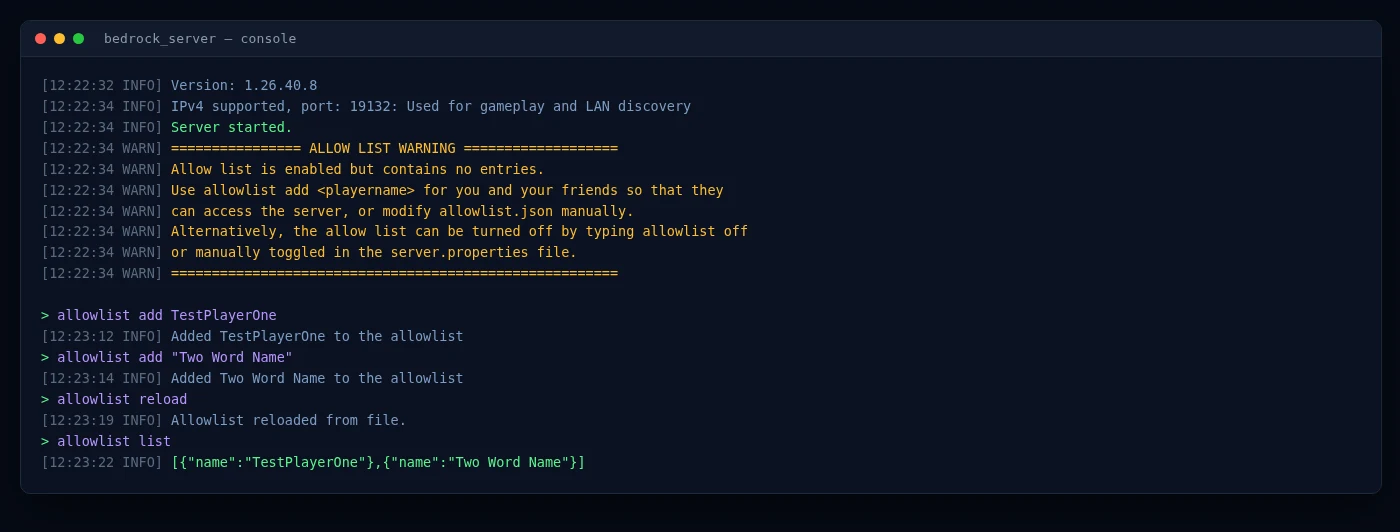
方法 A——保留准入名单,把玩家加进去
如果服务器是给固定的一群人玩的,就选这个方案。在控制台里每行加一个 Gamertag,然后重新加载文件并回读名单:
allowlist add ExampleName
allowlist add "Example Name"
allowlist reload
allowlist list
能否一次成功取决于两个细节:Xbox Gamertag 必须和玩家资料页上显示的完全一致,包括空格和大小写;含有空格的 Gamertag 要用英文双引号括起来,就像上面第二行那样。每次手动编辑 allowlist.json 之后都要运行 allowlist reload,让正在运行的服务器读取文件本身,而不是启动时读入的那份副本。
allowlist add,而不是 /allowlist add——开头加斜杠只会得到 Unknown command: /.,什么也不会发生。从 Java 版过来的人经常在这里栽跟头,因为在那边同样的操作是在游戏内聊天框里输入 /whitelist add。方法 B——关闭准入名单
如果这台服务器本来就打算开放,或者你只是想让大家今晚先进来、之后再慢慢整理,那就从源头把名单关掉:在面板的文件管理器(或你的文本编辑器)里打开 server.properties,把 allow-list=true 改成 allow-list=false,保存并重启服务器。从此以后,任何知道 IP 和端口的人都能加入。
先想清楚代价:关掉准入名单后,地址本身就是访问权限,你发给谁,谁就能再转发出去。
让修复看起来失效的重启陷阱
allowlist off 会回复 "Turned off the allowlist" 并立即生效——但它从不写入 server.properties。文件里依然是 allow-list=true,而服务器每次启动都会重新读取这个文件,所以名单会在下一次重启、更新或崩溃恢复后自动恢复。一周之后所有人又被挡在门外,看上去就像这个修复根本没起作用。所以:allowlist off 适合应急,真正能长期生效的是 server.properties 里的 allow-list=false。如果你希望服务器现在开放、明天也开放,两件事都做。
该选哪一种?
如果服务器是给自家孩子和他们的朋友玩的,就保留准入名单并把名字加进去——每位玩家只需一行控制台命令,而且这样一来,拿到地址的陌生人也没法闯进世界搞破坏。如果是公开服或社区服,那就关掉,因为要维护一份“所有可能加入的人”的名单根本不现实。没有错误答案,只有和你希望谁进来相匹配的答案。
permissions.json 里——不是 ops.json,后者是 Java 版的文件。Allowlist 还是 whitelist——同一个功能,两个名字
这两个词说的是同一件事。Mojang 在 1.18.10 版本中把 Bedrock 的这项功能从 whitelist 改名为 allowlist:whitelist.json 变成了 allowlist.json,whitelist 变成了 allowlist。旧名称出于向后兼容仍然可用,但已被标记为弃用——而且如果目录里存在 whitelist.json,服务器会使用它而不是 allowlist.json。如果你是从旧的托管商迁移过来,改新文件却毫无效果,这一点值得留意。各种指南、视频和托管面板对两个词都用得很随意,所以“Bedrock 上怎么把人加进 whitelist”和“怎么加进 allowlist”其实是同一个问题。
两种解决办法都只是一行控制台命令加一次文件修改——当面板直接给你实时控制台、文件管理器和重启按钮时,这就是两分钟的事。HytHost 的 Bedrock 托管每月 €2.59 起。
查看 Bedrock 托管方案方案 B:租用托管的 Bedrock 服务器(几分钟内上线)
托管的 Bedrock 服务器运行的是同一套 Bedrock Dedicated Server 软件,只是运行在数据中心而不是你的电脑上——全天候在线,运行在专为此打造的硬件上,并有真正的 DDoS 防护。方案 A 里那些繁琐的事情(ZIP 压缩包、server.properties、转发 UDP 端口、让一台电脑一直开机)全都已经帮你处理好了。设置流程是这样的:
- 选择配置。在Bedrock 服务器托管页面,选择 Bedrock 方案,用滑块设置内存。Bedrock 比重度模组 Java 更轻量,所以玩家数量和附加内容对配置大小的影响远大于其他因素——内存指南讲解了具体的考虑方式。
- 完成结账。服务器会自动开通,下单后几分钟内即可上线——无需工单,无需等待人工处理。面板登录信息和服务器地址会通过邮件发送给你。
- 分享地址。你可以立即获得 IP 和端口用来分享,我们还可以为你设置一个免费子域名,比如
play.yourname.com,方便记忆和输入——朋友在手机上眯着眼睛看地址时会很实用。 - 添加你的玩家。Windows 和移动端玩家可以直接添加地址;主机玩家使用上面提到的 DNS 连接服务方法,我们会提供当前的地址和各主机的操作步骤,不用他们自己猜。
- 通过面板管理。GameCP 面板提供实时控制台、文件管理器、SFTP 访问和一键备份。在尝试新附加内容之前先给世界拍个快照,出问题时点几下就能恢复。
你实际付费购买的是什么:无论你自己的电脑是否开机,服务器都以99.9% 在线率 SLA持续运行,Voxility 的 DDoS 防护能吸收足以让家庭网络瘫痪的攻击,世界数据存放在 NVMe SSD 存储上,搭配高主频 CPU。如果遇到问题,在线客服支持时间为 8:00 – 23:00(基希讷乌时间)。这仍然是方案 A 里那台跨平台联机的服务器,只是去掉了容易出问题的部分——你随时可以在Bedrock 托管页面权衡它和自建的差别。
跳过繁琐设置——HytHost 的 Bedrock 服务器几分钟内即可上线,内置跨平台联机、DDoS 防护和自动备份。
查看 Bedrock 方案附加包与导入世界或 Realm
Bedrock 没有 Java 版那种模组或插件。它通过附加包(add-ons)来自定义,分为两种:行为包(behavior packs)改变游戏的运作方式(新生物、新机制、新掉落物),资源包(resource packs)改变游戏的外观(材质、模型、音效)。你把它们上传到服务器并在世界中启用,每个连接的玩家——无论是主机、手机还是 PC——都会自动获得。这是与 Java 版真正的区别:如果你期待的是 Forge 或权限插件,那属于 Java 服务端软件那一边,不属于 Bedrock。
迁移一个已有的世界很简单,因为 Bedrock 世界本质上就是一个文件夹:
- 来自单人存档或其他服务器:通过面板的文件管理器或 SFTP 上传世界文件夹,把服务器指向它,建筑、物品栏和进度就会完整加载。
- 来自 Realm:先在游戏内下载世界(Realm 的设置里可以把当前世界导出为备份),然后用同样的方式上传该文件夹。一旦上传到你的服务器,就不再有 Realm 那种按玩家分配的席位限制——任何拿到地址的人都能加入。
在用方案 A 自建?同样的文件夹替换方法在这里也适用:把世界放进服务器的 worlds 目录,并在 server.properties 中把 level-name 设置为匹配的名字。在托管方案上,一键备份意味着你可以在导入前先拍个快照,一旦出现问题就能回滚。迁移协助是免费的——如果你是从 Realm 或其他托管商迁移过来,客服可以帮你处理。
让服务器保持在正确的 Bedrock 版本
Bedrock 有一个 Java 玩家不会遇到的特殊之处:主机和手机会自动更新 Minecraft,而客户端会拒绝连接运行旧版本的服务器。所以 Bedrock 一发布更新,版本落后的服务器就会把所有人拒之门外,直到服务器也更新到位。
如果是自建服务器,这意味着每次有更新发布,都要重新下载 Bedrock Dedicated Server 的 ZIP 压缩包,并在保留世界文件夹的同时替换成新版本。这不难,但需要你自己动手,而且往往发生在最糟糕的时刻——恰好是玩家们都已经更新完、想要登录的时候。
在托管方案上,服务器会同步更新到最新的 Bedrock 版本,不会出现主机玩家长时间卡在加载界面的情况。如果因为某个附加包或活动需要保留某个特定版本,你可以在面板里自行管理。无论哪种情况,“更新发布了,现在没人能加入”都不再是你需要操心的问题。
这种版本同步锁定也是 Bedrock 和 Java 服务器永远无法合并的原因,也说明一开始就选对版本比任何单一设置都更重要——如果你的群体中有人在用 PC,Java 搭建指南讲解了那一侧的内容。
常见问题解答
如果你的群体中有人在 Xbox、PlayStation、Switch、手机,或 Microsoft Store 上的“Minecraft for Windows”应用上玩游戏,你需要 Bedrock——它是唯一支持在所有这些设备之间跨平台联机的版本。Java Edition 是独立的 PC 客户端,插件、Forge 和 Fabric 模组都只存在于这个版本。两者无法共用一台服务器。如果你的群体只用 PC 并且想要模组,请改用我们的Java 搭建指南。
主机不允许在游戏内输入自定义服务器地址——Servers 选项卡只会列出 Minecraft 官方合作服务器。要加入自己的服务器,需要把主机的 DNS 指向一个免费连接服务,例如 BedrockConnect,它会新增一个“connect to a server”选项,让你能输入任意地址。这只需每台主机设置一次。使用托管的Bedrock 服务器时,我们会提供当前的连接服务地址和各主机的具体操作步骤。
Bedrock 默认端口是 19132,而且是 UDP,不是 TCP。这一点常让从 Java 版过来的人搞混,因为 Java 版的端口是 25565 且为 TCP。如果你自建服务器时误把 TCP 端口转发出去,服务器依然无法访问——请转发 UDP 19132。
Bedrock 比重度模组 Java 更轻量,所以玩家数量和附加包比原始内存大小更重要。几个朋友玩的小型服务器用适中的内存就够了,而更大的社区或附加包丰富的世界则需要更多余量。大致的考虑方式请参见我们的内存指南,在托管方案上,如果世界内容变多,你也可以随时原地升级。
可以。Bedrock 世界就是一个文件夹。通过文件管理器或 SFTP 上传它,服务器就会完整加载建筑和进度。对于 Realm,先在游戏内导出世界,然后上传该文件夹。在 HytHost,迁移协助是免费的。
可以。Bedrock 通过附加包来自定义——行为包改变游戏的运作方式,资源包改变游戏的外观。通过面板上传它们并在世界中启用,每个连接的玩家都会自动获得。Bedrock 不使用 Java 版那种模组或插件。
服务器启用了准入名单——server.properties 里的 allow-list=true——而 allowlist.json 仍然是空的,所以没有任何 Gamertag 获得授权,所有连接都会被拒绝,服主也不例外。有两条出路。一是在服务器控制台里用 allowlist add Gamertag 逐个添加玩家(含空格的 Gamertag 要用英文双引号括起来),然后执行 allowlist reload。二是把 server.properties 里改成 allow-list=false 并重启服务器,这会对所有人关闭名单。注意在控制台里输入的 allowlist off 只能维持到下次重启,因为服务器每次启动都会重新读取 server.properties。详细步骤见上面关于这条提示的章节。
准备好让所有人齐聚同一个世界了吗?
启动一台几分钟内即可上线的 Bedrock 服务器——一个地址即可覆盖 Xbox、PlayStation、Switch、手机和 PC,内置 DDoS 防护和一键备份。如果你带来 Realm 或已有世界,迁移完全免费。
Live chat 8 AM – 11 PM (Chișinău time) · tickets answered during business hours这篇指南对你有帮助吗?

