Så skapar du en Minecraft Bedrock-server (cross-play för konsol och mobil)
På den här sidan
- Bedrock eller Java: vilken server behöver ni egentligen?
- Väg A: Kör den gratis Bedrock Dedicated Server själv
- Så ansluter spelare — och konsolfällan
- Du har inte blivit inbjuden att spela på den här servern
- Väg B: Hyr en hostad Bedrock-server (online på minuter)
- Tillägg och att importera en värld eller ett Realm
- Att hålla servern på rätt Bedrock-version
- FAQ
Om dina vänner spelar Minecraft på en Xbox, en PlayStation, en Switch, en mobil eller Windows-appen behöver ni en Bedrock-server — den enda utgåvan som är byggd för cross-play, där alla enheter möts i samma värld. Det här är inte Java-vägen, och de flesta guider om "hur man skapar en Minecraft-server" på nätet utgår tyst från Java, så detaljerna här är medvetet annorlunda.
Det finns två ärliga sätt att göra det på: köra den gratis Bedrock Dedicated Server på din egen dator, eller hyra en hostad server som är online på minuter. Den här guiden går igenom båda vägarna från början till slut, plus den enda sak som snubblar nästan alla konsolspelare — hur man faktiskt kopplar en Xbox, PlayStation eller Switch till en server som inte finns på Minecrafts utvalda lista.
Bedrock eller Java: vilken server behöver ni egentligen?
Minecraft finns i två utgåvor, och de kan inte dela en server — en Bedrock-spelare kan inte gå med i en Java-server, och en Java-spelare kan inte gå med i en Bedrock-server. Innan ni gör något annat, ta reda på vilken utgåva er grupp spelar.
Ni behöver Bedrock om någon i gruppen spelar på:
- Xbox (Series X|S eller One)
- PlayStation (5 eller 4)
- Nintendo Switch
- en mobil eller surfplatta (iOS eller Android)
- appen "Minecraft for Windows" från Microsoft Store
Allt detta är Bedrock. Hela poängen med Bedrock är cross-play: en server, en adress, och en vän på mobilen bygger på samma tomt som en vän på en PlayStation, i samma värld med samma säkerhetskopior. Om bara en person i gruppen sitter på en konsol eller mobil är Bedrock det som håller alla samman.
Ni behöver bara Java om hela gruppen spelar den fristående Java Edition-klienten på pc och vill ha plugins, Forge- eller Fabric-moddar, eller ett stort CurseForge-modpack. Inget av det finns på Bedrock. Är det er grupp är det här fel guide — gå till Så skapar du en Minecraft-server för Java-genomgången, eller direkt till Java Minecraft-hosting.
Allt nedan är specifikt för Bedrock. Java-vanorna — server.jar, port 25565, installation av plugins — gäller inte här, och att följa dem är en vanlig anledning till att en konsolspelare inte kan ansluta.
Väg A: Kör den gratis Bedrock Dedicated Server själv
Mojang ger ut en gratis Bedrock Dedicated Server (ofta förkortat BDS) för Windows och Linux. Den kostar ingenting och körs på en ledig dator. Notera att det inte finns någon officiell macOS-version — Mac-användare kör den i en Linux-virtuell maskin eller container, eller väljer den hostade vägen nedan.
- Ladda ner Bedrock Dedicated Server. Hämta den officiella Windows- eller Linux-versionen från minecraft.nets nedladdningssida för Bedrock-servern. Den kommer som en ZIP-fil — det finns ingen installerare och ingen Java att sätta upp, eftersom Bedrock är ett nativt program, inte ett Java-program.
- Packa upp den i en egen mapp. Packa upp ZIP-filen i en ny, tom mapp. Servern skriver världar, loggar och konfigurationsfiler precis bredvid programmet, så ge den ett rent hem i stället för att slänga in den i din nedladdningsmapp.
- Redigera
server.properties. Öppnaserver.propertiesi valfri textredigerare. Raderna värda att ställa in från dag ett ärserver-name(visas i spelarlistan),gamemode,difficulty,max-playersoch porten. Lämnaserver-port=19132som den är om du inte har en anledning att ändra den — 19132 är standardporten för Bedrock, och den är UDP, inte TCP. - Starta servern. På Windows dubbelklickar du på
bedrock_server.exe. På Linux kör du den från en terminal öppnad i den mappen:LD_LIBRARY_PATH=. ./bedrock_server
Konsolen skriver ut sin version och avslutar med en rad som anger vilka IPv4- och IPv6-portar den lyssnar på. Det är en fungerande server. - Testa den på ditt eget nätverk först. På en mobil eller Windows-appen på samma Wi-Fi lägger du till en server med datorns lokala IP (till exempel
192.168.1.20) och port19132. Går det att ansluta är själva servern okej, och bara den internetvända delen återstår. - Vidarebefordra UDP-port 19132. För att vänner utanför hemmet ska kunna ansluta loggar du in på routern, hittar Portvidarebefordran (Port Forwarding) och vidarebefordrar UDP-port 19132 till datorns lokala IP. Ge datorn en statisk lokal IP (eller en DHCP-reservation) först, så att regeln inte går sönder nästa gång den ansluter igen.
När porten är öppen ansluter vänner till din publika IP (sök på "vad är min IP" för att hitta den) på port 19132. Om din leverantör ger dig en dynamisk IP som ändras över tid håller ett gratis dynamiskt DNS-namn adressen stabil. Det är en komplett gratis server — men läs nästa avsnitt noga, för på Bedrock är "hur ansluter folk" en större fråga än den ser ut, särskilt för konsolspelare.
Så ansluter spelare — och konsolfällan
På Bedrock ser det inte likadant ut på alla enheter att gå med i en server, och konsoler har en riktig fälla som förvånar folk. Så här ansluter varje plattform.
Windows 10/11 och mobil (iOS, Android) är det enkla fallet. Öppna spelet, gå till Play, sedan fliken Servers, sedan Add Server längst ner i listan. Ange serverns adress och port (19132 om du inte ändrat den), spara, och den ligger kvar i listan till nästa gång. Klart.
Xbox, PlayStation och Switch är fällan. Konsoler låter dig ingenstans i spelet skriva in en egen serveradress — fliken Servers visar bara Minecrafts utvalda partnerservrar, och det finns ingen "Add Server"-ruta. Det är en plattformsbegränsning, inte något serverägaren kan slå på.
Tricket fungerar genom att konsolen frågar anslutningstjänsten var de utvalda servrarna finns, och tjänsten svarar med sin egen meny i stället. Det ändrar inget annat på konsolen eller nätverket, och du kan ångra det när som helst genom att sätta DNS tillbaka till Automatisk. Stegen bygger på samma idé på varje enhet, och du gör dem bara en gång:
- Xbox: Settings, sedan General, sedan Network settings, sedan Advanced settings, sedan DNS settings. Ställ om till Manual och ange anslutningstjänstens DNS-adress, starta sedan om Minecraft och öppna fliken Servers.
- PlayStation: Settings, sedan Network, sedan Set Up Internet Connection. Välj Custom, lämna de flesta alternativ på Automatic och ställ DNS till Manual med anslutningstjänstens adress.
- Nintendo Switch: System Settings, sedan Internet, sedan din anslutning, sedan Change Settings. Ställ DNS till Manual och ange anslutningstjänstens adress.
Eftersom dessa gratis DNS-adresser för anslutningstjänster ibland ändras, slå upp den aktuella hos själva anslutningsprojektet i stället för att lita på ett gammalt nummer i en video. På en hostad server är det en av sakerna vi ger dig direkt — en fungerande adress och de aktuella stegen per konsol efter uppsättning — så du slipper jaga ett inaktuellt värde.
Du har inte blivit inbjuden att spela på den här servern
Utelåst från din egen server av det meddelandet? Här är lösningen, före all förklaring. Det tar ungefär en minut.
- Öppna serverkonsolen — fliken Console i din hostingpanel, eller terminalfönstret där servern körs om du kör den själv.
- Lägg till varje spelare med exakt rätt Xbox Gamertag, en per rad, ladda sedan om och kontrollera resultatet:
allowlist add YourGamertag
allowlist add "Gamer Tag With Spaces"
allowlist reload
allowlist list
Sista raden skriver ut listan tillbaka till dig, så att du kan se att namnen verkligen kom in innan någon försöker igen. - Eller stäng av listan i stället: öppna
server.properties, ändraallow-list=truetillallow-list=false, spara och starta om servern. Då kan alla som har adressen gå med — läs omstartsfällan längre ner innan du väljer det alternativet.
Den exakta formuleringen varierar mellan versioner och enheter. Nuvarande versioner säger "Du har inte blivit inbjuden att spela på den här servern." Spelar du på engelska är det samma meddelande som "You're not invited to play on this server."; du ser det också skrivet som "You are not invited to play on this server", eller förkortat till "You are not invited to this server" när någon återger det ur minnet. Äldre versioner och tredjeparts servermjukvara formulerar samma nekande som not on allowlist eller not whitelisted. Allt är samma problem.
Vad meddelandet faktiskt betyder
Din server har en allowlist — listan över de enda Gamertaggar som får ansluta — och den är påslagen medan listan är tom. Konkret betyder det allow-list=true i server.properties tillsammans med en allowlist.json som fortfarande innehåller []. Med ingen på listan nekar servern varje anslutning, och ägaren är inget undantag: på Bedrock är det ingen behörighet att betala för servern.
Notera vad det inte är. Det är inte fel port, inte en versionskrock, inte en obetald faktura, inte en avstängning och inte en krasch. Servern är igång och svarar dig — den svarar "nej". Det är precis därför det förvirrar: servern visas som online, och du kommer ändå inte in.
Det är också läget en nyinstallerad Bedrock Dedicated Server startar i. Den aktuella versionen levereras med allow-list=true och en tom allowlist.json, och den säger det i uppstartsloggen innan någon ens har försökt ansluta:
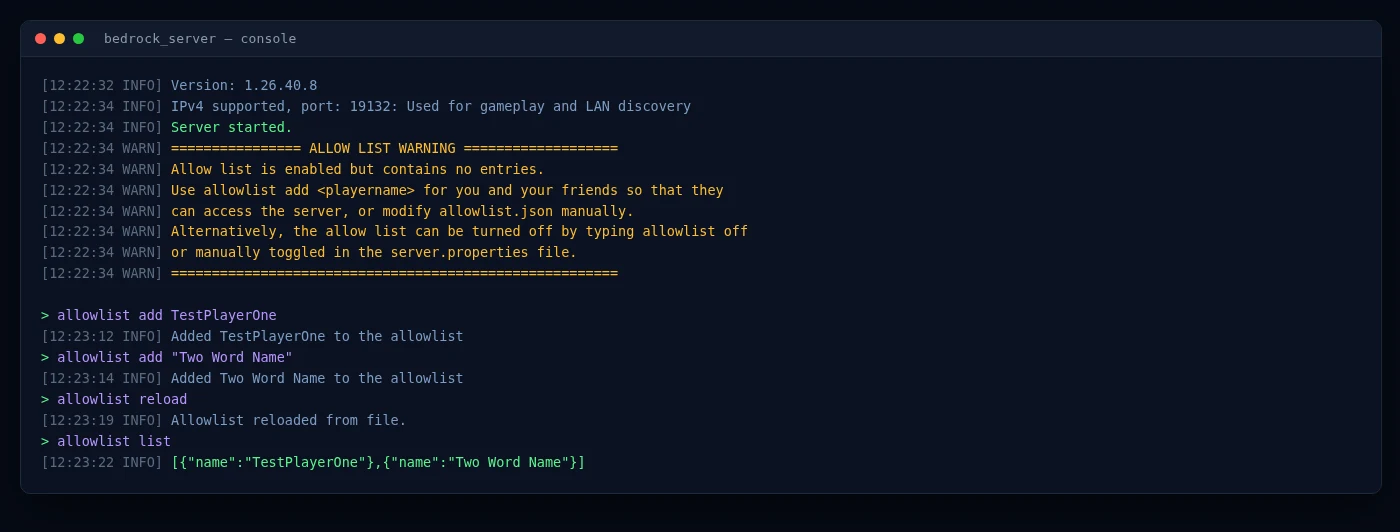
Lösning A — behåll listan och lägg till dina spelare
Det här är alternativet att välja om servern är till för en känd grupp. Lägg till en Gamertag per rad i konsolen, ladda sedan om filen och läs tillbaka listan:
allowlist add ExampleName
allowlist add "Example Name"
allowlist reload
allowlist list
Två detaljer avgör om det fungerar direkt: använd Xbox-taggen exakt som den står på spelarens profil, med mellanslag och versaler, och sätt dubbla citattecken runt varje Gamertag som innehåller ett mellanslag, som på andra raden ovan. Kör allowlist reload varje gång du redigerar allowlist.json för hand, så att den körande servern hämtar filen i stället för kopian den läste vid start.
allowlist add, inte /allowlist add — ett inledande snedstreck svarar Unknown command: /. och ingenting händer. Java-folk snubblar på det här hela tiden, eftersom samma jobb där görs med /whitelist add i chattfönstret inne i spelet.Lösning B — stäng av listan
Om servern ska vara öppen, eller om du bara vill få in alla i kväll och städa upp senare, stäng av listan vid källan: öppna server.properties i panelens filhanterare (eller din textredigerare), ändra allow-list=true till allow-list=false, spara och starta om servern. Därefter kan alla som har IP och port gå med.
Var klar över avvägningen först: med listan avstängd är adressen åtkomsten, och alla du skickar den till kan skicka den vidare.
Omstartsfällan som får lösningen att se trasig ut
allowlist off svarar "Turned off the allowlist" och fungerar direkt — men det skriver aldrig till server.properties. Filen säger fortfarande allow-list=true, och eftersom servern läser den på nytt vid varje start kommer listan tillbaka vid nästa omstart, uppdatering eller kraschåterställning. Alla är utelåsta igen en vecka senare, och det ser ut som att lösningen helt enkelt inte höll.Alltså: allowlist off duger för stunden, och allow-list=false i server.properties är den som håller. Gör båda om du vill ha servern öppen både nu och i morgon.
Vilken bör du välja?
Är servern till för dina barn och deras kompisar, behåll listan och lägg till namnen — det kostar dig en konsolrad per spelare och innebär att en främling som kommer över adressen inte kan kliva in i världen och plocka isär den. Är det en publik server eller en communityserver, stäng av den, för att underhålla en lista över alla som någonsin kan tänkas gå med är inget hållbart jobb. Det finns inget fel svar, bara det som matchar vilka du vill ha där inne.
permissions.json — inte i en ops.json, som är Java-filen.Allowlist eller whitelist — samma funktion, två namn
Båda orden beskriver en och samma sak. Mojang bytte namn på Bedrock-funktionen från whitelist till allowlist i version 1.18.10: whitelist.json blev allowlist.json och whitelist blev allowlist. De gamla namnen fungerar fortfarande för bakåtkompatibilitet och är föråldrade — och finns en whitelist.json på plats använder servern den i stället för allowlist.json, vilket är värt att veta om du flyttat från en äldre värd och dina ändringar i den nya filen verkar sakna effekt. Guider, videor och hostingpaneler använder båda orden om vartannat, så behandla "hur whitelistar jag någon på Bedrock" och "hur allowlistar jag någon" som samma fråga.
Båda lösningarna är en konsolrad och en filändring — ett tvåminutersjobb när panelen ger dig en live-konsol, en filhanterare och en omstartsknapp. HytHost Bedrock-hosting börjar på €2.59 i månaden.
Se Bedrock-hostingpaketVäg B: Hyr en hostad Bedrock-server (online på minuter)
En hostad Bedrock-server är samma Bedrock Dedicated Server-mjukvara som körs i ett datacenter i stället för på din dator — online dygnet runt, på hårdvara byggd för det, bakom riktigt DDoS-skydd. Allt krångligt från Väg A (ZIP-filen, server.properties, vidarebefordran av UDP-porten, att hålla en dator igång) är redan löst. Uppsättningen ser ut så här:
- Välj en storlek. På sidan Bedrock-serverhosting väljer du Bedrock-spåret och ställer in RAM med reglaget. Bedrock är lättare än hårt moddad Java, så antal spelare och tillägg styr storleken mer än något annat — RAM-guiden går igenom hur man tänker kring det.
- Slutför köpet. Servern sätts upp automatiskt och är igång inom ett ögonblick från beställningen — inget ärende, ingen väntan på en människa. Ditt panelinlogg och serverns adress kommer via e-post.
- Dela adressen. Du får IP och port att dela ut direkt, och vi kan sätta upp en gratis subdomän som
play.yourname.comså att den är lätt att komma ihåg och skriva — praktiskt när en vän kisar mot den på en mobil. - Lägg till era spelare. Windows- och mobilspelare lägger till adressen direkt, konsolspelare använder DNS-anslutningsmetoden från avsnittet ovan, och vi ger dig den aktuella adressen och stegen per konsol så att ingen behöver gissa.
- Hantera den från panelen. GameCP-panelen ger dig en live-konsol, en filhanterare, SFTP-åtkomst och säkerhetskopior med ett klick. Ta ett snapshot av världen innan du testar ett nytt tillägg, och återställ den med några klick om något går fel.
Vad du konkret betalar för: servern förblir online med ett SLA på 99,9 % drifttid oavsett om din egen dator är på eller inte, Voxility-DDoS-skydd absorberar attacker som skulle slå ut en hemmauppkoppling, och världarna ligger på NVMe SSD-lagring med högklockade processorer. Fastnar du finns livechatt-support tillgänglig 8–23 (Chișinău-tid). Det är samma cross-play-server som i Väg A, bara utan delarna som kan gå fel — du kan alltid väga det mot att köra själv på sidan Bedrock-hosting.
Hoppa över installationen — en Bedrock-server från HytHost är online på minuter, med cross-play, DDoS-skydd och säkerhetskopior inkluderat.
Se Bedrock-paketTillägg och att importera en värld eller ett Realm
Bedrock har inte moddar eller plugins i Java-stil. Den anpassas med tillägg (add-ons), som finns i två typer: behavior packs ändrar hur spelet fungerar (nya mobs, mekanik, loot), och resource packs ändrar hur det ser ut (texturer, modeller, ljud). Du laddar upp dem till servern och aktiverar dem för världen, och varje ansluten spelare — konsol, mobil eller pc — får dem automatiskt. Det här är en verklig skillnad mot Java: om du väntade dig Forge eller ett rättighetsplugin hör det hemma på sidan om Java-servermjukvara, inte på Bedrock.
Att föra över en värld ni redan har är enkelt, eftersom en Bedrock-värld bara är en mapp:
- Från en singleplayer-save eller en annan server: ladda upp världsmappen via panelens filhanterare eller över SFTP, peka servern mot den, och den laddas med byggen, inventarier och framsteg intakta.
- Från ett Realm: ladda först ner världen inifrån spelet (ett Realms inställningar låter dig exportera den aktuella världen som en säkerhetskopia), och ladda sedan upp den mappen på samma sätt. När den väl är på din server finns inga per-spelare Realm-platser längre — vem som helst med adressen kan gå med.
Kör ni själva enligt Väg A? Samma mappbyte fungerar där: släng in världen i serverns worlds-mapp och ställ in level-name i server.properties så det matchar. På en hostad plan innebär säkerhetskopior med ett klick att du kan ta ett snapshot före import och rulla tillbaka om något ser fel ut. Hjälp med migrering är gratis — flyttar ni från ett Realm eller en annan värd tar supporten hand om det.
Att hålla servern på rätt Bedrock-version
Bedrock har en egenhet som Java-spelare inte hanterar på samma sätt: konsoler och mobiler uppdaterar Minecraft automatiskt, och en klient vägrar ansluta till en server som kör en äldre version. Så den dag en Bedrock-uppdatering rullas ut låser en föråldrad server ute alla tills den uppdaterats till samma nivå.
Kör ni själva innebär det att ladda ner Bedrock Dedicated Server-ZIP-filen igen varje gång en uppdatering kommer, och byta till den nya versionen samtidigt som ni behåller er världsmapp. Det är inte svårt, men det ligger på er, och det brukar hända vid sämsta möjliga tillfälle — precis när alla spelare har uppdaterat och vill logga in.
På en hostad plan uppdateras servern för att matcha nya Bedrock-utgåvor, så det blir inget långt fönster där konsolspelare sitter fast på laddningsskärmen. Behöver ni ligga kvar på en specifik version för ett tillägg eller ett event kan ni styra det från panelen i stället. Hur som helst slutar "uppdateringen kom och nu kan ingen gå med" att vara ert problem.
Den versionslåsningen är också anledningen till att Bedrock- och Java-servrar aldrig kan slås samman, och varför det väger tyngre än någon enskild inställning att välja rätt utgåva från början — Java-installationsguiden tar upp den sidan om en del av gruppen sitter på pc.
Vanliga frågor
Om någon i din grupp spelar på Xbox, PlayStation, Switch, en mobil eller appen "Minecraft for Windows" från Microsoft Store behöver ni Bedrock — det är den enda utgåvan med cross-play mellan alla dessa. Java Edition är den fristående pc-klienten, och det är där plugins och Forge- och Fabric-moddar finns. De två kan inte dela en server. Är ni en ren pc-grupp som är ute efter moddar, börja i stället med vår Java-installationsguide.
Konsoler låter dig inte skriva in en egen serveradress i spelet — fliken Servers visar bara Minecrafts utvalda partnerservrar. För att ansluta till er egen server pekar ni konsolens DNS mot en gratis anslutningstjänst som BedrockConnect, som lägger till ett alternativ för att "ansluta till en server" så att du kan skriva in vilken adress som helst. Det är en engångsuppsättning per konsol. På en hostad Bedrock-server ger vi dig den aktuella anslutningsadressen och de exakta stegen per konsol.
Standardporten för Bedrock är 19132, och den är UDP, inte TCP. Det snubblar folk som kommer från Java, där porten är 25565 och TCP. Kör ni själva och vidarebefordrar TCP-porten av misstag förblir servern oåtkomlig — vidarebefordra UDP 19132.
Bedrock är lättare än hårt moddad Java, så antal spelare och tillägg betyder mer än ren minnesmängd. En liten server för några vänner klarar sig på blygsam RAM, medan större communityn eller tilläggstunga världar vill ha mer utrymme. Det generella tillvägagångssättet finns i vår RAM-guide, och på en hostad plan kan ni uppgradera direkt om världen fylls på.
Ja. En Bedrock-värld är en mapp med filer. Ladda upp den via filhanteraren eller över SFTP så laddar servern den med byggen och framsteg intakta. För ett Realm exporterar du först världen inifrån spelet och laddar sedan upp den mappen. Hos HytHost är hjälp med migrering gratis.
Ja. Bedrock anpassas med tillägg — behavior packs som ändrar hur spelet fungerar och resource packs som ändrar hur det ser ut. Ladda upp dem via panelen och aktivera dem för er värld, och varje ansluten spelare får dem automatiskt. Bedrock använder inte moddar eller plugins i Java-stil.
Servern har sin allowlist påslagen — allow-list=true i server.properties — samtidigt som allowlist.json fortfarande är tom, så ingen Gamertag är godkänd och varje anslutning nekas, även ägarens. Det finns två vägar ut. Lägg till varje spelare från serverkonsolen med allowlist add Gamertag (använd dubbla citattecken runt en Gamertag med mellanslag) följt av allowlist reload. Eller sätt allow-list=false i server.properties och starta om, vilket stänger av listan för alla. Tänk på att allowlist off skrivet i konsolen bara håller till nästa omstart, eftersom server.properties läses in på nytt vid start. Steg för steg finns det i avsnittet om det här meddelandet ovan.
Redo att samla alla i en värld?
Starta en Bedrock-server som är online på minuter — en adress för Xbox, PlayStation, Switch, mobil och pc, med DDoS-skydd och säkerhetskopior med ett klick inkluderat. Gratis migrering om ni tar med ett Realm eller en befintlig värld.
Live chat 8 AM – 11 PM (Chișinău time) · tickets answered during business hoursVar den här guiden till hjälp?

