Kuidas teha Minecraft Bedrock server (cross-play konsoolile ja mobiilile)
Sellel lehel
- Bedrock või Java: kumba serverit teil tegelikult vaja on?
- Tee A: käivitage tasuta Bedrock Dedicated Server ise
- Kuidas mängijad ühenduvad — ja konsoolide konks
- You're not invited to play on this server
- Tee B: rentige hostitud Bedrock server (üleval minutitega)
- Lisandmoodulid ning maailma või Realmi importimine
- Serveri hoidmine õigel Bedrocki versioonil
- KKK
Kui teie sõbrad mängivad Minecrafti Xboxil, PlayStationil, Switchil, telefonis või Windowsi rakenduses, on teil vaja Bedrock serverit — ainsat versiooni, mis on ehitatud cross-playks, kus kõik seadmed kohtuvad samas maailmas. See ei ole Java tee ning enamik internetis leiduvatest "kuidas teha Minecraft server" juhistest eeldab vaikimisi Javat, seega on siinsed üksikasjad teadlikult teistsugused.
Ausalt on kaks viisi: käivitada tasuta Bedrock Dedicated Server oma arvutis või rentida hostitud server, mis on üleval minutitega. See juhend katab mõlemad teed algusest lõpuni, pluss ühe asja, mille otsa komistab peaaegu iga konsoolimängija — kuidas Xbox, PlayStation või Switch tegelikult ühendada serveriga, mida Minecrafti esiletõstetud nimekirjas ei ole.
Bedrock või Java: kumba serverit teil tegelikult vaja on?
Minecraftil on kaks versiooni ja need ei saa serverit jagada — Bedrocki mängija ei saa liituda Java serveriga ja Java mängija ei saa liituda Bedrocki serveriga. Enne kõike muud selgitage välja, kumba versiooni teie seltskond mängib.
Bedrocki on teil vaja, kui keegi teie seltskonnast mängib:
- Xboxil (Series X|S või One)
- PlayStationil (5 või 4)
- Nintendo Switchil
- telefonis või tahvelarvutis (iOS või Android)
- Microsoft Store'i rakenduses "Minecraft for Windows"
Kõik need on Bedrock. Bedrocki mõte ongi cross-play: üks server, üks aadress, ja sõber telefonis ehitab samale krundile mis sõber PlayStationil, samas maailmas samade varukoopiatega. Kui kasvõi üks inimene seltskonnast on konsoolil või telefonis, hoiab Bedrock kõik koos.
Javat on teil vaja ainult siis, kui kogu teie seltskond mängib arvutis eraldiseisvat Java Edition käivitajat ja te soovite pluginaid, Forge või Fabric modifikatsioone või suurt CurseForge modipakki. Midagi sellest Bedrockil ei ole. Kui see on teie seltskond, siis see pole õige juhend — minge Java läbimängu jaoks juhendisse Kuidas teha Minecraft server või otse lehele Java Minecrafti hosting.
Kõik allpool on spetsiifiline Bedrockile. Java harjumused — server.jar, port 25565, pluginate paigaldamine — siin ei kehti, ning nende järgimine on levinud põhjus, miks konsoolimängija lõpuks ühendust ei saa.
Tee A: käivitage tasuta Bedrock Dedicated Server ise
Mojang annab välja tasuta Bedrock Dedicated Serveri (sageli lühendatult BDS) Windowsile ja Linuxile. See ei maksa midagi ja töötab vabal arvutil. Pange tähele, et ametlikku macOS väljalaset ei ole — Maci kasutajad hostivad seda Linuxi virtuaalmasinas või konteineris või valivad allpool oleva hostitud tee.
- Laadige alla Bedrock Dedicated Server. Hankige ametlik Windowsi või Linuxi väljalase minecraft.net Bedrock serveri allalaadimise lehelt. See tuleb ZIP-failina — installerit ega Javat pole vaja seadistada, sest Bedrock on natiivne programm, mitte Java program.
- Pakkige see enda kausta lahti. Pakkige ZIP-fail lahti uude, tühja kausta. Server kirjutab maailmad, logid ja seadistusfailid otse programmi kõrvale, seega andke sellele puhas kodu, selle asemel et visata see Allalaadimiste kausta.
- Muutke faili
server.properties. Avageserver.propertiesmistahes tekstiredaktoris. Esimesest päevast alates tasub seadistadaserver-name(kuvatakse mängijate nimekirjas),gamemode,difficulty,max-playersja port. Jätkeserver-port=19132muutmata, kui teil pole põhjust seda muuta — 19132 on Bedrocki vaikeport ning see on UDP, mitte TCP. - Käivitage server. Windowsis tehke topeltklõps failil
bedrock_server.exe. Linuxis käivitage see terminalist, mis on avatud selles kaustas:LD_LIBRARY_PATH=. ./bedrock_server
Konsool trükib oma versiooni ja lõpetab reaga, mis teatab, milliseid IPv4 ja IPv6 porte see kuulab. See tähendab, et server töötab. - Testige seda kõigepealt oma võrgus. Telefonis või Windowsi rakenduses samas Wi-Fi-s lisage server, kasutades arvuti kohaliku IP aadressi (näiteks
192.168.1.20) ja porti19132. Kui saate liituda, on server ise korras ja alles jääb ainult internetipoolne osa. - Suunake edasi UDP port 19132. Selleks et väljaspool teie kodu olevad sõbrad saaksid ühenduda, logige ruuterisse sisse, leidke Port Forwarding ja suunake UDP port 19132 edasi teie arvuti kohalikule IP aadressile. Andke arvutile kõigepealt staatiline kohalik IP (või DHCP reservatsioon), et reegel ei läheks katki järgmisel korral, kui see uuesti ühendub.
Kui port on avatud, ühenduvad sõbrad teie avaliku IP aadressiga (otsige "milline on minu IP", et see leida) pordil 19132. Kui teie teenusepakkuja annab teile aja jooksul muutuva dünaamilise IP, hoiab tasuta dünaamilise DNS nimi aadressi stabiilsena. See on täielik tasuta server — kuid lugege järgmine osa hoolikalt läbi, sest Bedrockil on küsimus "kuidas inimesed liituvad" suurem, kui esmapilgul tundub, eriti kõigile, kes on konsoolil.
Kuidas mängijad ühenduvad — ja konsoolide konks
Bedrockil ei näe serveriga liitumine igal seadmel ühtemoodi välja ja konsoolidel on tõeline konks, mis inimesi üllatab. Nii ühendub iga platvorm.
Windows 10/11 ja mobiil (iOS, Android) on lihtne juhtum. Avage mäng, minge Play juurde, seejärel vahekaardile Servers ja lõpuks nimekirja alläärel olevale Add Server nupule. Sisestage serveri aadress ja port (19132, kui te seda pole muutnud), salvestage, ja see jääb teie nimekirja järgmiseks korraks. Valmis.
Xbox, PlayStation ja Switch ongi konks. Konsoolid ei lase teil mängus kusagil sisestada kohandatud serveri aadressi — vahekaart Servers näitab ainult Minecrafti esiletõstetud partnerservereid ning "Add Server" kastikest seal ei ole. See on platvormipiirang, mitte miski, mida serveri omanik saaks sisse lülitada.
Trikk töötab nii, et konsool küsib ühendusteenuselt, kus esiletõstetud serverid asuvad, ning teenus vastab hoopis oma menüüga. See ei muuda muidu midagi teie konsooli ega võrgu juures ning te saate selle igal ajal tagasi pöörata, seades DNS-i tagasi Automatic peale. Sammud on igal seadmel sama idee ja te teete neid ainult üks kord:
- Xbox: Settings, seejärel General, seejärel Network settings, seejärel Advanced settings, seejärel DNS settings. Lülitage Manual peale ja sisestage ühendusteenuse DNS aadress, seejärel taaskäivitage Minecraft ja avage vahekaart Servers.
- PlayStation: Settings, seejärel Network, seejärel Set Up Internet Connection. Valige Custom, jätke enamik valikuid Automatic peale ja seadke DNS Manual peale, kasutades ühendusteenuse aadressi.
- Nintendo Switch: System Settings, seejärel Internet, seejärel teie ühendus, seejärel Change Settings. Seadke DNS Manual peale ja sisestage ühendusteenuse aadress.
Kuna need tasuta ühendusteenuste DNS aadressid aeg-ajalt muutuvad, uurige praegune aadress ühendusteenuse enda projektist, mitte usaldage vana numbrit videos. Hostitud serveril anname teile selle otse kätte — töötava aadressi ja pärast seadistamist kehtivad sammud igale konsoolile —, nii et te ei pea aegunud väärtusele jahti pidama.
You're not invited to play on this server
Kas see teade lukustas teid teie enda serverist välja? Siin on lahendus, enne igasugust selgitust. See võtab umbes minuti.
- Avage serveri konsool — vahekaart Console teie hostingupaneelis või terminaliaken, milles server töötab, kui hostite ise.
- Lisage iga mängija tema täpse Xbox Gamertagiga, üks rea kohta, seejärel laadige nimekiri uuesti ja kontrollige tulemust:
allowlist add YourGamertag
allowlist add "Gamer Tag With Spaces"
allowlist reload
allowlist list
Viimane rida trükib nimekirja teile tagasi, nii et saate enne uut katset kinnitada, et nimed jõudsid kohale. - Või lülitage nimekiri hoopis välja: avage
server.properties, muutkeallow-list=trueväärtuseksallow-list=false, salvestage ja taaskäivitage server. Seejärel saab liituda igaüks, kellel on aadress — enne selle valimist lugege allpool olevat taaskäivituslõksu.
Minecraft Bedrockil ei ole eestikeelset tõlget, nii et te näete seda teadet inglise keeles, olenemata konsooli või telefoni keelest. Praegused versioonid ütlevad "You're not invited to play on this server."; te kohtate ka kuju "You are not invited to play on this server" või lühendatud "You are not invited to this server", kui keegi selle mälu järgi ümber kirjutab. Vanemad väljalasked ja kolmandate osapoolte serveritarkvara sõnastavad sama keeldumise kui not on allowlist või not whitelisted. Kõik need on üks ja sama probleem.
Mida see teade tegelikult tähendab
Teie serveril on allowlist — nimekiri ainsatest Gamertagidest, mis tohivad ühenduda — ja see on sisse lülitatud, kuigi nimekiri on tühi. Konkreetselt on see allow-list=true failis server.properties koos failiga allowlist.json, milles seisab endiselt []. Kui nimekirjas pole kedagi, keeldub server igast ühendusest ja omanik ei ole erand: serveri eest maksmine ei ole Bedrockil luba.
Pange tähele, mis see ei ole. See ei ole vale port, ei ole versioonide lahknevus, ei ole tasumata arve, ei ole peatamine ega kokkujooksmine. Server töötab ja vastab teile — ta vastab "ei". Just seepärast see segadust tekitabki: server näitab end üleval olevana ja te ikkagi ei pääse sisse.
See on ka olek, milles värske Bedrock Dedicated Server käivitub. Praegune väljalase tuleb seadistusega allow-list=true ja tühja failiga allowlist.json ning ütleb seda ise käivituslogis, enne kui keegi on üldse ühendust proovinud:
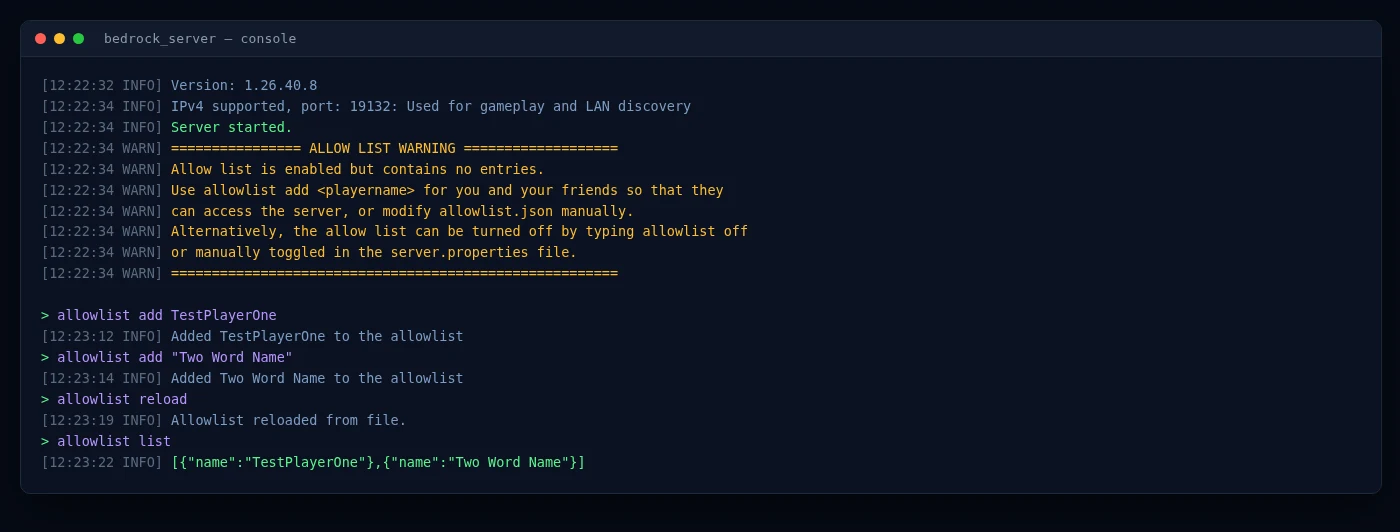
Lahendus A — jätke allowlist alles ja lisage oma mängijad
See on valik siis, kui server on kindlale seltskonnale. Lisage konsoolis üks Gamertag rea kohta, seejärel laadige fail uuesti ja lugege nimekiri tagasi:
allowlist add ExampleName
allowlist add "Example Name"
allowlist reload
allowlist list
Kaks pisiasja otsustavad, kas see õnnestub esimesel korral: kasutage Xbox Gamertagi täpselt nii, nagu see mängija profiilil on, koos tühikute ja suurtähtedega, ning pange tühikut sisaldav Gamertag topeltjutumärkidesse, nagu ülal teisel real. Käivitage allowlist reload iga kord, kui muudate faili allowlist.json käsitsi, et töötav server võtaks faili kasutusele selle koopia asemel, mille ta käivitumisel luges.
allowlist add, mitte /allowlist add — kaldkriips ees vastab Unknown command: /. ja midagi ei juhtu. Java inimesed komistavad selle otsa pidevalt, sest seal tehakse sama töö käsuga /whitelist add mängusiseses vestlusaknas.Lahendus B — lülitage allowlist välja
Kui server peabki olema avatud või tahate lihtsalt täna õhtul kõik sisse lasta ja korra hiljem majja lüüa, lülitage nimekiri välja allikas: avage server.properties paneeli failihalduris (või oma tekstiredaktoris), muutke allow-list=true väärtuseks allow-list=false, salvestage ja taaskäivitage server. Sellest hetkest saab liituda igaüks, kellel on IP ja port.
Olge esmalt kompromissiga selgusel: väljalülitatud allowlisti korral ongi aadress ligipääs, ja igaüks, kellele te selle saadate, saab selle edasi anda.
Taaskäivituslõks, mis paneb lahenduse katki näima
allowlist off vastab "Turned off the allowlist" ja mõjub kohe — kuid see ei kirjuta kunagi faili server.properties. Failis seisab endiselt allow-list=true, ja kuna server loeb seda igal käivitusel uuesti, tuleb nimekiri järgmise taaskäivituse, uuenduse või krahhijärgse taastumisega tagasi. Nädal hiljem on kõik jälle välja lukustatud ja tundub, nagu poleks parandus lihtsalt pidama jäänud.Seega: allowlist off sobib praeguseks hetkeks ja allow-list=false failis server.properties on see, mis püsib. Tehke mõlemad, kui tahate serverit avatuna kohe ja avatuna ka homme.
Kumma peaksite valima?
Kui server on teie lastele ja nende sõpradele, jätke allowlist alles ja lisage nimed — see maksab teile ühe konsoolirea mängija kohta ja tähendab, et võõras, kes aadressi kätte saab, ei saa lihtsalt maailma sisse jalutada ja seda laiali võtta. Kui tegemist on avaliku või kogukonnaserveriga, lülitage see välja, sest nimekirja pidamine kõigist, kes iial liituda võiksid, ei ole tehtav töö. Vale vastust ei ole, on ainult see, mis sobib sellega, keda te sisse tahate.
permissions.json — mitte failis ops.json, mis on Java oma.Allowlist või whitelist — sama funktsioon, kaks nime
Mõlemad sõnad kirjeldavad üht ja sama. Mojang nimetas Bedrocki funktsiooni whitelistist allowlistiks ümber versioonis 1.18.10: whitelist.json sai nimeks allowlist.json ja whitelist sai nimeks allowlist. Vanad nimed töötavad ühilduvuse huvides endiselt ja on aegunud — ning kui whitelist.json on olemas, kasutab server seda allowlist.json asemel, mida tasub teada, kui kolisite vanemalt hostilt ja teie muudatused uues failis ei paista midagi tegevat. Juhendid, videod ja hostingupaneelid kasutavad mõlemat sõna vabalt, seega käsitlege küsimusi "kuidas kedagi Bedrockil whitelistida" ja "kuidas kedagi allowlistida" ühe ja sama küsimusena.
Mõlemad lahendused on üks rida konsoolis ja üks muudatus failis — kahe minuti töö, kui paneel annab teile reaalajas konsooli, failihalduri ja taaskäivitusnupu. HytHosti Bedrock hosting algab hinnast €2.59 kuus.
Vaata Bedrocki hostingu paketteTee B: rentige hostitud Bedrock server (üleval minutitega)
Hostitud Bedrock server on sama Bedrock Dedicated Serveri tarkvara, mis töötab andmekeskuses teie arvuti asemel — üleval ööpäev läbi, selleks ehitatud riistvaral, tõelise DDoS-kaitse taga. Kõik tüütu Teelt A (ZIP-fail, server.properties, UDP pordi edasisuunamine, arvuti ärkvel hoidmine) on juba lahendatud. Seadistamine näeb välja nii:
- Valige suurus. Lehel Bedrock serveri hosting valige Bedrocki tee ja seadke RAM liuguriga. Bedrock on kergem kui tugevalt modifitseeritud Java, seega juhib suurust mängijate arv ja lisandmoodulid rohkem kui miski muu — RAM-i juhend selgitab, kuidas sellele läheneda.
- Vormistage tellimus. Server seadistatakse automaatselt ja on käigus mõne hetkega pärast tellimust — ei mingit piletit, ei mingit ootamist inimese peale. Paneeli sisselogimisandmed ja serveri aadress saabuvad e-kirjaga.
- Jagage aadressi. Saate IP ja pordi kohe jagamiseks ning me saame seadistada tasuta alamdomeeni, näiteks
play.yourname.com, et seda oleks lihtne meeles pidada ja sisestada — kasulik, kui sõber telefonis seda pingsalt loeb. - Lisage oma inimesed. Windowsi ja mobiili mängijad lisavad aadressi kohe, konsoolimängijad kasutavad DNS-ühendusteenuse meetodit eelmisest osast, ning me anname teile kehtiva aadressi ja sammud iga konsooli jaoks, nii et keegi ei pea arvama.
- Hallake seda paneelilt. GameCP paneel annab teile reaalajas konsooli, failihalduri, SFTP-ligipääsu ja ühe klõpsuga varukoopiad. Tehke enne uue lisandmooduli proovimist maailmast hetktõmmis ja taastage see paari klõpsuga, kui midagi läheb valesti.
See, mille eest te konkreetselt maksate: server jääb üleval 99,9% töökindluse SLA-ga sõltumata sellest, kas teie enda arvuti on sees või mitte, Voxility DDoS-kaitse neelab ründeid, mis paneksid koduühenduse pikali, ning maailmad asuvad NVMe SSD salvestusel kõrge taktsagedusega protsessorite peal. Kui jääte hätta, on live-vestluse tugi saadaval kell 8–23 (Chișinău aeg). See on sama cross-play server nagu Teel A, ainult ilma osadeta, mis võivad untsu minna — te saate seda igal ajal kaaluda self-hostingu vastu lehel Bedrock hosting.
Jätke seadistamine vahele — HytHosti Bedrock server on üleval minutitega, koos cross-play, DDoS-kaitse ja varukoopiatega.
Vaata Bedrocki paketteLisandmoodulid ning maailma või Realmi importimine
Bedrockil ei ole Java-stiilis modifikatsioone ega pluginaid. See kohandub lisandmoodulite (add-on'ite) abil, mis tulevad kahes liigis: behavior packid muudavad, kuidas mäng toimib (uued elukad, mehaanikad, saak), ning resource packid muudavad, kuidas see välja näeb (tekstuurid, mudelid, helid). Laadite need serverisse üles ja lülitate maailma jaoks sisse ning iga ühendatud mängija — konsoolil, telefonis või arvutis — saab need automaatselt. See on Javaga võrreldes tõeline erinevus: kui te ootasite Forge't või õiguste pluginat, kuulub see Java serveritarkvara juurde, mitte Bedrockile.
Juba olemasoleva maailma ületoomine on lihtne, sest Bedrocki maailm on lihtsalt kaust:
- Ühe mängija salvestusest või teisest serverist: laadige maailma kaust üles paneeli failihalduri kaudu või SFTP üle, suunake server sellele ning see laadib ehitised, inventari ja edenemise puutumatuna.
- Realmist: laadige kõigepealt maailm mängu seest alla (Realmi seaded lubavad eksportida praeguse maailma varukoopiana) ning laadige siis see kaust samamoodi üles. Kui see on teie serveris, ei ole enam mängijapõhiseid Realmi kohti — liituda saab igaüks, kellel on aadress.
Hostite ise vastavalt Teele A? Sama kausta vahetus töötab ka seal: pange maailm serveri kausta worlds ja seadke server.properties failis level-name sellega vastavusse. Hostitud paketiga tähendab ühe klõpsuga varukoopia, et saate teha hetktõmmise enne importimist ja taastada eelmise seisu, kui midagi tundub valesti olevat. Migreerimisabi on tasuta — kui kolite Realmist või mõnest teisest hostist, tegeleb tugi sellega teie eest.
Serveri hoidmine õigel Bedrocki versioonil
Bedrockil on üks omapära, millega Java mängijad samamoodi kokku ei puutu: konsoolid ja telefonid uuendavad Minecrafti automaatselt ning klient keeldub ühendumast serveriga, mis töötab vanemal versioonil. Nii et päeval, mil Bedrocki uuendus välja tuleb, lukustab aegunud server kõik välja, kuni see uuendatakse vastavusse.
Ise hostides tähendab see Bedrock Dedicated Serveri ZIP-faili uuesti allalaadimist iga kord, kui uuendus saabub, ning uue väljalaske vahetamist, säilitades samal ajal maailma kausta. See ei ole raske, kuid see on teie õlul ning see kipub juhtuma kõige halvemal võimalikul hetkel — just siis, kui kõik teie mängijad on uuendanud ja tahavad sisse logida.
Hostitud paketil viiakse server vastavusse uute Bedrocki väljalasetega, seega ei ole pikka akent, kus konsoolimängijad jäävad laadimisekraanile kinni. Kui peate mõne lisandmooduli või ürituse pärast jääma kindlale versioonile, saate seda selle asemel hallata paneelist. Igal juhul lakkab "uuendus tuli ja nüüd ei saa keegi liituda" olemast teie probleem.
See versioonilukustus on ka põhjus, miks Bedrocki ja Java serverid ei saa kunagi ühineda, ning miks õige versiooni valimine algusest peale kaalub üles iga üksiku seadistuse — Java seadistamise juhend katab selle poole, kui osa teie seltskonnast on arvutil.
Korduma kippuvad küsimused
Kui keegi teie seltskonnast mängib Xboxil, PlayStationil, Switchil, telefonis või Microsoft Store'i rakenduses "Minecraft for Windows", on teil vaja Bedrocki — see on ainus versioon cross-playga kõigi nende vahel. Java Edition on eraldiseisev arvuti käivitaja ning seal elavad pluginad ja Forge ning Fabric modifikatsioonid. Need kaks ei saa serverit jagada. Kui olete puhas arvutiseltskond, kes soovib modifikatsioone, alustage selle asemel meie Java seadistamise juhendist.
Konsoolid ei lase teil mängu sees sisestada kohandatud serveri aadressi — vahekaart Servers loetleb ainult Minecrafti esiletõstetud partnerservereid. Oma serveriga liitumiseks suunake konsooli DNS tasuta ühendusteenusele, näiteks BedrockConnectile, mis lisab valiku "connect to a server", nii et saate sisestada suvalise aadressi. See on ühekordne seadistus igal konsoolil. Hostitud Bedrock serveril anname teile kehtiva ühendusteenuse aadressi ja täpsed sammud iga konsooli jaoks.
Bedrocki vaikeport on 19132 ja see on UDP, mitte TCP. See ajab segadusse Javast tulevad inimesed, kus port on 25565 ja TCP. Kui hostite ise ja suunate ekslikult edasi TCP pordi, jääb server kättesaamatuks — suunake edasi UDP 19132.
Bedrock on kergem kui tugevalt modifitseeritud Java, seega on mängijate arv ja lisandmoodulid tähtsamad kui puhas mälumaht. Väike server paarile sõbrale töötab tagasihoidliku RAM-iga, samas kui suuremad kogukonnad või lisandmoodulitega tihedad maailmad tahavad rohkem ruumi. Üldine lähenemine on meie RAM-i juhendis ning hostitud paketil saate maailma täitumisel kohapeal uuendada.
Jah. Bedrocki maailm on failide kaust. Laadige see üles failihalduri kaudu või SFTP üle ning server laeb selle ehitiste ja edenemisega puutumatuna. Realmi puhul eksportige kõigepealt maailm mängu seest ja laadige siis see kaust üles. HytHostis on migreerimisabi tasuta.
Jah. Bedrock kohandub lisandmoodulite abil — behavior packid, mis muudavad, kuidas mäng toimib, ja resource packid, mis muudavad, kuidas see välja näeb. Laadige need üles paneeli kaudu ja lülitage oma maailma jaoks sisse, ning iga ühendatud mängija saab need automaatselt. Bedrock ei kasuta Java-stiilis modifikatsioone ega pluginaid.
Serveril on allowlist sisse lülitatud — allow-list=true failis server.properties —, samal ajal kui allowlist.json on veel tühi, nii et ükski Gamertag ei ole lubatud ja iga ühendus lükatakse tagasi, kaasa arvatud omaniku oma. Väljapääse on kaks. Lisage iga mängija serveri konsoolist käsuga allowlist add Gamertag (tühikutega Gamertag pange topeltjutumärkidesse) ja seejärel käivitage allowlist reload. Või seadke allow-list=false failis server.properties ja taaskäivitage server, mis lülitab nimekirja kõigi jaoks välja. Pange tähele, et konsoolis kirjutatud allowlist off kestab ainult järgmise taaskäivituseni, sest server.properties loetakse käivitumisel uuesti. Samm-sammuline versioon on ülalpool selle teate osas.
Valmis viima kõik ühte maailma?
Käivitage Bedrock server, mis on üleval minutitega — üks aadress Xboxile, PlayStationile, Switchile, mobiilile ja arvutile, koos DDoS-kaitse ja ühe klõpsuga varukoopiatega. Tasuta migreerimine, kui toote kaasa Realmi või olemasoleva maailma.
Live chat 8 AM – 11 PM (Chișinău time) · tickets answered during business hoursKas see juhend oli abiks?

