Jak vytvořit Minecraft Bedrock server (cross-play pro konzole a mobil)
Na této stránce
- Bedrock, nebo Java: kterou edici serveru vlastně potřebujete?
- Cesta A: Spusťte si zdarma Bedrock Dedicated Server sami
- Jak se hráči připojují — a háček s konzolemi
- Nebyli jste pozváni ke hře na tomto serveru
- Cesta B: Pronajměte si hostovaný Bedrock server (běží během pár minut)
- Doplňky a import světa nebo Realmu
- Udržování serveru na správné verzi Bedrocku
- FAQ
Pokud vaši kamarádi hrají Minecraft na Xboxu, PlayStationu, Switchi, telefonu nebo v aplikaci pro Windows, potřebujete Bedrock server — jedinou edici stavěnou na cross-play, kde se všechna zařízení potkají ve stejném světě. Tohle není cesta přes Javu, a většina rad „jak vytvořit Minecraft server" na internetu mlčky počítá s Javou, takže detaily jsou tu záměrně jiné.
Existují dva poctivé způsoby, jak na to: spustit si zdarma Bedrock Dedicated Server na vlastním PC, nebo si pronajmout hostovaný server, který běží během pár minut. Tento návod pokrývá obě cesty od začátku do konce, plus jednu věc, na které ztroskotá skoro každý hráč na konzoli — jak vlastně připojit Xbox, PlayStation nebo Switch k serveru, který není na seznamu doporučených serverů Minecraftu.
Bedrock, nebo Java: kterou edici serveru vlastně potřebujete?
Minecraft má dvě edice a nemohou sdílet server — hráč Bedrocku se nepřipojí na Java server a hráč Javy se nepřipojí na Bedrock. Než uděláte cokoliv dalšího, zjistěte, kterou edici vaše skupina hraje.
Bedrock potřebujete, pokud někdo ve vaší skupině hraje na:
- Xboxu (Series X|S nebo One)
- PlayStationu (5 nebo 4)
- Nintendo Switchi
- telefonu nebo tabletu (iOS nebo Android)
- aplikaci „Minecraft for Windows" z Microsoft Storu
To všechno je Bedrock. Smysl Bedrocku je právě cross-play: jeden server, jedna adresa, a kamarád na telefonu staví na stejném pozemku jako kamarád na PlayStationu, ve stejném světě se stejnými zálohami. Pokud je byť jen jeden člověk ve skupině na konzoli nebo telefonu, Bedrock je to, co drží všechny pohromadě.
Javu potřebujete jen tehdy, pokud celá vaše skupina hraje samostatný launcher Java Edition na PC a chcete pluginy, Forge nebo Fabric mody, nebo velký modpack z CurseForge. Nic z toho na Bedrocku neexistuje. Pokud je tohle vaše skupina, tenhle návod není pro vás — přejděte na Jak vytvořit Minecraft server pro postup pro Javu, nebo rovnou na hosting Java Minecraftu.
Všechno níže je specifické pro Bedrock. Zvyklosti z Javy — server.jar, port 25565, instalace pluginů — tady neplatí, a řídit se jimi je běžný důvod, proč hráč na konzoli nakonec nemůže server připojit.
Cesta A: Spusťte si zdarma Bedrock Dedicated Server sami
Mojang vydává zdarma Bedrock Dedicated Server (často zkráceně BDS) pro Windows a Linux. Nic nestojí a běží na volném PC. Pozor, oficiální build pro macOS neexistuje — uživatelé Macu hostují server uvnitř linuxového virtuálního stroje nebo kontejneru, nebo zvolí hostovanou cestu níže.
- Stáhněte Bedrock Dedicated Server. Oficiální build pro Windows nebo Linux získáte na stránce ke stažení Bedrock serveru na minecraft.net. Přichází jako ZIP — není tu žádný instalátor ani Java k nastavení, protože Bedrock je nativní program, ne javový.
- Rozbalte ho do vlastní složky. Rozbalte ZIP do nové, prázdné složky. Server si vedle programu ukládá světy, logy a konfigurační soubory, takže mu dejte čisté místo místo toho, abyste ho hodili do složky Stažené soubory.
- Upravte
server.properties. Otevřeteserver.propertiesv libovolném textovém editoru. Hned první den stojí za nastaveníserver-name(zobrazuje se v seznamu hráčů),gamemode,difficulty,max-playersa port.server-port=19132nechte tak, jak je, pokud nemáte důvod to měnit — 19132 je výchozí port Bedrocku a je to UDP, ne TCP. - Spusťte server. Na Windows dvakrát klikněte na
bedrock_server.exe. Na Linuxu ho spusťte z terminálu otevřeného v dané složce:LD_LIBRARY_PATH=. ./bedrock_server
Konzole vypíše svou verzi a na konci ohlásí IPv4 a IPv6 porty, na kterých naslouchá. To je funkční server. - Nejdřív ho otestujte na vlastní síti. Na telefonu nebo v aplikaci pro Windows na stejné Wi-Fi přidejte server pomocí lokální IP adresy PC (například
192.168.1.20) a portu19132. Pokud se připojíte, server samotný je v pořádku a zbývá jen část směrem do internetu. - Přesměrujte UDP port 19132. Aby se mohli připojit kamarádi mimo váš domov, přihlaste se do routeru, najděte Port Forwarding a přesměrujte UDP port 19132 na lokální IP adresu vašeho PC. Nejdřív dejte PC statickou lokální IP (nebo rezervaci DHCP), aby se pravidlo nerozbilo při dalším připojení.
Jakmile je port otevřený, kamarádi se připojí na vaši veřejnou IP adresu (najdete ji zadáním „jaká je moje IP" do vyhledávače) na portu 19132. Pokud vám poskytovatel přiděluje dynamickou IP, která se čas od času mění, adresu udrží stabilní zdarma dostupná dynamická DNS. To je kompletní bezplatný server — ale další sekci si přečtěte pozorně, protože na Bedrocku je otázka „jak se lidé připojí" větší, než vypadá, obzvlášť pro kohokoliv na konzoli.
Jak se hráči připojují — a háček s konzolemi
Na Bedrocku připojení k serveru nevypadá na každém zařízení stejně a konzole mají opravdový háček, který lidi překvapí. Tady je, jak se připojuje každá platforma.
Windows 10/11 a mobil (iOS, Android) je snadný případ. Otevřete hru, přejděte na Play, pak na záložku Servery a nakonec na Přidat server na konci seznamu. Zadejte adresu a port serveru (19132, pokud jste ho neměnili), uložte, a zůstane vám v seznamu i příště. Hotovo.
Xbox, PlayStation a Switch jsou ten háček. Konzole vám nikde ve hře nedovolí napsat vlastní adresu serveru — záložka Servery ukazuje jen doporučené partnerské servery Minecraftu a žádné tlačítko „Přidat server" tam není. Je to omezení dané platformou, ne něco, co by mohl zapnout provozovatel serveru.
Trik funguje tak, že se konzole zeptá connectoru, kde jsou doporučené servery, a connector odpoví vlastní nabídkou místo toho. Na konzoli ani na vaší síti to jinak nic nemění a kdykoliv to můžete vrátit zpět nastavením DNS na Automaticky. Postup je na každém zařízení stejná myšlenka a děláte ho jen jednou:
- Xbox: Nastavení, pak Obecné, pak Nastavení sítě, pak Pokročilá nastavení, pak Nastavení DNS. Přepněte na Ruční a zadejte DNS adresu connectoru, pak restartujte Minecraft a otevřete záložku Servery.
- PlayStation: Nastavení, pak Síť, pak Nastavit internetové připojení. Zvolte Vlastní, většinu voleb nechte na Automaticky a DNS nastavte na Ruční pomocí adresy connectoru.
- Nintendo Switch: Nastavení systému, pak Internet, pak vaše připojení, pak Změnit nastavení. Nastavte DNS na Ruční a zadejte adresu connectoru.
Protože se tyto bezplatné DNS adresy connectorů občas mění, aktuální adresu si ověřte přímo u projektu connectoru, ne podle starého čísla ve videu. U hostovaného serveru je tohle jedna z věcí, které vám dáme přímo — funkční adresu a aktuální postup pro každou konzoli po nastavení — takže neháníte zastaralou hodnotu.
Nebyli jste pozváni ke hře na tomto serveru
Nepustí vás tahle hláška na váš vlastní server? Nejdřív řešení, vysvětlení až potom. Zabere to asi minutu.
- Otevřete konzoli serveru — záložku Konzole v panelu vašeho hostingu, nebo okno terminálu, ve kterém server běží, pokud si ho hostujete sami.
- Přidejte každého hráče podle přesného Xbox Gamertagu, jednoho na řádek, pak seznam znovu načtěte a zkontrolujte výsledek:
allowlist add YourGamertag
allowlist add "Gamer Tag With Spaces"
allowlist reload
allowlist list
Poslední řádek vám seznam vypíše zpátky, takže si můžete ověřit, že jména opravdu sedí, ještě než to někdo zkusí znovu. - Nebo seznam prostě vypněte: otevřete
server.properties, změňteallow-list=truenaallow-list=false, uložte a restartujte server. Od té chvíle se připojí kdokoliv, kdo má adresu — než si vyberete tuhle variantu, přečtěte si níž o pasti s restartem.
Přesné znění se liší podle buildu a zařízení. Aktuální verze píšou „Nebyli jste pozváni ke hře na tomto serveru." — v anglické verzi hry je to stejná hláška, „You're not invited to play on this server."; potkáte i variantu „You are not invited to play on this server" a zkrácené „You are not invited to this server", když ji někdo přepisuje po paměti. Starší buildy a serverový software třetích stran označují stejné odmítnutí jako not on allowlist nebo not whitelisted. Všechno je to jeden a týž problém.
Co ta hláška ve skutečnosti znamená
Váš server má allowlist — seznam jediných Gamertagů, které se smějí připojit — a je zapnutý, zatímco je seznam prázdný. Konkrétně jde o allow-list=true v server.properties spolu s allowlist.json, ve kterém pořád stojí jen []. Když na seznamu nikdo není, server odmítá každé připojení a majitel není výjimka: zaplacený server na Bedrocku není oprávnění.
Všimněte si, co to není. Není to špatný port, není to nesoulad verzí, není to nezaplacená faktura, není to pozastavení a není to pád serveru. Server běží a odpovídá vám — jen odpovídá „ne". Právě proto to mate: server se tváří jako online a vy se stejně nedostanete dovnitř.
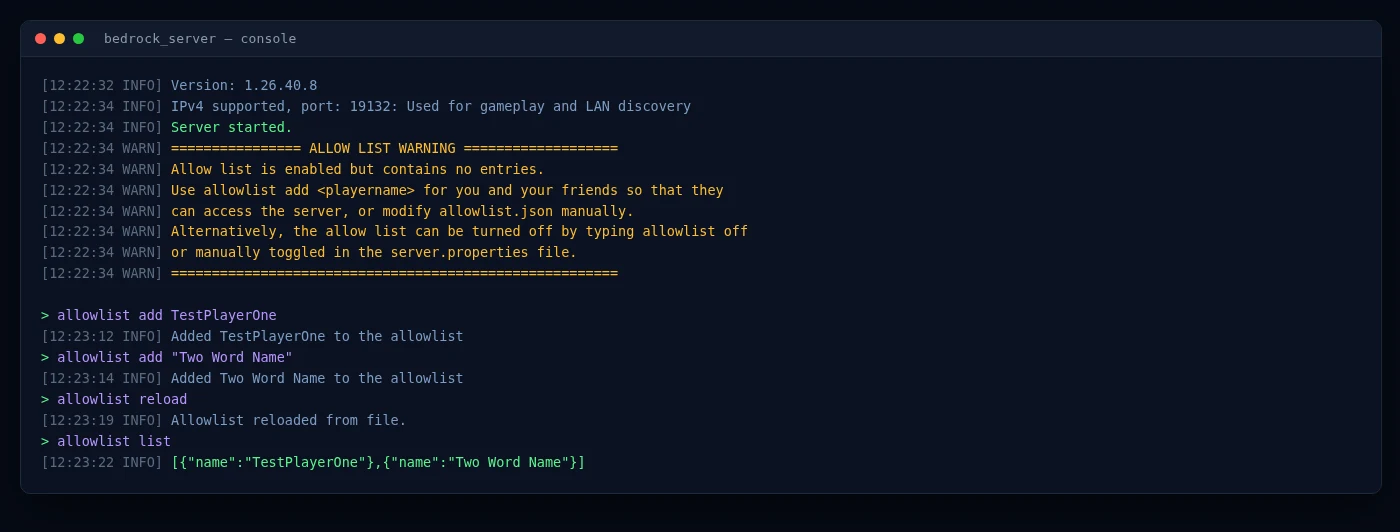
Je to zároveň stav, ve kterém čerstvě nainstalovaný Bedrock Dedicated Server startuje. Aktuální build se dodává s allow-list=true a prázdným allowlist.json a píše to do logu při startu, ještě než se vůbec někdo pokusí připojit:
Řešení A — nechat allowlist zapnutý a přidat své hráče
Tuhle variantu zvolte, když je server pro známou partu. V konzoli přidejte jeden Gamertag na řádek, pak soubor znovu načtěte a nechte si seznam vypsat:
allowlist add ExampleName
allowlist add "Example Name"
allowlist reload
allowlist list
O tom, jestli to vyjde napoprvé, rozhodují dvě věci: použijte Xbox Gamertag přesně tak, jak stojí v profilu hráče, včetně mezer a velkých písmen, a Gamertag s mezerou dejte do dvojitých uvozovek, jako na druhém řádku výše. allowlist reload spusťte pokaždé, když allowlist.json upravíte ručně, aby si běžící server načetl soubor místo kopie, kterou přečetl při startu.
allowlist add, ne /allowlist add — lomítko na začátku vrátí Unknown command: /. a nic se nestane. Lidé přicházející z Javy o to zakopávají neustále, protože tam se stejná věc dělá přes /whitelist add v herním chatu.Řešení B — allowlist vypnout
Pokud má být server otevřený, nebo prostě chcete dnes večer pustit dovnitř všechny a uklidíte to později, vypněte seznam u zdroje: otevřete server.properties ve správci souborů v panelu (nebo ve svém textovém editoru), změňte allow-list=true na allow-list=false, uložte a restartujte server. Od té chvíle se připojí každý, kdo má IP a port.
Nejdřív si ale ujasněte, co za to platíte: s vypnutým allowlistem je adresa zároveň přístupem a každý, komu ji pošlete, ji může poslat dál.
Past s restartem, kvůli které oprava vypadá jako nefunkční
allowlist off odpoví „Turned off the allowlist" a funguje okamžitě — ale nikdy nezapíše nic do server.properties. V souboru pořád stojí allow-list=true, a protože si ho server při každém startu čte znovu, seznam se vrátí při nejbližším restartu, aktualizaci nebo obnově po pádu. O týden později jsou všichni zase venku a vypadá to, jako by oprava prostě nedržela.Takže: allowlist off je v pořádku pro tuhle chvíli a allow-list=false v server.properties je to, co vydrží. Udělejte obojí, pokud chcete mít server otevřený hned teď i zítra.
Co si z toho vybrat?
Když je server pro vaše děti a jejich kamarády, nechte allowlist zapnutý a jména přidejte — stojí vás to jeden řádek v konzoli na hráče a znamená to, že cizí člověk, který se dostane k adrese, vám nevleze do světa a nerozebere ho. Když je to veřejný nebo komunitní server, vypněte ho, protože udržovat seznam všech, kdo se někdy budou chtít připojit, není reálná práce. Špatná odpověď neexistuje, jen ta, která odpovídá tomu, koho tam chcete mít.
permissions.json — ne v ops.json, což je soubor z Javy.Allowlist, nebo whitelist — jedna funkce, dvě jména
Obě slova popisují jednu věc. Mojang přejmenoval tuhle funkci na Bedrocku z whitelistu na allowlist ve verzi 1.18.10: z whitelist.json se stal allowlist.json a z whitelist se stal allowlist. Stará jména kvůli zpětné kompatibilitě pořád fungují a jsou označená jako zastaralá — a pokud je whitelist.json přítomný, server použije jeho místo allowlist.json, což je dobré vědět, když jste přešli ze staršího hostingu a vaše úpravy nového souboru jako by nic nedělaly. Návody, videa i panely hostingů obě slova používají volně, takže „jak někoho dát na whitelist na Bedrocku" a „jak někoho dát na allowlist" berte jako stejnou otázku.
Obě řešení jsou jeden řádek v konzoli a úprava souboru — práce na dvě minuty, když vám panel rovnou dá živou konzoli, správce souborů a tlačítko restartu. Bedrock hosting od HytHostu začíná na €2.59 měsíčně.
Zobrazit tarify Bedrock hostinguCesta B: Pronajměte si hostovaný Bedrock server (běží během pár minut)
Hostovaný Bedrock server je stejný software Bedrock Dedicated Server, který ale běží v datacentru místo na vašem PC — nepřetržitě, na hardwaru pro to stavěném, za skutečnou DDoS ochranou. Všechno komplikované z Cesty A (ZIP, server.properties, přesměrování UDP portu, udržování PC zapnutého) je už vyřešené. Nastavení vypadá takto:
- Vyberte velikost. Na stránce hostingu Bedrock serveru zvolte cestu Bedrock a nastavte RAM posuvníkem. Bedrock je odlehčenější než silně moddovaná Java, takže velikost určuje spíš počet hráčů a doplňky než cokoliv jiného — jak o tom přemýšlet, pokrývá návod k RAM.
- Dokončete objednávku. Server se nastaví automaticky a je online během okamžiku od objednávky — žádný tiket, žádné čekání na člověka. Přihlašovací údaje do panelu a adresa serveru přijdou e-mailem.
- Sdílejte adresu. IP a port máte k rozdání okamžitě a můžeme vám nastavit i bezplatnou subdoménu jako
play.yourname.com, aby se snadno pamatovala a psala — hodí se, když kamarád mhouří oči nad ní na telefonu. - Přidejte své lidi. Hráči na Windows a mobilu přidají adresu rovnou, hráči na konzolích použijí metodu s DNS connectorem z předchozí sekce, a my vám dáme aktuální adresu i postup pro každou konzoli, takže nikdo nehádá.
- Spravujte ho z panelu. Panel GameCP nabízí živou konzoli, správce souborů, přístup přes SFTP a zálohy na jedno kliknutí. Před vyzkoušením nového doplňku si udělejte snapshot světa a v případě problému ho pár kliknutími obnovte.
Za co konkrétně platíte: server zůstává online se SLA na dostupnost 99,9 % bez ohledu na to, jestli je zapnuté vaše PC, DDoS ochrana od Voxility pohltí útoky, které by položily domácí připojení, a světy sedí na úložišti NVMe SSD s procesory na vysokých taktech. Pokud uvíznete, živý chat podpory je k dispozici od 8:00 do 23:00 (čas Kišiněva). Je to stejný cross-play server jako v Cestě A, jen bez věcí, které se mohou pokazit — kdykoliv si to můžete porovnat se self-hostingem na stránce hostingu Bedrock.
Přeskočte nastavování — Bedrock server od HytHostu běží během pár minut, s cross-play, DDoS ochranou a zálohami v ceně.
Zobrazit Bedrock tarifyDoplňky a import světa nebo Realmu
Bedrock nemá mody nebo pluginy ve stylu Javy. Přizpůsobuje se pomocí doplňků (add-ons), které existují ve dvou typech: behavior packy mění, jak hra funguje (noví mobové, mechaniky, loot), a resource packy mění, jak vypadá (textury, modely, zvuky). Nahrajete je na server, zapnete pro daný svět a každý připojený hráč — na konzoli, telefonu nebo PC — je dostane automaticky. Tohle je opravdový rozdíl oproti Javě: pokud jste čekali Forge nebo plugin na oprávnění, ten patří na stranu softwaru pro Java server, ne na Bedrock.
Přenést svět, který už máte, je jednoduché, protože svět Bedrocku je jen složka:
- Z uložené hry pro jednoho hráče nebo jiného serveru: nahrajte složku se světem přes správce souborů v panelu nebo přes SFTP, nasměrujte na ni server a načte se se stavbami, inventářem i postupem netknutým.
- Z Realmu: nejdřív si stáhněte svět přímo ve hře (nastavení Realmu umožňuje exportovat aktuální svět jako zálohu) a pak nahrajte tuto složku stejným způsobem. Jakmile je na vašem serveru, žádná per-hráč místa v Realmu už neplatí — připojit se může kdokoliv s adresou.
Self-hostujete podle Cesty A? Stejná výměna složky funguje i tam: přesuňte svět do adresáře worlds na serveru a nastavte level-name v server.properties, aby odpovídal. U hostovaného plánu vám zálohy na jedno kliknutí umožní udělat snapshot před importem a vrátit se zpět, pokud něco nesedí. Pomoc s migrací je zdarma — pokud přecházíte z Realmu nebo jiného hostingu, podpora se o to postará.
Udržování serveru na správné verzi Bedrocku
Bedrock má jednu zvláštnost, se kterou se hráči Javy nesetkávají stejně: konzole a telefony aktualizují Minecraft automaticky a klient odmítne připojení na server se starší verzí. Takže v den, kdy vyjde aktualizace Bedrocku, zastaralý server všechny zamkne venku, dokud se nedožene na stejnou úroveň.
Při self-hostingu to znamená znovu stáhnout ZIP s Bedrock Dedicated Serverem pokaždé, když vyjde aktualizace, a vyměnit ho za novou verzi při zachování složky se světem. Není to těžké, ale je to na vás, a obvykle se to stane v nejhorší možnou chvíli — přesně ve chvíli, kdy se všichni vaši hráči aktualizovali a chtějí se přihlásit.
U hostovaného plánu se server dostane na úroveň nových verzí Bedrocku, takže neexistuje dlouhé okno, kdy hráči na konzolích zůstávají trčet na obrazovce s načítáním. Pokud potřebujete zůstat na konkrétní verzi kvůli doplňku nebo eventu, dá se to místo toho spravovat z panelu. Tak jako tak, „vyšla aktualizace a teď se nikdo nepřipojí" přestává být váš problém.
Tahle synchronizace verzí je taky důvod, proč se servery Bedrocku a Javy nikdy nemůžou spojit, a proč volba správné edice hned na začátku váží víc než jakékoliv jednotlivé nastavení — pokud je část vaší skupiny na PC, tuhle stránku pokrývá návod k nastavení Javy.
Často kladené otázky
Pokud někdo ve vaší skupině hraje na Xboxu, PlayStationu, Switchi, telefonu nebo v aplikaci „Minecraft for Windows" z Microsoft Storu, potřebujete Bedrock — je to jediná edice s cross-play mezi tím vším. Java Edition je samostatný launcher pro PC a tam žijí pluginy a mody pro Forge a Fabric. Tyhle dvě edice nemůžou sdílet server. Pokud jste skupina jen na PC a chcete mody, začněte místo toho naším návodem k nastavení Javy.
Konzole vám nedovolí napsat ve hře vlastní adresu serveru — záložka Servery zobrazuje jen doporučené partnerské servery Minecraftu. Aby se konzole připojila k vašemu vlastnímu serveru, nasměrujete její DNS na bezplatnou connector službu, jako je BedrockConnect, která přidá možnost „připojit se k serveru", takže můžete zadat libovolnou adresu. Je to jednorázové nastavení na každé konzoli. U hostovaného Bedrock serveru vám dáme aktuální adresu connectoru i přesný postup pro každou konzoli.
Výchozí port Bedrocku je 19132 a je to UDP, ne TCP. Tohle plete lidi přicházející z Javy, kde je port 25565 a TCP. Pokud si server hostujete sami a omylem přesměrujete TCP port, server zůstane nedostupný — přesměrujte UDP 19132.
Bedrock je odlehčenější než silně moddovaná Java, takže víc než samotná paměť záleží na počtu hráčů a doplňcích. Malý server pro pár kamarádů běží na skromné RAM, zatímco větší komunity nebo světy plné doplňků chtějí víc prostoru navíc. Obecný přístup najdete v našem návodu k RAM, a u hostovaného plánu můžete kdykoliv upgradovat na místě, pokud se svět zaplní.
Ano. Svět Bedrocku je složka souborů. Nahrajte ji přes správce souborů nebo přes SFTP a server ji načte se stavbami i postupem netknutým. U Realmu nejdřív exportujte svět přímo ve hře a pak nahrajte tuto složku. U HytHostu je pomoc s migrací zdarma.
Ano. Bedrock se přizpůsobuje pomocí doplňků — behavior packů, které mění, jak hra funguje, a resource packů, které mění, jak vypadá. Nahrajte je přes panel a zapněte pro váš svět, a každý připojený hráč je dostane automaticky. Bedrock nepoužívá mody ani pluginy ve stylu Javy.
Server má zapnutý allowlist — allow-list=true v server.properties — zatímco allowlist.json je pořád prázdný, takže není autorizovaný žádný Gamertag a každé připojení je odmítnuto, včetně majitelova. Ven z toho vedou dvě cesty. Přidejte každého hráče ze serverové konzole příkazem allowlist add Gamertag (Gamertag s mezerami dejte do dvojitých uvozovek) a následně spusťte allowlist reload. Nebo nastavte allow-list=false v server.properties a restartujte, čímž seznam vypnete pro všechny. Pozor, allowlist off napsaný v konzoli vydrží jen do dalšího restartu, protože server.properties se při startu čte znovu. Postup krok za krokem najdete v sekci o této hlášce výše.
Připraveni dostat všechny do jednoho světa?
Spusťte Bedrock server, který běží během pár minut — jedna adresa pro Xbox, PlayStation, Switch, mobil i PC, s DDoS ochranou a zálohami na jedno kliknutí v ceně. Bezplatná migrace, pokud přinesete Realm nebo existující svět.
Live chat 8 AM – 11 PM (Chișinău time) · tickets answered during business hoursByl tento návod užitečný?

