"Keine Verbindung zur Welt" — warum es passiert und wie du es behebst
Auf dieser Seite
- Die Schnellantwort: drei Prüfungen, die die meisten Fälle lösen
- Keine Verbindung zur Welt
- Welches der vier Probleme hast du wirklich?
- Der Welt eines Freundes beitreten
- Einem Server beitreten, dessen Adresse du eingegeben hast
- Warum ein dedizierter Server diese ganze Problemklasse beseitigt
- Meine Meldung sieht etwas anders aus
- FAQ
Minecraft zeigt diese Meldung für vier völlig verschiedene Probleme, und es sagt dir nicht, welches du hast. Die Welt eines Freundes, die dich nicht hereinlässt, ein Realm mit Zeitüberschreitung, ein Server, der läuft und trotzdem unerreichbar ist, und eine Welt, die sich überhaupt nicht öffnet — alle vier erzeugen etwas, das mit "Keine Verbindung" beginnt. Die Lösungen haben fast nichts gemeinsam.
Diese Anleitung sortiert dich deshalb zuerst ein und repariert erst danach. Fang mit der Schnellantwort unten an — sie klärt die meisten Fälle in unter einer Minute — und lies dann den exakten Wortlaut auf deinem Bildschirm, denn die Wörter nach "Keine Verbindung" verraten dir, in welchem der vier Fälle du steckst.
Die Schnellantwort: drei Prüfungen, die die meisten Fälle lösen
Vor jeder Theorie: mach diese drei Dinge der Reihe nach. Zusammen klären sie die große Mehrheit aller "Keine Verbindung zur Welt"-Meldungen.
- Schließe Minecraft komplett und öffne es neu, dann melde dich von deinem Microsoft-Konto ab und wieder an. Nicht nur zurück ins Hauptmenü — beende die App. Die Sitzung des Spiels mit den Xbox-Diensten wird erstaunlich oft ungültig, und eine abgelaufene Sitzung erzeugt genau diese Meldung, selbst wenn mit der Welt, dem Netzwerk und dem Server alles in Ordnung ist.
- Prüfe, ob beide Seiten dieselbe Minecraft-Version haben. Konsolen und Handys aktualisieren sich selbst, PCs oft nicht, und ein Versionsunterschied zwischen dir und der hostenden Person blockiert den Beitritt komplett. Unterscheiden sich die Versionen, behebt ein Update der älteren Seite das Problem.
- Willst du zu einem Freund, stelle sicher, dass der Host gerade in der Welt ist. Eine von einem Freund gehostete Welt existiert nur, solange dieser Freund das Spiel offen und die Welt betreten hat. Ist er im Hauptmenü, in einer anderen Welt oder schläft seine Konsole, gibt es nichts, womit du dich verbinden könntest.
Keine Verbindung zur Welt
Minecraft hat hier mehrere separate Meldungen, und die meisten Artikel behandeln sie als eine einzige. Das sind sie nicht. Jede stammt aus einem eigenen Text im Spiel, und die Unterschiede sind die Diagnose. Das sind die exakten Texte, so wie das Spiel sie ausliefert:
| Was auf deinem Bildschirm steht | Was es tatsächlich bedeutet |
|---|---|
| "Keine Verbindung zur Welt." | Der allgemeine Fehlschlag. Die Welt eines Freundes oder ein Server hat die Verbindung nicht angenommen. Der größte Teil dieser Anleitung dreht sich um diesen Fall. |
| "Es konnte keine Verbindung zur Welt aufgebaut werden. Bitte überprüfe deine Internetverbindung und versuche es erneut." | Derselbe Gedanke, nur auf dem Ladebildschirm statt auf dem Trennungsbildschirm. Eine eigene Meldung, kein Zufall. |
| "Es konnte keine Verbindung zur Welt aufgebaut werden. Dieser Welt kann nicht mehr beigetreten werden." | Die Sitzung ist weg. Der Host hat die Welt geschlossen, sie verlassen oder ist offline gegangen, während du beigetreten bist. |
| "Es konnte keine Verbindung zum Realm aufgebaut werden." / "Es konnte keine Verbindung zu Realms aufgebaut werden." | Ein Realms-Problem, kein Weltproblem — der Realms-Dienst oder dieser eine Realm. Ein völlig anderer Zweig. |
| "Verbinden nicht möglich." | Die Überschrift des Bildschirms über allen oben genannten Meldungen. Lies die Zeile darunter; die identifiziert deinen Fall. |
Leute schreiben das sehr unterschiedlich auf, wenn sie nach Hilfe suchen — "minecraft keine verbindung zur welt", "kann nicht mit welt verbinden bedrock", "verbinden nicht möglich minecraft" — und gemeint ist immer derselbe Bildschirm. Entscheidend ist der Satz nach dem ersten, denn das ist der Teil, der sich ändert.
Welches der vier Probleme hast du wirklich?
Zwei Fragen sortieren dich in den richtigen Zweig. Beantworte sie nach dem, was auf deinem Bildschirm steht, nicht nach dem, was du für das Problem hältst.
- Steht in der Meldung "Realm" oder "Realms"? Wenn ja, ist das der Realms-Zweig — der Realms-Dienst, das Abonnement oder dieser bestimmte Realm. Nichts von dem, was unten über Ports oder Xbox-Privatsphäre steht, trifft zu. Gehört der Realm jemand anderem, kann auch nur diese Person es beheben.
- Bist du über deine Freundesliste beigetreten oder über eine Adresse, die du eingetippt hast? Eine Welt, die du über den Tab Friends erreichst, läuft auf dem Gerät einer anderen Person — geh zu der Welt eines Freundes beitreten. Eine Welt, die du über eine eingetippte IP und einen Port auf dem Tab Servers erreichst, ist ein dedizierter Server — geh zu einem Server beitreten, dessen Adresse du eingegeben hast.
Der vierte Fall ist seltener und liegt daneben: deine eigene Einzelspielerwelt öffnet sich nicht und zeigt einen Verbindungsfehler. Das ist überhaupt kein Netzwerkproblem — es ist ein Problem der lokalen Welt oder des Speichers, und keine der Lösungen auf dieser Seite hilft dabei.
Eines der vier ist strukturell statt eine Einstellung: Eine Welt, die auf der Konsole einer Person liegt, existiert nur, solange diese Person darin sitzt. Ein Server hat diesen Fehlerfall nicht — er bleibt oben, ob jemand online ist oder nicht. HytHost-Bedrock-Hosting startet bei €2.59 im Monat.
Bedrock-Hosting-Tarife ansehenDer Welt eines Freundes beitreten
Das ist die häufigste Variante des Problems und die, die am seltensten ordentlich erklärt wird. Wenn du über den Tab Friends beitrittst, läuft die Welt auf der Konsole, dem Handy oder dem PC deines Freundes — es gibt nirgends einen Server. Alles Folgende ergibt sich aus dieser einen Tatsache.
1. Der Host muss gerade jetzt in der Welt sein
Die Welt existiert nur, solange dein Freund Minecraft offen hat und sich in dieser Welt befindet. Im Hauptmenü, in einer anderen Welt oder mit schlafender Konsole läuft nichts, was du erreichen könntest. Bekommst du "Es konnte keine Verbindung zur Welt aufgebaut werden. Dieser Welt kann nicht mehr beigetreten werden.", ist es fast sicher das — dieser Wortlaut bedeutet, dass die Sitzung verschwunden ist.
2. Xbox-Kontodatenschutz (die Falle für Eltern)
Bedrock-Mehrspieler läuft über die Xbox-Dienste, also kann eine Xbox-Datenschutzeinstellung den Beitritt blockieren, obwohl Spiel, Netzwerk und Welt alle in Ordnung sind. Bei einem als Kind registrierten Konto ist das der Standardzustand, kein Fehler, den jemand gemacht hat. Die Einstellung heißt "You can join multiplayer games" und muss auf Allow stehen.
- Melde dich unter account.xbox.com/settings an. Bei einem Kinderkonto muss sich der Familienorganisator mit seinem eigenen Konto anmelden — das Kind kann diese Einstellungen nicht ändern.
- Öffne Privacy & online safety, dann den Tab Xbox One/Windows 10 Online Safety.
- Setze "You can join multiplayer games" auf Allow und speichere.
- Auf dem Tab Privacy zählen auch die Zeilen dazu, ob andere dich online sehen und dir Einladungen schicken dürfen, denn genau so wird ein Beitritt über die Freundesliste überhaupt angeboten. Kann ein Freund dich nicht einladen oder nicht sehen, wird es dort blockiert.
3. Beide Konten müssen bei den Xbox-Diensten angemeldet sein
Beide Seiten müssen tatsächlich angemeldet sein, nicht nur gestartet. Zeigt eine Seite sich als abgemeldet oder hängt beim Anmelden, behebe zuerst das — ein halb angemeldeter Client lässt den Beitritt mit der allgemeinen Meldung scheitern, ohne zu erklären, warum.
4. Versionsunterschied
Hat das Gerät deines Freundes aktualisiert und deines nicht, scheitert der Beitritt. Manchmal sagt das Spiel es klar — "Der Host nutzt eine ältere Version von Minecraft. Alle sollten auf die neueste Version von Minecraft aktualisieren und es erneut versuchen." —, aber nicht immer, vergleiche also die Versionsnummern auf beiden Geräten auch dann, wenn die Meldung allgemein bleibt.
5. Netzwerktyp der Konsole
Stimmt alles oben und es scheitert trotzdem nur für Leute außerhalb deines Zuhauses, sieh dir den NAT-Typ in den Netzwerkeinstellungen der Konsole an. Ein strenges oder geschlossenes NAT blockiert die Peer-to-Peer-Verbindung, auf der diese Art von Beitritt beruht. Gut zu wissen: Das ist die einzige Ursache auf der Liste, die du nicht aus dem Spiel heraus beheben kannst — sie sitzt im Router.
Einem Server beitreten, dessen Adresse du eingegeben hast
Hast du den Server auf dem Tab Servers über IP und Port hinzugefügt, sind die Ursachen völlig andere, und keine Xbox-Datenschutzeinstellung ist beteiligt. Arbeite diese Liste der Reihe nach ab — sie ist danach sortiert, wie oft sich der jeweilige Punkt als Antwort herausstellt.
1. Der Port muss passen
Die Zeile server-port in server.properties muss dem Port entsprechen, den der Hoster diesem Server zugewiesen hat. Bedrocks Standard ist 19132, aber ein gehosteter Server läuft häufig auf etwas anderem, und server-port auf einen nicht zugewiesenen Wert zu ändern macht den Server unerreichbar, während er im Panel weiterhin völlig gesund aussieht. Setze ihn auf den zugewiesenen Port zurück und starte neu.
Der Server selbst sagt dir, welchen Port er wirklich geöffnet hat. Sein Startprotokoll enthält diese beiden Zeilen, und die erste Nummer ist die, die deine Spieler brauchen:
[INFO] IPv4 supported, port: 19132: Used for gameplay and LAN discovery
[INFO] IPv6 supported, port: 19133: Used for gameplay
2. Bedrock ist UDP, deshalb lügen dich die meisten "Ist er online"-Tests an
telnet- oder TCP-nc-Test prüft TCP. Ein "geschlossen" von dort ist kein Beweis für irgendetwas, und es hat schon viele dazu gebracht, einen Server neu zu installieren, der nie kaputt war. Teste mit einem Werkzeug, das Bedrock über UDP abfragt, oder lass einfach jemanden versuchen beizutreten.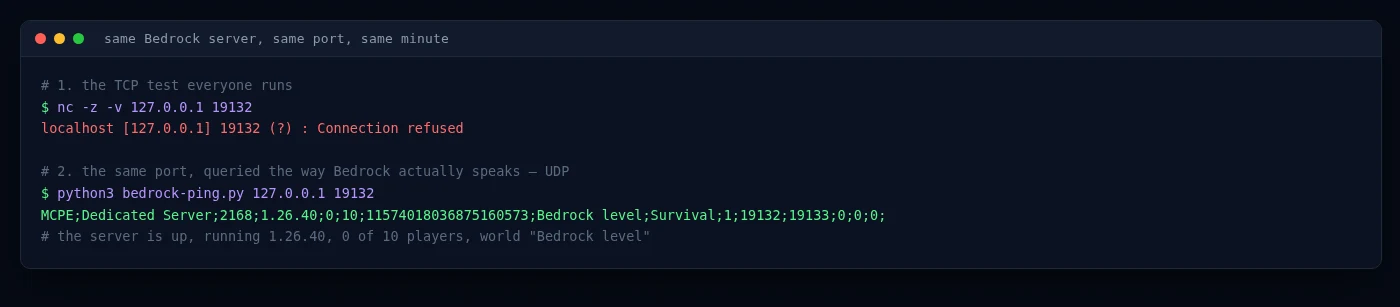
1.26.40, Spieler online und Weltname. Nur der zweite Test sagt dir etwas.3. Der Server muss tatsächlich laufen
Prüfe den Zustand im Control Panel, statt darauf zu vertrauen, dass er gestartet ist. Ein Server, der beim Start abgestürzt ist, noch hochfährt oder gesperrt wurde, wirkt auf den Client wie eine unerreichbare Adresse — dieselbe allgemeine Meldung, die ein falscher Port erzeugt.
4. Versionsunterschied zwischen Client und Server
Bedrock-Clients verweigern die Verbindung zu einem Server mit anderer Version, und Konsolen und Handys aktualisieren sich am Tag eines Releases von selbst. Am Morgen nach einem Minecraft-Update sperrt ein Server, der nicht nachgezogen hat, deshalb alle auf einmal aus. Bring den Server auf die Version, auf der deine Spieler sind.
5. Du kommst rein, aber die Welt ist falsch
Das ist ein anderes Symptom mit einer anderen Ursache: level-name in server.properties muss dem Ordnernamen unter worlds/ entsprechen. Stimmt er nicht, erzeugt der Server eine frische leere Welt, statt deine zu laden. Alles wirkt verbunden, weil es das ist — du bist nur in der falschen Welt.
Warum ein dedizierter Server diese ganze Problemklasse beseitigt
Das gehört klar gesagt, weil es ein Mechanismus ist und kein Verkaufsargument: Das meiste, was oben schiefgeht, ist eine Folge davon, wo die Welt liegt, und nicht einer Einstellung, die jemand falsch gesetzt hat.
Läuft die Welt auf der Konsole eines Freundes, ist sie nur oben, solange diese Person darin sitzt. Der Zugang aller anderen hängt dann davon ab, dass deren Konsole wach ist, deren Internet hält, deren NAT-Typ passt, deren Xbox-Datenschutzeinstellungen stimmen und deren Version aktuell ist. Der Abend von fünf Leuten hängt am Gerät einer einzigen Person. Niemand hat etwas falsch konfiguriert — so funktioniert eine per Peer gehostete Welt eben.
Verschiebst du dieselbe Welt auf einen Server, verschwinden diese Abhängigkeiten, statt behoben zu werden:
- Die Welt läuft, wenn niemand online ist, also kann jeder spielen, wann er will.
- Es gibt eine feste Adresse statt eines Hosts, der anwesend sein muss.
- Niemand sitzt hinter dem Router eines anderen, damit ist der NAT-Typ kein Faktor mehr.
- Die Version wird zu etwas, das du steuerst, statt zu dem, worauf das Gerät des Hosts sich selbst aktualisiert hat.
Das ist kein Argument dafür, dass jede Gruppe einen Server braucht — viele sind mit einer hostenden Person völlig zufrieden, und wenn du das gegen einen Realm abwägst, hat dieser Vergleich eine eigene Anleitung. Es ist ein Argument dafür, dass du an etwas Strukturellem scheiterst, wenn du zum dritten Mal einen Abend an "keine Verbindung zur Welt" verlierst — und dass kein noch so fleißiges Ändern von Einstellungen das aus der Welt schafft.
Ein Bedrock-Server auf gemanagtem Hosting ist online, egal ob sonst jemand es ist, behält eine Adresse, die sich nicht ändert, und steht hinter niemandes Heimrouter. Backups und DDoS-Schutz sind inklusive, und eine bestehende Welt umzuziehen ist kostenlos. Ab €2.59 im Monat.
Bedrock-Server startenMeine Meldung sieht etwas anders aus
Benachbarte Fehler, die ähnlich aussehen und es nicht sind. Finde den exakten Wortlaut und folge dann dorthin, wohin die Zeile dich schickt.
| Meldung auf dem Bildschirm | Ursache | Wohin damit |
|---|---|---|
| "Du bist nicht zum Spielen auf diesem Server eingeladen." | Die Allowlist des Servers ist aktiv und du stehst nicht darauf | Der Allowlist-Abschnitt der Bedrock-Anleitung |
| "Verbindung zum Host verloren. Wenn diese Welt immer noch gehostet wird, überprüfe bitte deine Internetverbindung und versuche erneut, dich zu verbinden." | Du warst verbunden und der Host ist verschwunden — Welt geschlossen, Internet verloren oder abgestürzt | Frag den Host; auf deiner Seite gibt es nichts zu reparieren |
| "Keine Verbindung: Client veraltet!" | Dein Spiel ist älter als der Server | Aktualisiere dein Spiel |
| "Der Host nutzt eine ältere Version von Minecraft…" | Die andere Seite hinkt hinterher | Der Host oder der Serverbetreiber aktualisiert |
| "Wow, dieser Server ist echt beliebt. Komm später wieder. Möglicherweise ist dann ein Platz frei." | Der Server ist an seiner Spielergrenze | Erhöhe max-players, wenn der Server dir gehört |
| Du kommst problemlos rein, aber die Welt ist brandneu und leer | level-name passt nicht zum Ordner unter worlds/ | Der Serverabschnitt weiter oben |
| Handy und PC kommen rein, aber Xbox, PlayStation oder Switch nicht | Konsolen können überhaupt keine eigene Serveradresse eintippen | Wie Spieler sich verbinden in der Bedrock-Anleitung |
Häufig gestellte Fragen
Die Meldung deckt mehrere unabhängige Fehler ab. Beim Beitritt zu einem Freund heißt sie meist, dass der Host gerade nicht in dieser Welt ist, dass bei einem der beiden Konten eine Xbox-Datenschutzeinstellung den Mehrspielermodus blockiert, oder dass die beiden Geräte auf verschiedenen Minecraft-Versionen laufen. Beim Beitritt zu einem Server über die Adresse heißt sie meist, dass server-port nicht zum zugewiesenen Port passt, dass der Server nicht läuft oder dass er eine andere Version hat als der Client. Der Satz nach "Keine Verbindung" verrät dir, welcher Fall es ist.
Das sind zwei getrennte Meldungen aus zwei getrennten Texten im Spiel. "Keine Verbindung zur Welt." erscheint auf dem Trennungsbildschirm. "Es konnte keine Verbindung zur Welt aufgebaut werden. Bitte überprüfe deine Internetverbindung und versuche es erneut." erscheint auf dem Ladebildschirm, während der Beitritt noch läuft. Ihre Ursachen überschneiden sich, dieselben Prüfungen gelten also für beide.
"You can join multiplayer games" unter Privacy & online safety im Tab Xbox One/Windows 10 Online Safety auf account.xbox.com/settings muss auf Allow stehen. Bei einem als Kind registrierten Konto ist die Einstellung standardmäßig eingeschränkt, und nur der Familienorganisator kann sie ändern. Die Änderung wirkt nicht sofort — es kann von Minuten bis zu mehreren Stunden dauern, bis sie im Spiel ankommt.
Weil Bedrock UDP nutzt und allgemeine Portchecker TCP testen. Eine TCP-Prüfung gegen einen Bedrock-Port scheitert unabhängig davon, ob der Server gesund ist, ihr Ergebnis enthält also in keine Richtung eine Information. Prüfe mit einem Werkzeug, das Bedrock über UDP abfragt, oder indem jemand einen Beitritt versucht.
Dieser Wortlaut bedeutet, dass die Sitzung zwischen dem Moment, in dem die Welt in deiner Liste erschien, und dem Moment, in dem du sie betreten wolltest, geendet hat. Der Host hat die Welt geschlossen, verlassen, gewechselt oder seine Verbindung verloren. Auf der beitretenden Seite lässt sich das nicht wiederherstellen — der Host muss die Welt erneut öffnen.
Nein. Dieser genaue Wortlaut gehört zur Bedrock Edition, also der Version auf Konsolen, Handys und in der Microsoft-Store-App "Minecraft for Windows". Java Edition meldet Verbindungsfehler anders und macht den Mehrspielerzugang nicht von Xbox-Datenschutzeinstellungen abhängig.
Er beseitigt die Ursachen, die daher rühren, dass die Welt auf dem eigenen Gerät eines Spielers liegt — dass der Host online sein muss, der NAT-Typ seines Routers und seine Kontoeinstellungen. Er beseitigt keine Versionsunterschiede, die für jeden Server gelten, und auch keine falsch eingetippte Adresse. Serverseitige Ursachen wie ein falscher Port bleiben möglich, aber das ist Konfiguration, die du kontrollierst, statt Bedingungen auf dem Gerät einer anderen Person.
Hör auf, von der hostenden Person abhängig zu sein
Ein Bedrock-Server, der online ist, egal ob sonst jemand es ist — eine Adresse, kein NAT, kein Warten darauf, dass der Host sich einloggt. DDoS-Schutz und Backups mit einem Klick inklusive, und eine bestehende Welt umzuziehen ist kostenlos.
Live chat 8 AM – 11 PM (Chișinău time) · tickets answered during business hoursWar diese Anleitung hilfreich?

