"Der kunne ikke oprettes forbindelse til verdenen" — hvorfor det sker, og hvad du gør
På denne side
- Det korte svar: tre tjek der løser de fleste tilfælde
- Der kunne ikke oprettes forbindelse til verdenen
- Hvilket af de fire problemer har du egentlig?
- Når du joiner en vens verden
- Når du joiner en server du selv har indtastet adressen på
- Hvorfor en dedikeret server fjerner hele denne type problem
- Min besked er lidt anderledes
- FAQ
Minecraft viser denne besked ved fire helt forskellige problemer, og spillet fortæller dig ikke hvilket af dem du har. En vens verden der ikke vil lukke dig ind, et Realm der løber ud i ingenting, en server der kører men ikke kan nås, og en verden der slet ikke vil åbne — alle fire ender med en besked om at der ikke kunne oprettes forbindelse. Løsningerne har næsten intet til fælles.
Derfor sorterer denne guide dig først og fikser bagefter. Start med det korte svar herunder — det klarer de fleste tilfælde på under et minut — og læs så den præcise formulering på din skærm, for det er ordene efter den første sætning, der afslører hvilket af de fire du står i.
Det korte svar: tre tjek der løser de fleste tilfælde
Før al teori: gør de tre ting i rækkefølge. Tilsammen klarer de langt de fleste af disse sager.
- Luk Minecraft helt ned og åbn det igen, og log derefter ud og ind af din Microsoft-konto. Ikke bare tilbage til hovedmenuen — afslut appen. Spillets session mod Xbox-tjenesterne bliver forældet overraskende ofte, og en forældet session giver præcis denne besked, selv om der intet er galt med verdenen, netværket eller serveren.
- Tjek at begge sider kører den samme Minecraft-version. Konsoller og telefoner opdaterer sig selv, pc'er gør det ofte ikke, og en versionsforskel mellem dig og den der hoster blokerer forbindelsen helt. Er versionerne forskellige, løser det problemet at opdatere den ældste side.
- Joiner du en ven, så sørg for at værten er inde i verdenen lige nu. En verden der hostes af en ven, findes kun så længe den ven har spillet åbent og selv er inde i den. Står de i hovedmenuen, er i en anden verden, eller sover konsollen, er der ingenting at oprette forbindelse til.
Der kunne ikke oprettes forbindelse til verdenen
Minecraft har flere adskilte beskeder her, og de fleste artikler behandler dem som én. Det er de ikke. Hver enkelt kommer fra sin egen tekst i spillet, og forskellene er diagnosen. Her er de præcise formuleringer, som spillet leverer dem:
| Det din skærm siger | Hvad det i virkeligheden betyder |
|---|---|
| "Der kunne ikke oprettes forbindelse til verdenen." | Den generelle fejl. En vens verden eller en server tog ikke imod forbindelsen. Det meste af denne guide handler om netop den. |
| "Vi kunne ikke oprette forbindelse til verdenen. Tjek din internetforbindelse, og prøv igen." | Samme idé, men vist på indlæsningsskærmen i stedet for på afbrydelsesskærmen. Bemærk den anden formulering — det er en anden besked, ikke en tastefejl. |
| "Der kunne ikke oprettes forbindelse til verdenen. Den er ikke længere tilgængelig for deltagelse." | Sessionen er væk. Værten lukkede verdenen, forlod den, eller røg offline mens du var ved at joine. |
| "Der kunne ikke oprettes forbindelse til realmet." / "Der kunne ikke oprettes forbindelse til realms." | Et Realms-problem, ikke et verdensproblem — enten selve Realms-tjenesten eller det bestemte realm. En helt anden gren. |
| "Forbindelsen kunne ikke oprettes." | Overskriften over alle de ovenstående. Læs linjen nedenunder; det er den, der identificerer dit tilfælde. |
Folk skriver det på mange måder når de leder efter hjælp — "kan ikke oprette forbindelse til verdenen minecraft", "minecraft unable to connect to world", "kan ikke joine vens verden" — og det er alt sammen den samme skærm. Det der betyder noget, er sætningen efter den første, for det er den del der skifter.
Hvilket af de fire problemer har du egentlig?
To spørgsmål sorterer dig ind i den rigtige gren. Svar ud fra det der står på din skærm, ikke ud fra hvad du går ud fra problemet er.
- Nævner beskeden "realmet" eller "realms"? Gør den det, er du i Realms-grenen — Realms-tjenesten, abonnementet, eller netop det realm. Intet af det nedenfor om porte eller Xbox-privatliv gælder. Tilhører realmet en anden, er de de eneste der kan rette op på det.
- Joinede du fra din venneliste, eller fra en adresse du selv indtastede? En verden du når via fanen Friends, hostes på en anden spillers enhed — gå til at joine en vens verden. En verden du når ved at indtaste en IP og en port på fanen Servers, er en dedikeret server — gå til at joine en server du selv har indtastet adressen på.
Det fjerde tilfælde er sjældnere og står for sig selv: din egen single-player-verden vil ikke åbne og viser en forbindelsesfejl. Det er slet ikke et netværksproblem — det er et problem med den lokale verden eller lagringen, og ingen af løsningerne på denne side gælder for det.
Et af de fire er strukturelt frem for en indstilling: en verden der bor på en andens konsol, findes kun mens den person sidder i den. En server har ikke den fejlkilde — den kører, uanset om nogen er online eller ej. HytHost Bedrock-hosting starter ved €2.59 om måneden.
Se Bedrock-hostingplanerNår du joiner en vens verden
Det er den mest almindelige udgave af problemet og den, som færrest artikler dækker ordentligt. Når du joiner via fanen Friends, kører verdenen på din vens konsol, telefon eller pc — der er ingen server nogen steder. Alt herunder følger af netop det ene forhold.
1. Værten skal være inde i verdenen, lige nu
Verdenen findes kun så længe din ven har Minecraft åbent og selv er inde i den. I hovedmenuen, i en anden verden eller med konsollen i dvale er der ikke noget kørende, du kan nå. Får du "Der kunne ikke oprettes forbindelse til verdenen. Den er ikke længere tilgængelig for deltagelse.", er det næsten helt sikkert det — den formulering betyder at sessionen forsvandt.
2. Xbox-kontoens privatlivsindstillinger (den der fanger forældre)
Bedrock-multiplayer kører gennem Xbox-tjenesterne, så en Xbox-privatlivsindstilling kan blokere forbindelsen, selv om spillet, netværket og verdenen er helt i orden. På en konto der er registreret som barnekonto, er det standardtilstanden, ikke noget nogen har gjort forkert. Indstillingen hedder "You can join multiplayer games", og den skal stå på Allow.
- Log ind på account.xbox.com/settings. For en barnekonto skal familieadministratoren logge ind med sin egen konto — barnet kan ikke ændre det her.
- Åbn Privacy & online safety, derefter fanen Xbox One/Windows 10 Online Safety.
- Sæt "You can join multiplayer games" til Allow, og gem.
- På fanen Privacy betyder de rækker, der styrer om andre kan se dig online og kan sende dig invitationer, også noget, for det er sådan et join via vennelisten overhovedet bliver tilbudt. Kan en ven ikke invitere dig eller ikke se dig, er det dér, det bliver blokeret.
3. Begge konti skal være logget ind på Xbox-tjenesterne
Begge sider skal reelt være logget ind, ikke bare have spillet åbent. Viser den ene sig som logget ud eller hænger i "logger ind", så ret det først — en halvt indlogget klient fejler forbindelsen med den generelle besked og ingen forklaring.
4. Versionsforskel
Har din vens enhed opdateret sig og din ikke, fejler forbindelsen. Nogle gange siger spillet det ligeud — "Værten bruger en ældre version af Minecraft. Alle bør opdatere til den nyeste version af Minecraft og prøve igen." — men ikke altid, så sammenlign versionsnumrene på begge enheder, også når beskeden er den generelle.
5. Konsollens netværkstype
Er alt ovenstående på plads, og det stadig kun fejler for folk uden for dit hjem, så kig på NAT-typen i konsollens netværksindstillinger. En streng eller lukket NAT blokerer den peer-to-peer-forbindelse, som denne slags join hviler på. Det er værd at vide, at det er den ene årsag på listen, du ikke kan rette inde fra spillet — den bor i routeren.
Når du joiner en server du selv har indtastet adressen på
Tilføjede du serveren på fanen Servers med IP og port, er årsagerne helt anderledes, og ingen Xbox-privatlivsindstilling er indblandet. Arbejd listen igennem i rækkefølge — den er sorteret efter hvor ofte hver ting viser sig at være svaret.
1. Porten skal passe
Linjen server-port i server.properties skal svare til den port, hostingudbyderen har tildelt serveren. Bedrocks standard er 19132, men en hostet server sidder ofte på noget andet, og at ændre server-port til en værdi der ikke er tildelt, gør serveren uopnåelig, mens den stadig ser helt rask ud i panelet. Sæt den tilbage til den tildelte port og genstart.
Serveren fortæller dig selv, hvilken port den rent faktisk åbnede. Dens opstartslog indeholder disse to linjer, og det første tal er det, dine spillere skal bruge:
[INFO] IPv4 supported, port: 19132: Used for gameplay and LAN discovery
[INFO] IPv6 supported, port: 19133: Used for gameplay
2. Bedrock er UDP, så de fleste "er den online"-test lyver for dig
telnet- eller TCP-nc-test, prøver TCP. Et "lukket"-svar derfra er ikke bevis på noget som helst, og det har sendt masser af folk ud i at geninstallere en server, der aldrig fejlede noget. Test med et værktøj der spørger Bedrock over UDP, eller lad ganske enkelt nogen prøve at joine.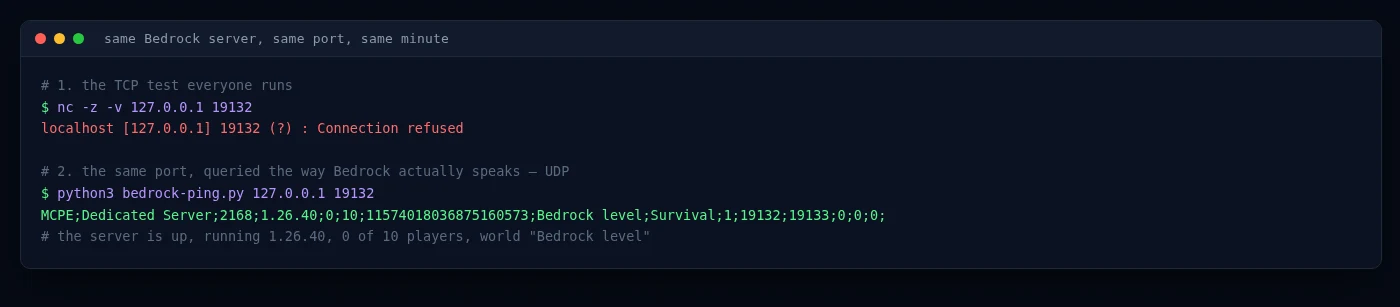
1.26.40, spillere online og verdensnavn. Kun den anden test fortæller dig noget.3. Serveren skal rent faktisk køre
Tjek tilstanden i kontrolpanelet i stedet for at gå ud fra at den startede. En server der crashede under opstart, stadig er ved at starte, eller er blevet suspenderet, ser for klienten ud som en uopnåelig adresse — den samme generelle besked som en forkert port giver.
4. Versionsforskel mellem klient og server
Bedrock-klienter nægter at oprette forbindelse til en server på en anden version, og konsoller og telefoner opdaterer sig selv den dag en udgivelse lander. Så morgenen efter en Minecraft-opdatering låser en server, der ikke er fulgt med, alle ude på én gang. Opdater serveren til den version, dine spillere er på.
5. Hvis du kommer ind, men verdenen er forkert
Det er et andet symptom med en anden årsag: level-name i server.properties skal matche mappenavnet under worlds/. Når det ikke gør, genererer serveren en frisk, tom verden i stedet for at indlæse din. Alt ser forbundet ud, fordi det er det — du er bare i den forkerte verden.
Hvorfor en dedikeret server fjerner hele denne type problem
Værd at sige lige ud, fordi det er en mekanisme og ikke et salgsargument: det meste af det, der går galt ovenfor, er en konsekvens af hvor verdenen bor, ikke af en indstilling nogen har sat forkert.
Når verdenen kører på en vens konsol, er den kun oppe mens den person sidder i den. Alle andres adgang afhænger så af at deres konsol er vågen, at deres internet holder, af deres NAT-type, deres Xbox-privatlivsindstillinger og deres opdateringsniveau. Fem menneskers aften hænger på én persons enhed. Ingen har konfigureret noget forkert — sådan fungerer en verden hostet af en spiller ganske enkelt.
Flytter du den samme verden over på en server, forsvinder de afhængigheder i stedet for at blive rettet:
- Verdenen er oppe når ingen er online, så alle kan spille, når de har lyst.
- Der er én fast adresse i stedet for en vært, der skal være til stede.
- Ingen sidder bag nogen andens router, så NAT-type holder op med at være en faktor.
- Versionen bliver noget du styrer, i stedet for hvad værtens enhed nu opdaterede sig selv til.
Det er ikke et argument for at enhver gruppe skal have en server — masser er helt tilfredse med at én person hoster, og vejer du det op mod et Realm, har den sammenligning sin egen guide. Det er et argument for at hvis det er tredje aften du mister til den her besked, så er det du kæmper mod strukturelt, og ingen mængde indstillingsændringer får det til at gå væk.
En Bedrock-server på managed hosting er online, uanset om nogen andre er det, har én adresse der ikke skifter, og sidder ikke bag nogens hjemmerouter. Backups og DDoS-beskyttelse er inkluderet, og at flytte en eksisterende verden over er gratis. Fra €2.59 om måneden.
Start en Bedrock-serverMin besked er lidt anderledes
Nabofejl der ligner og ikke er det samme. Match den præcise formulering, og følg så hvor rækken sender dig hen.
| Besked på skærmen | Årsag | Hvor du går hen |
|---|---|---|
| "Du er ikke inviteret til at spille på serveren." | Serverens allowlist er slået til, og du står ikke på den | Afsnittet om allowlisten i Bedrock-guiden |
| "Forbindelsen til værten blev mistet. Hvis denne verden stadig er hosted, så tjek din internetforbindelse, og prøv at oprette forbindelse igen." | Du var forbundet, og værten forsvandt — lukkede verdenen, mistede internettet, eller crashede | Spørg værten; der er ikke noget at rette på din side |
| "Forbindelsen kunne ikke oprettes: Forældet klient!" | Dit spil er ældre end serveren | Opdater dit spil |
| "Værten bruger en ældre version af Minecraft. Alle bør opdatere til den nyeste version af Minecraft og prøve igen." | Den anden side er bagud | Værten eller serverejeren opdaterer |
| "Wow, den her server er populær! Kig forbi igen senere, og se, om der er blevet plads." | Serveren er på sin spillergrænse | Hæv max-players, hvis serveren er din |
| Du kommer fint ind, men verdenen er splinterny og tom | level-name matcher ikke mappen under worlds/ | Serverafsnittet ovenfor |
| Telefon og pc kan joine, men Xbox, PlayStation eller Switch kan ikke | Konsoller kan slet ikke indtaste en brugerdefineret serveradresse | Sådan opretter spillere forbindelse i Bedrock-guiden |
Ofte stillede spørgsmål
Beskeden dækker flere fejl, der intet har med hinanden at gøre. Når du joiner en ven, betyder den som regel at værten ikke er inde i verdenen lige nu, at en Xbox-privatlivsindstilling på en af de to konti blokerer multiplayer, eller at de to enheder kører forskellige Minecraft-versioner. Når du joiner en server på en adresse, betyder den som regel at server-port ikke svarer til den tildelte port, at serveren ikke kører, eller at serveren er på en anden version end klienten. Sætningen efter den første identificerer hvilket tilfælde det er.
Det er to separate beskeder fra to separate tekster i spillet. "Der kunne ikke oprettes forbindelse til verdenen." vises på afbrydelsesskærmen. "Vi kunne ikke oprette forbindelse til verdenen. Tjek din internetforbindelse, og prøv igen." vises på indlæsningsskærmen, mens forsøget stadig er i gang. Deres årsager overlapper, så de samme tjek gælder for begge.
"You can join multiplayer games", under Privacy & online safety i fanen Xbox One/Windows 10 Online Safety på account.xbox.com/settings, skal stå på Allow. På en konto registreret som barnekonto er den begrænset som standard, og kun familieadministratoren kan ændre den. Ændringen slår ikke igennem med det samme — der kan gå fra minutter til flere timer, før den når frem til spillet.
Fordi Bedrock bruger UDP, og generiske portscannere tester TCP. En TCP-test mod en Bedrock-port fejler, uanset om serveren er sund eller ej, så resultatet indeholder ingen information nogen af vejene. Bekræft med et værktøj der spørger Bedrock over UDP, eller ved at lade nogen forsøge at joine.
Den formulering betyder at sessionen sluttede mellem det øjeblik verdenen dukkede op på din liste, og det øjeblik du forsøgte at gå ind i den. Værten lukkede verdenen, forlod den, skiftede verden, eller mistede sin forbindelse. Der er intet på din side der kan genskabe den — værten skal åbne verdenen igen.
Nej. Netop den formulering hører til Bedrock Edition, som er den udgave der kører på konsoller, telefoner og "Minecraft for Windows"-appen fra Microsoft Store. Java Edition melder forbindelsesfejl på en anden måde, og den styrer ikke adgangen til multiplayer via Xbox-privatlivsindstillinger.
Det fjerner de årsager, der stammer fra at verdenen hostes på en spillers egen enhed — at værten skal være online, deres routers NAT-type og deres kontoindstillinger. Det fjerner ikke versionsforskelle, som gælder for enhver server, eller en forkert indtastet adresse. Serverside-årsager som en forkert port er stadig mulige, men det er konfiguration du selv styrer frem for forhold på en andens maskine.
Hold op med at være afhængig af den der hoster
En Bedrock-server der er online, uanset om andre er det — én adresse, ingen NAT, ingen venten på at værten logger ind. DDoS-beskyttelse og backups med ét klik inkluderet, og at flytte en eksisterende verden over er gratis.
Live chat 8 AM – 11 PM (Chișinău time) · tickets answered during business hoursVar denne guide en hjælp?

