Minecraft Sunucusu Nasıl Kurulur
Bu sayfada
- Başlamadan önce nelere ihtiyacınız var
- A Yolu: Kendi bilgisayarınızda ücretsiz bir Minecraft sunucusu kurun
- B Yolu: Barındırmalı bir Minecraft sunucusu kiralayın (dakikalar içinde çevrimiçi)
- Bir Minecraft sunucusu ne kadar RAM'e ihtiyaç duyar?
- Vanilla, Paper, Forge ya da Fabric: hangi sunucu türünü çalıştırmalısınız?
- Sunucunuzu güvende ve çevrimiçi tutun
- SSS
2026'da Minecraft sunucusu kurmanın dürüst iki yolu var: kendi bilgisayarınızda ücretsiz olarak çalıştırmak ya da dakikalar içinde çevrimiçi olan yönetilen bir sunucu kiralamak. Bu rehber, grubunuza uygun yolu seçebilmeniz için her ikisini de baştan sona anlatıyor.
Kendi kendine barındırma yolu, üstünkörü bir tanıtım değil, gerçek bir eğitimdir — sonunda arkadaşlarınızın katılabileceği, çalışan bir Java sunucunuz olacak. Barındırmalı yol ise kurulum, güncellemeler ve çalışma süresi bir başkasının işi olduğunda nelerden kurtulduğunuzu gösteriyor. Her iki durumda da tam olarak ne kadar RAM'e ihtiyacınız olduğunu ve hangi sunucu yazılımını seçeceğinizi bileceksiniz.
Başlamadan önce nelere ihtiyacınız var
Öncelikle grubunuzun hangi sürümü oynadığını bilin. Bu rehber Minecraft: Java Edition'ı kapsıyor — adanmış sunucuların, eklentilerin ve modların bulunduğu PC sürümü. Arkadaşlarınız konsollarda, telefonlarda ya da Microsoft Store'daki Windows uygulamasında oynuyorsa, bu Bedrock Edition'dır ve sunucu farklı çalışır: bunun yerine Minecraft Bedrock barındırma sayfamıza bakın. Java ve Bedrock oyuncuları aynı vanilla sunucuya katılamaz.
Kendi kendine barındırma yolu için şunlara ihtiyacınız olacak:
- Boşta RAM'i olan bir bilgisayar. Sunucu, oyununuzla aynı anda çalışır; dolayısıyla aynı makinede oynuyorsanız toplamda en az 8 GB planlayın — kabaca 2-3 GB sunucuya, kalanı Minecraft'ın kendisine ve işletim sisteminize gider.
- Java 25. Güncel Minecraft sunucuları Java 25 gerektirir. Daha eski oyun sürümleri daha eski Java sürümlerine ihtiyaç duyar (1.20.5 ile 1.21 arası Java 21 üzerinde çalışır) — Java/sürüm uyumsuzluğu, bir sunucunun başlamamasının klasik nedenlerinden biridir.
- Yönlendiricinize erişim. Ev ağınızın dışındaki arkadaşlar ancak bir portu yönlendirdikten sonra katılabilir; bu da yönlendiricinin yönetim sayfasına giriş yapmak demektir.
- İlk seferde 30-60 dakika.
Barındırmalı yol için yukarıdakilerin hiçbirine ihtiyacınız yok — sadece bir tarayıcı. Buna B Yolu'nda geleceğiz.
A Yolu: Kendi bilgisayarınızda ücretsiz bir Minecraft sunucusu kurun
Bu klasik yöntemdir ve hiçbir maliyeti yoktur. İşte Windows için adımların tamamı; macOS ve Linux, kendi yükleyicileri ve terminalleriyle aynı adımları izler.
- Java 25'i kurun. Ücretsiz Temurin 25 sürümünü adoptium.net adresinden indirin ve yükleyiciyi çalıştırın. Çalıştığını doğrulamak için bir terminal açın (Windows: "cmd" araması yapın) ve
java -versionyazın — sürüm 25'i görmelisiniz. - Sunucu dosyasını indirin. Resmi
server.jardosyasını minecraft.net sunucu indirme sayfasından alın. Yeni ve boş bir klasöre koyun — sunucu kendi etrafında bir düzine dosya oluşturacak ve bunun masaüstünüzde olmasını istemezsiniz. - Dosyaları oluşturmak için bir kez çalıştırın. O klasörün içinde açılan bir terminalde şunu çalıştırın:
java -Xmx2G -Xms2G -jar server.jar nogui
-Xmx2Gkısmı, sunucuya ne kadar RAM verdiğinizdir (burada 2 GB — daha sonra aşağıdaki RAM rehberini kullanarak ayarlayın). İlk çalıştırma bilerek hemen durur: yapılandırma dosyalarını yazar ve lisansı kabul etmenizi ister. - EULA'yı kabul edin. Yeni oluşan
eula.txtdosyasını herhangi bir metin düzenleyicide açın,eula=falseifadesinieula=trueolarak değiştirin, kaydedin ve aynı komutu tekrar çalıştırın. Bu kez dünya oluşturulur ve konsolDonebildirir.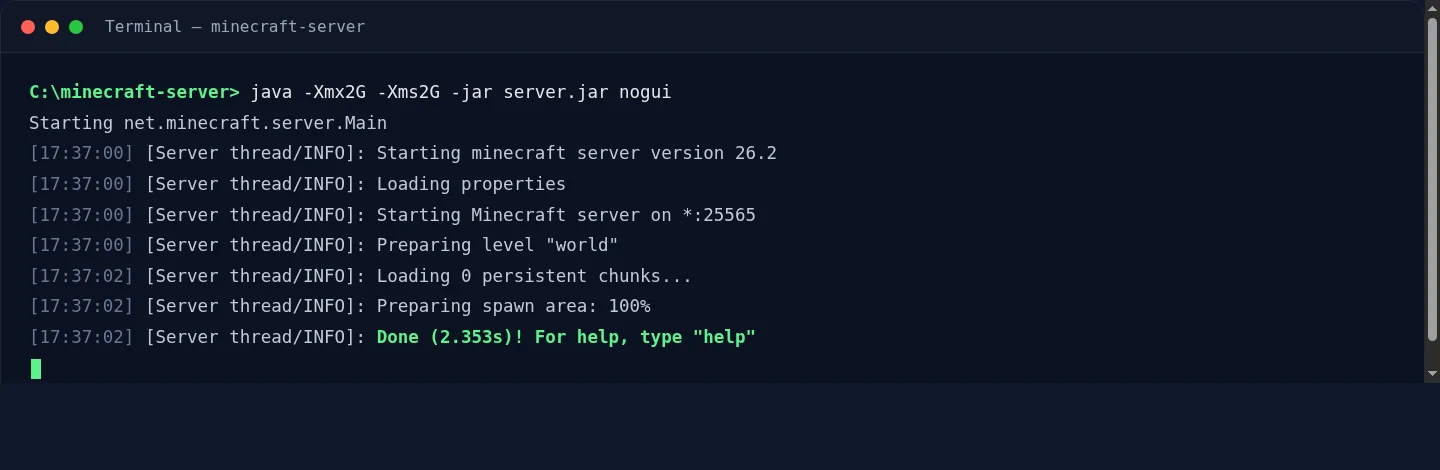
Başarılı bir başlatma: sunucu sürümünü yazdırır, dünyayı hazırlar ve Donebildirir — artık 25565 numaralı portu dinliyor. - Kendi sunucunuza katılın. Minecraft'ı başlatın (sunucuyla aynı sürüm), Çok Oyunculu'ya, ardından Sunucu Ekle'ye gidin ve adres olarak
localhostgirin. Oyun dünyasında beliriyorsanız sunucu çalışıyordur — şimdi arkadaşlarınızı içeri alalım.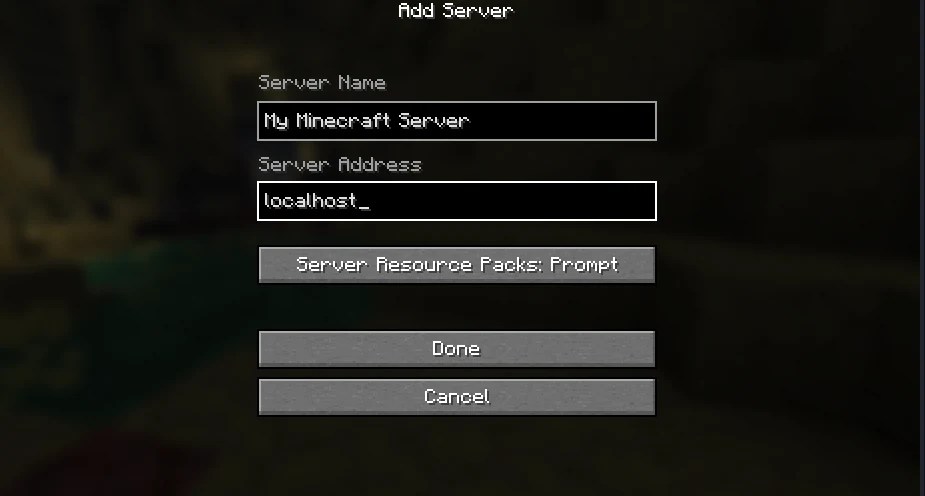
Minecraft'ta kendi sunucunuzu ekleme: istediğiniz herhangi bir ad ve aynı bilgisayarda çalışan sunucuya bağlanmak için adres olarak localhost. - Sunucunuzun temel ayarlarını yapın. Sunucuyu durdurun (konsola
stopyazın) veserver.propertiesdosyasını açın. İlk gün dokunmaya değer satırlar:motd(sunucu listesinde görünen ad),max-players,difficultyveview-distance(sunucu ağır geliyorsa 8'e düşürün). Konsoldaop YourUsernameile kendinize yönetici yetkisi verin. - 25565 portunu yönlendirin. Çoğu insanın takıldığı adım budur, çünkü her yönlendiricinin menüsü farklıdır. Yönlendiricinize giriş yapın (adres genellikle etiketinin üzerinde yazar), "Port Yönlendirme"yi bulun ve TCP 25565 portunu bilgisayarınızın yerel IP adresine yönlendirin. Önce bilgisayarınıza sabit bir yerel IP atamak (ya da bir DHCP rezervasyonu yapmak), bilgisayar her yeniden bağlandığında kuralın bozulmasını önler. Sonrasında yine de çalışmıyorsa — ya da internet sağlayıcınız carrier-grade NAT kullanıyorsa, ki o durumda zaten çalışamaz — kapsamlı port yönlendirme rehberi teşhis adımlarını ve bunu aşmanın yollarını anlatıyor.
Dikkat: bir portu yönlendirmek ev IP adresinizi herkese açık hale getirir. Adresi verdiğiniz herkes — ve onların bu adresi ilettiği herkes — onu görebilir ve stres testi aracına sahip bir griefer, tüm ev bağlantınızı çevrimdışı bırakabilir. Adresi yalnızca güvendiğiniz kişilerle paylaşın.
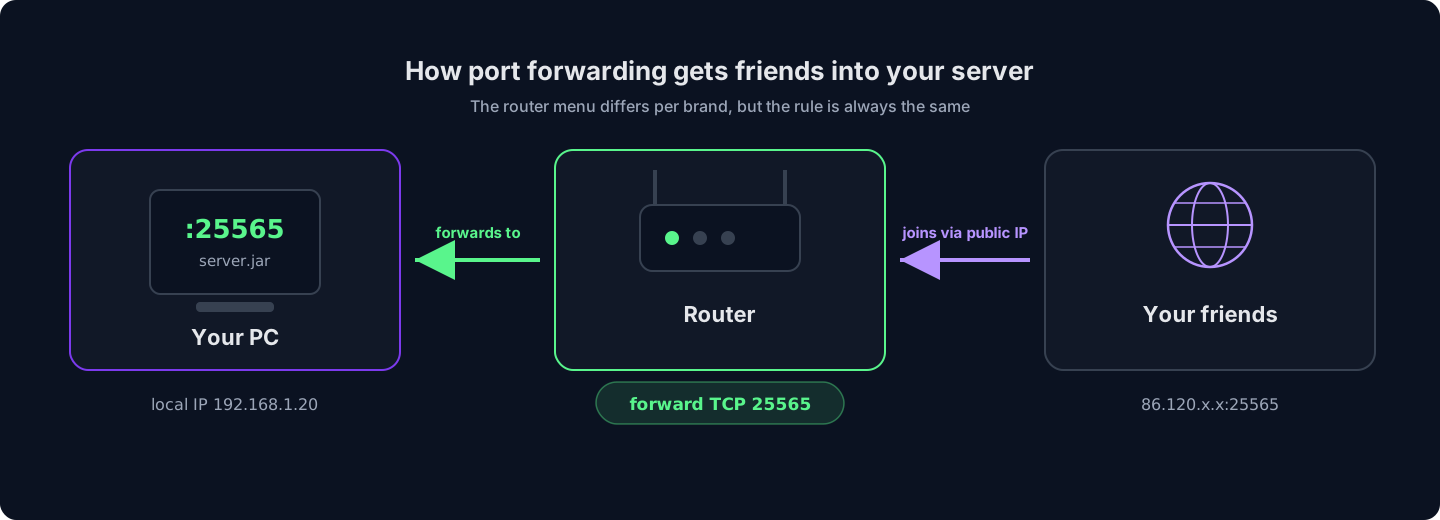
Yönlendirici menüsü markaya göre değişir ama kural her zaman aynıdır: TCP 25565'i bilgisayarınıza yönlendirin, arkadaşlarınız da herkese açık IP'niz üzerinden katılsın. - Herkese açık adresinizi paylaşın. Arkadaşlarınız
localhost'a değil, herkese açık IP'nize bağlanır (görmek için "what is my IP" araması yapın). Sağlayıcınız size dinamik bir IP veriyorsa, bu adres arada bir değişecektir — ücretsiz bir dinamik DNS adı bu sorunu çözer.
İşte eksiksiz, çalışan bir sunucu. Bunu kalıcı bir kurulum olarak benimsemeden önce, neyin altına imza attığınızı tartın:
Kendi kendine barındırmanın güzel yanları
- Tamamen ücretsiz — asla abonelik yok
- Her dosya ve ayar üzerinde tam kontrol
- Sunucuların gerçekte nasıl çalıştığını öğrenirsiniz
- LAN partileri ve aynı evde oynamak için mükemmel
Üstleneceğiniz sorumluluklar
- Sunucu yalnızca bilgisayarınız açıkken çevrimiçidir
- Ev yükleme hızı, kaç oyuncuyu sorunsuz kaldırabileceğini sınırlar
- Ev IP'niz açıkta kalır, önünde hiçbir DDoS koruması olmaz
- Yedeklemeler, güncellemeler ve çökme sonrası kurtarma tamamen elle yapılır ve tamamen size aittir
Kurulumu atlayın — HytHost Minecraft sunucusu, DDoS koruması ve yedeklemeler dahil, dakikalar içinde çevrimiçi.
Minecraft planlarını görB Yolu: Barındırmalı bir Minecraft sunucusu kiralayın (dakikalar içinde çevrimiçi)
Barındırmalı bir sunucu, yatak odanız yerine bir veri merkezinde çalışan aynı Java sunucu yazılımıdır — günün her saati çevrimiçi, bunun için tasarlanmış donanımda ve gerçek DDoS korumasının arkasında. A Yolu'ndaki her şey (Java sürümleri, eula.txt, port yönlendirme, makineyi açık tutmak) sizin için halledilir. İşte kurulumun tamamı:
- Bir boyut seçin. Minecraft barındırma sayfasında nasıl oynadığınızı seçin — arkadaşlarla vanilla, bir modpack ya da tamamen özel bir kurulum — ve kaydırıcıyı kullanarak RAM'i belirleyin. Plan açıklaması her boyutun rahatça neyi çalıştırdığını söyler ve aşağıdaki RAM rehberi burada da geçerlidir. Önceliğiniz fiyatsa, en ucuz Minecraft hosting planları sürekli açık bir sunucu için ayda €2.59'dan başlar.
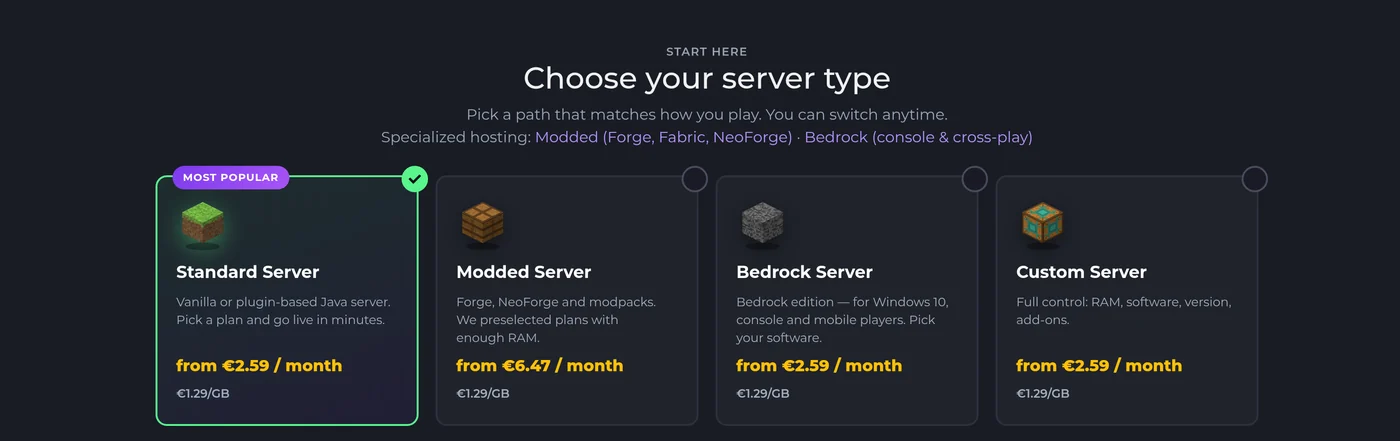
Minecraft barındırma sayfasında önce bir sunucu türü seçin, ardından RAM'i ayarlayın — Standard, vanilla ve eklenti sunucularını kapsar, Modded ise modpack'ler için önceden boyutlandırılmıştır. - Ödeme yapın. Sunucu otomatik olarak kurulur — sipariş verildikten hemen sonra yüklenir ve çevrimiçi olur, herhangi bir destek talebine ya da bir kişinin sizinle ilgilenmesini beklemeye gerek yoktur. Panel erişiminiz e-postayla gelir.
- Sürümünüzü ve yazılımınızı seçin. GameCP panelinde sürüm değiştirici, birkaç tıklamayla Vanilla, Paper, Purpur, Forge, Fabric veya NeoForge arasında ve herhangi bir Minecraft sürümü arasında geçiş yapar — uygun Java sürümü sizin için otomatik olarak seçilir, dolayısıyla A Yolu'ndaki "yanlış Java" sorunu burada hiç yaşanmaz.
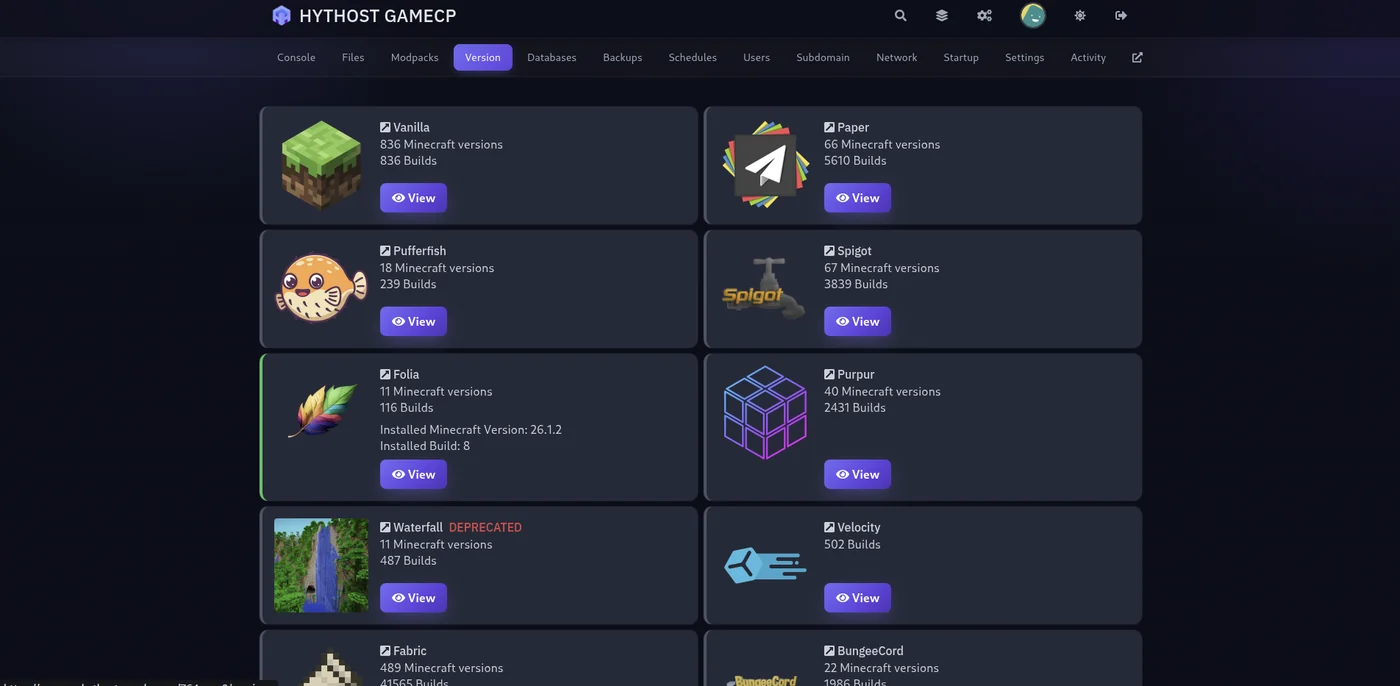
Paneldeki sürüm değiştirici: herhangi bir sunucu yazılımını ve Minecraft sürümünü seçin, build kendi kendine yüklenir — jar indirmek yok, Java tahmini yok. - Bir modpack mı istiyorsunuz? Yerleşik yükleyici CurseForge, Feed The Beast, Modrinth ve Technic'te arama yapar ve paketi — yükleyici ve Minecraft sürümü — tek tıklamayla kurar; ilk başlatmadan önce Startup sekmesinden Java sürümünü kontrol edin.
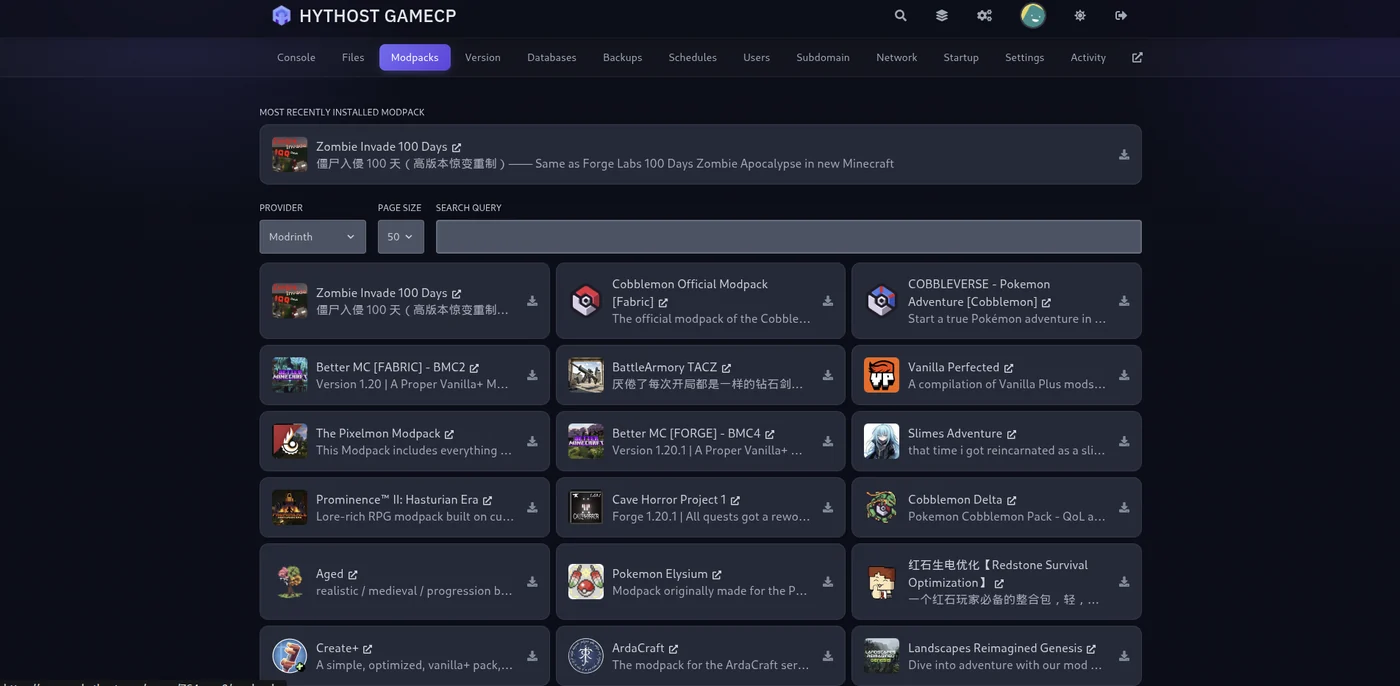
Modpack yükleyici: bir sağlayıcıda arama yapın, bir paket seçin; yükleyiciyi ve Minecraft sürümünü sizin için kurar. - Arkadaşlarınızı davet edin. Sunucu adresini paylaşın (hatırlaması kolay olsun diye
play.yourname.comgibi ücretsiz bir alt alan adı kurabiliriz). Sunucuyu yönetmenize yardım eden arkadaşlar, kendilerine ait ücretsiz bir panel alt kullanıcı girişi edinebilir — parola paylaşmaya gerek yok. - Yedeklemeleri ayarlayın. Tek tıkla yedeklemeler panelde bulunur; yeni bir eklenti ya da paket denemeden önce dünyanın anlık görüntüsünü alın, işler ters giderse birkaç tıkla geri yükleyin.
Somut olarak neye ödeme yaptığınız: bilgisayarınız açık olsun ya da olmasın sunucu %99,9 çalışma süresi SLA'sıyla çevrimiçi kalır, Voxility DDoS koruması bir ev bağlantısını yerle bir edecek saldırıları emer, dünyalar yüksek saat hızlı CPU'lara sahip ve NVMe SSD depolamalı makinelerde barınır ve takılırsanız canlı sohbet desteği 08:00 – 23:00 (Chișinău saati) arasında hizmet verir. Zaten kendi kendine barındırılan bir dünya mı çalıştırıyorsunuz? Taşıma ücretsizdir — SSS'ye bakın.
Bir Minecraft sunucusu ne kadar RAM'e ihtiyaç duyar?
RAM, boyutlandırmada bir numaralı sorudur ve dürüst yanıt iki şeye bağlıdır: kaç oyuncu beklediğiniz ve mod çalıştırıp çalıştırmadığınız. Vanilla hafiftir; her eklenti biraz ekler; modpack'ler gerçek RAM canavarlarıdır, çünkü her mod kendi kodunu, eşyalarını ve dünya oluşturmasını belleğe yükler.
| Kurulum | Oyuncu | Hedeflenecek RAM |
|---|---|---|
| Arkadaşlarla vanilla | 2-6 | 2-3 GB |
| Eklentili küçük SMP (Paper) | 5-15 | 4-6 GB |
| Hafif modpack'ler ya da daha büyük eklenti paketleri | 5-15 | 5-8 GB |
| Çoğu CurseForge modpack'i | 5-15 | 9-12 GB |
| Ağır paketler (ATM, RLCraft) ya da büyük topluluklar | 15+ | 16 GB+ |
-Xmx değeridir) — hiç kullanmadığınız RAM, boşa giden para ya da atıl kapasitedir.RAM'in düzeltemeyeceği bir şey daha: Minecraft dünyasını çoğunlukla tek bir CPU iş parçacığında çalıştırır, dolayısıyla tek çekirdek hızı en az bellek kadar önemlidir. Takılan bir sunucuya 32 GB yüklemenin çoğu zaman hiçbir işe yaramamasının ve buradaki barındırmalı planların çok sayıda yavaş çekirdek yerine yüksek saat hızlı Ryzen ve Intel i9 CPU'larda çalışmasının nedeni budur.
Vanilla, Paper, Forge ya da Fabric: hangi sunucu türünü çalıştırmalısınız?
A Yolu'ndaki server.jar vanilla sunucudur ama toplulukların gerçekte çalıştırdığı şey nadiren budur. Dört isim, dışarıdaki neredeyse her sunucuyu kapsar:
- Vanilla — resmi, hiç dokunulmamış deneyim. Kurulumda sıfır sürpriz, ama eklenti yok ve ölçek büyüdükçe daha zayıf performans. Saf survival isteyen bir avuç arkadaş için doğru seçim.
- Paper — herkese açık sunucular için fiilî standart. Vanilla ile aynı oynanış ama çok daha iyi performans, ayrıca yalnızca sunucu tarafına kurulan eklenti (rütbeler, koruma, mini oyunlar) desteği — oyuncular hiçbir şey indirmez. Vanilla size dar gelmeye başladıysa bir sonraki adım budur.
- Forge / NeoForge — klasik modların ve büyük, her şeyi içeren modpack'lerin (All the Mods, RLCraft, FTB) yükleyicileri. Oyuncuların kendi taraflarında aynı modları çalıştırması gerekir; paketlerin bunları dağıtmanın pratik yolu olmasının nedeni de budur. NeoForge, güncel sürümlerde yeni Forge tarzı geliştirmelerin çoğunun hedeflediği topluluk çatalıdır.
- Fabric — hafif, hızlı güncellenen bir mod yükleyici; Sodium ve Lithium gibi performans modlarının yuvası. Daha küçük ya da performans odaklı modlu kurulumlar için en iyisi.
Bunu ilk günden doğru yapmak zorunda değilsiniz. Barındırmalı bir planda yazılım değiştirmek, sürüm değiştiricide birkaç tıklamadır (dünyanız değişimden sağ çıkar) ve kendi kendine barındıranlar sadece jar'ı değiştirir. Yükleyiciler ve modpack boyutlandırması hakkında daha derin bir inceleme için modlu Minecraft barındırma sayfasına bakın.
Sunucunuzu güvende ve çevrimiçi tutun
Birkaç ayar, yıllarca dayanan bir sunucuyu ilk griefer'a yenik düşenden ayırır:
- Beyaz liste kullanın. Herhangi bir özel sunucu için bunu açın ki yalnızca davet edilen oyuncular katılabilsin —
server.propertiesdosyasındawhite-list=trueayarlayın, ardından arkadaşlarınızı konsoldan ekleyin:whitelist add TheirUsername
online-mode=trueolarak tutun. Bu, her oyuncuyu gerçek Mojang hesabına karşı doğrular; böylece kimse bir başkasının kullanıcı adıyla giremez — bir yöneticininkiyle de. Premium olmayan arkadaşlarınız girebilsin diye bunu bilerek kapatmanız gerekiyorsa, kimlik doğrulama eklentisi kurulu hâldeyken yapın: bkz. offline mod güvenli şekilde nasıl açılır.- Deney yapmadan önce yedek alın. Dünya klasörü, yeniden indiremeyeceğiniz tek şeydir. Kendi kendine barındırma:
worldklasörünü belirli aralıklarla başka bir yere kopyalayın. Barındırmalı: her eklenti ya da paket değişikliğinden önce paneldeki tek tıkla yedeklemeleri kullanın. - Herkese açık hale gelirseniz DDoS'u ciddiye alın. Bir sunucu adresi herkese açık biçimde dolaşmaya başladığı an, saldırılar varsayımsal olmaktan çıkar. Bir ev bağlantısının önünde hiçbir şey yoktur — booter'a sahip öfkeli bir oyuncu tüm hanenizi çevrimdışı bırakır. Veri merkezi barındırma, internet ile sunucunuz arasına adanmış filtreleme (bizim durumumuzda Voxility) yerleştirir.
Sıkça sorulan sorular
Evet — resmi Java sunucu yazılımı ücretsizdir ve bu rehberdeki A Yolu, zaten sahip olduğunuz bilgisayar ve onu açık tutmanın elektriği dışında hiçbir maliyet getirmez. Bunun yerine zamanınızla ödersiniz: kurulum, port yönlendirme, güncellemeler, yedeklemeler ve makineyi çevrimiçi tutmak tamamen size aittir. Barındırmalı sunucular ise tüm bunları bir başkasının işi haline getirmek için aylık bir ücret alır.
2-3 GB, bir grup arkadaş için bir vanilla sunucuyu rahatça çalıştırır. Paper üzerinde bir eklenti sunucusu için 4-6 GB, çoğu CurseForge modpack'i için 9 GB veya daha fazla ve All the Mods ya da RLCraft gibi ağır paketler için 16 GB+ planlayın. Tam ayrıntı, bu rehberin RAM bölümünde yer alıyor.
Hayır. Kendi kendine barındırılan bir sunucu, yalnızca onu barındıran makine açık ve bağlıyken çalışır — bilgisayarı kapatırsanız ya da uyku moduna geçerse herkesin bağlantısı kesilir. Grupların barındırmalı bir sunucuya geçmesinin en büyük tek nedeni budur; barındırmalı sunucu, kendi bilgisayarınız ne yaparsa yapsın bir veri merkezinde günün her saati çevrimiçi kalır.
Çok Oyunculu, ardından Sunucu Ekle bölümünden sunucu adresinizi eklerler. Kendi kendine barındırma: adres sizin herkese açık IP'nizdir ve yalnızca yönlendiricinizde TCP 25565 portunu yönlendirdikten sonra çalışır. Barındırmalı: adresi panelinizden (ya da play.yourname.com gibi ücretsiz bir alt alan adından) paylaşmanız yeterli — kimse için yönlendirici kurulumu gerekmez.
Evet. Dünyanız bir dosya klasörüdür ve sorunsuz aktarılır: panelin dosya yöneticisi aracılığıyla ya da SFTP üzerinden yükleyin, sunucu onu yükler — yapılar, envanterler ve ilerleme eksiksiz kalır. HytHost'ta taşıma yardımı ücretsizdir; mevcut bir sunucunuz varsa destek ekibi onu sizin için taşır.
Java Edition — adanmış sunucuların, eklentilerin, Forge ve Fabric'in bulunduğu PC sürümü. Grubunuz konsollarda, telefonlarda ya da Microsoft Store uygulamasında oynuyorsa, bunun yerine bir Bedrock sunucusuna ihtiyacınız var; çapraz oyunun orada nasıl çalıştığını görmek için Minecraft Bedrock barındırma sayfasına bakın.
Sorun gidermek yerine oynamaya hazır mısınız?
Dakikalar içinde çevrimiçi olan bir Minecraft sunucusu başlatın — RAM'inizi seçin, sürümünüzü seçin; bu rehberdeki kurulum çoktan yapılmış olsun. Mevcut bir dünyayı getirirseniz taşıma ücretsiz.
Live chat 8 AM – 11 PM (Chișinău time) · tickets answered during business hoursBu rehber işine yaradı mı?

