Cómo crear un servidor de Minecraft
En esta página
- Lo que necesitas antes de empezar
- Vía A: crea un servidor de Minecraft gratis en tu propio PC
- Vía B: alquila un servidor de Minecraft gestionado (en línea en minutos)
- ¿Cuánta RAM necesita un servidor de Minecraft?
- Vanilla, Paper, Forge o Fabric: ¿qué tipo de servidor deberías usar?
- Mantén tu servidor seguro y en línea
- FAQ
Hay dos formas honestas de crear un servidor de Minecraft en 2026: montarlo tú mismo en tu propio PC de forma gratuita, o alquilar un servidor gestionado que está en línea en cuestión de minutos. Esta guía te explica ambas de principio a fin para que elijas la opción que mejor le va a tu grupo.
La vía autoalojada es un tutorial de verdad, no un simple adelanto: al terminarla tendrás un servidor de Java funcionando al que tus amigos podrán unirse. La vía con hosting muestra todo lo que te ahorras cuando la configuración, las actualizaciones y el tiempo de actividad son tarea de otro. En cualquiera de los dos casos, sabrás exactamente cuánta RAM necesitas y qué software de servidor elegir.
Lo que necesitas antes de empezar
Primero, ten claro qué edición juega tu grupo. Esta guía trata sobre Minecraft: Java Edition, la versión de PC donde viven los servidores dedicados, los plugins y los mods. Si tus amigos juegan en consolas, móviles o en la aplicación de Windows de la Microsoft Store, eso es Bedrock Edition, y el servidor funciona de otra manera: en ese caso consulta nuestra página de hosting de Minecraft Bedrock. Los jugadores de Java y de Bedrock no pueden unirse al mismo servidor vanilla.
Para la vía autoalojada necesitarás:
- Un PC con RAM de sobra. El servidor se ejecuta a la vez que tu juego, así que si juegas en la misma máquina, cuenta con al menos 8 GB en total: unos 2-3 GB van al servidor y el resto a Minecraft y a tu sistema operativo.
- Java 25. Los servidores actuales de Minecraft requieren Java 25. Las versiones antiguas del juego necesitan versiones antiguas de Java (de la 1.20.5 a la 1.21 funcionan con Java 21); una incompatibilidad entre Java y la versión del juego es uno de los motivos clásicos por los que un servidor se niega a arrancar.
- Acceso a tu router. Los amigos que estén fuera de tu red doméstica solo podrán unirse después de que abras un puerto, lo que implica entrar en la página de administración del router.
- 30-60 minutos la primera vez.
Para la vía con hosting no necesitas nada de lo anterior, solo un navegador. Llegaremos a eso en la Vía B.
Vía A: crea un servidor de Minecraft gratis en tu propio PC
Esta es la forma clásica, y no cuesta nada. Aquí tienes la secuencia completa para Windows; macOS y Linux siguen los mismos pasos con sus propios instaladores y su terminal.
- Instala Java 25. Descarga la versión gratuita de Temurin 25 desde adoptium.net y ejecuta el instalador. Para confirmar que ha funcionado, abre una terminal (en Windows: busca «cmd») y escribe
java -version; deberías ver la versión 25. - Descarga el archivo del servidor. Consigue el
server.jaroficial en la página de descarga del servidor de minecraft.net. Colócalo en una carpeta nueva y vacía: el servidor creará una docena de archivos a su alrededor y no querrás que eso ocurra en tu escritorio. - Ejecútalo una vez para generar los archivos. En una terminal abierta dentro de esa carpeta, ejecuta:
java -Xmx2G -Xms2G -jar server.jar nogui
La parte-Xmx2Ges la cantidad de RAM que le das al servidor (aquí 2 GB; ajústala más adelante con la guía de RAM de más abajo). El primer arranque se detiene de inmediato a propósito: escribe los archivos de configuración y te pide que aceptes la licencia. - Acepta el EULA. Abre el nuevo
eula.txten cualquier editor de texto, cambiaeula=falseporeula=true, guarda y ejecuta de nuevo el mismo comando. Esta vez el mundo se genera y la consola muestraDone.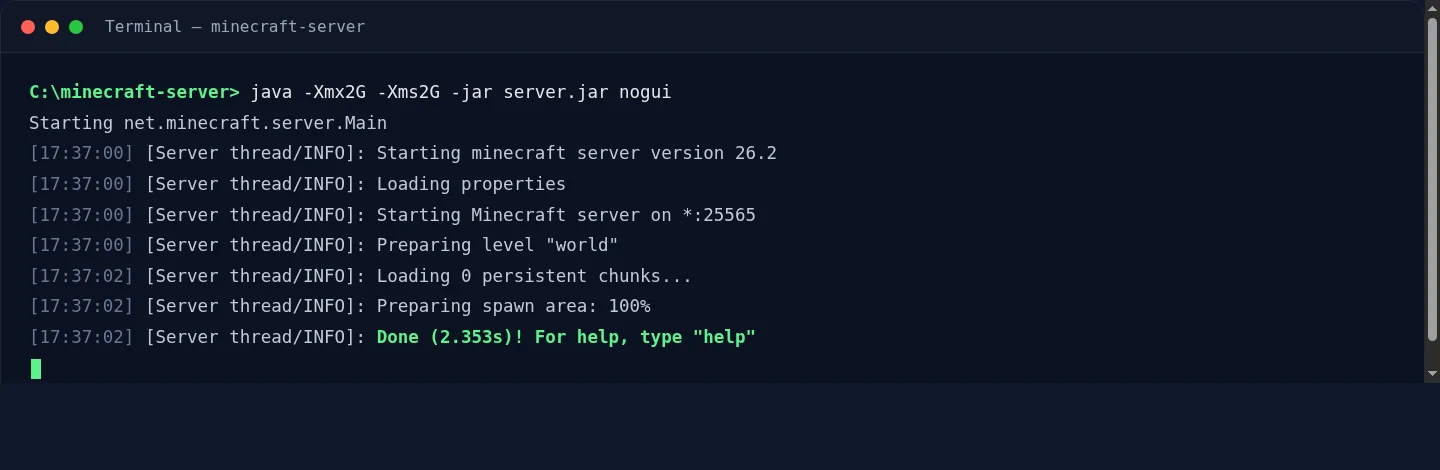
Un arranque correcto: el servidor muestra su versión, prepara el mundo e informa de Done; ya está escuchando en el puerto 25565. - Únete a tu propio servidor. Inicia Minecraft (la misma versión que el servidor), ve a Multijugador, luego a Añadir servidor e introduce
localhostcomo dirección. Si apareces en el mundo, el servidor funciona; ahora vamos a meter a tus amigos.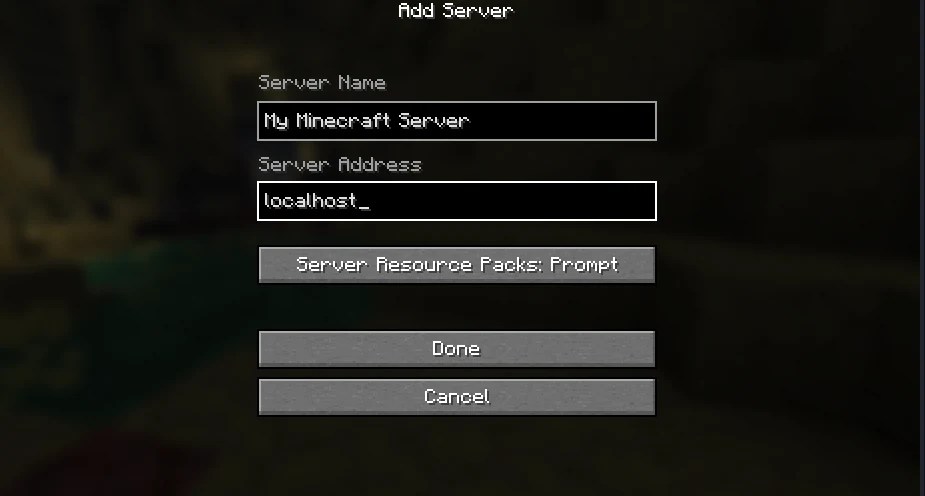
Añadir tu propio servidor en Minecraft: el nombre que quieras y localhostcomo dirección para conectarte al servidor que se ejecuta en el mismo PC. - Ajusta lo básico de tu servidor. Detén el servidor (escribe
stopen la consola) y abreserver.properties. Las líneas que merece la pena tocar el primer día:motd(el nombre que aparece en la lista de servidores),max-players,difficultyyview-distance(bájala a 8 si el servidor va justo). Date permisos de administrador en la consola conop YourUsername. - Abre el puerto 25565. Este es el paso en el que la mayoría se atasca, porque el menú de cada router es distinto. Entra en tu router (la dirección suele estar impresa en su etiqueta), busca «Port Forwarding» (redirección de puertos) y redirige el puerto TCP 25565 a la IP local de tu PC. Asignar antes una IP local fija a tu PC (o una reserva DHCP) evita que la regla se rompa cada vez que el PC se reconecta. Si después no funciona —o tu proveedor de internet usa carrier-grade NAT, en cuyo caso no puede funcionar— la guía completa de redirección de puertos repasa el diagnóstico y las formas de esquivarlo.
Atención: abrir un puerto hace pública la dirección IP de tu casa. Cualquiera a quien le des la dirección, y cualquiera a quien esa persona se la pase, puede verla, y un griefer con una herramienta de estrés puede dejar sin conexión a toda tu red doméstica. Comparte la dirección solo con gente de confianza.
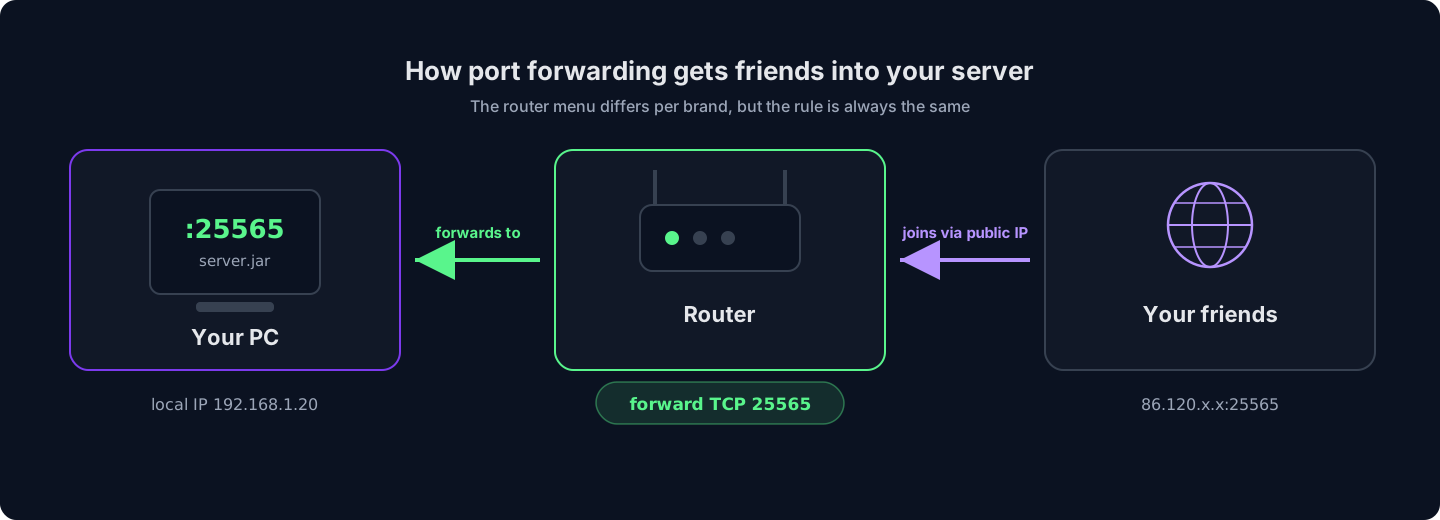
El menú del router varía según la marca, pero la regla es siempre la misma: redirige el TCP 25565 a tu PC y tus amigos se conectan a tu IP pública. - Comparte tu dirección pública. Tus amigos se conectan a tu IP pública (busca «what is my IP» para verla), no a
localhost. Si tu proveedor te asigna una IP dinámica, esa dirección cambiará cada cierto tiempo; un nombre de DNS dinámico gratuito soluciona ese problema.
Con esto tienes un servidor completo y funcional. Antes de adoptarlo como solución permanente, sopesa aquello a lo que te comprometes:
Lo bueno del autoalojamiento
- Totalmente gratis, sin suscripción de ningún tipo
- Control total sobre cada archivo y cada ajuste
- Aprendes cómo funcionan de verdad los servidores
- Perfecto para partidas LAN y para jugar en la misma casa
Lo que asumes a cambio
- El servidor solo está en línea mientras tu PC esté encendido
- La velocidad de subida de tu casa limita cuántos jugadores maneja con fluidez
- Tu IP doméstica queda expuesta, sin protección DDoS por delante
- Las copias de seguridad, las actualizaciones y la recuperación tras caídas son manuales y corren de tu cuenta
Sáltate la configuración: un servidor de Minecraft de HytHost está en línea en minutos, con protección DDoS y copias de seguridad incluidas.
Ver planes de MinecraftVía B: alquila un servidor de Minecraft gestionado (en línea en minutos)
Un servidor con hosting es el mismo software de servidor de Java, pero ejecutándose en un centro de datos en lugar de en tu habitación: en línea a todas horas, sobre hardware pensado para ello y con protección DDoS de verdad. Todo lo de la Vía A (versiones de Java, eula.txt, apertura de puertos, mantener la máquina despierta) ya está resuelto. Esta es la configuración completa:
- Elige un tamaño. En la página de hosting de Minecraft, elige cómo juegas (vanilla con amigos, un modpack o una configuración totalmente personalizada) y selecciona la RAM con el control deslizante. La descripción de cada plan te indica lo que ejecuta con soltura, y la guía de RAM de más abajo también se aplica aquí. Si lo que optimizas es el precio, los planes de hosting de Minecraft más baratos arrancan en €2.59/mes para un servidor siempre encendido.
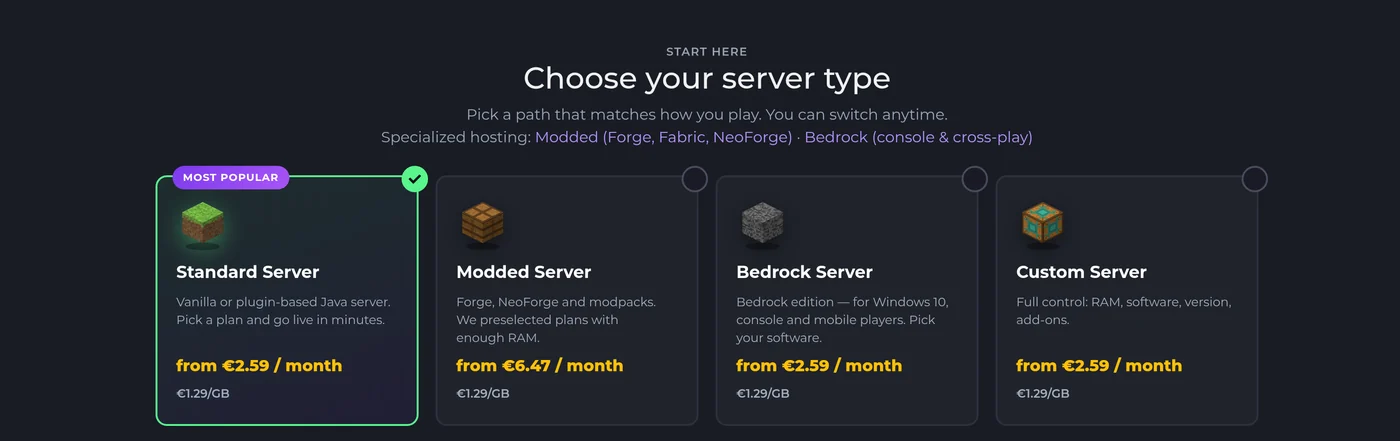
Empieza eligiendo un tipo de servidor en la página de hosting de Minecraft y luego ajusta la RAM: Standard cubre los servidores vanilla y con plugins, y Modded viene dimensionado para modpacks. - Finaliza la compra. El servidor se aprovisiona de forma automática: se instala y queda en línea a los pocos instantes del pedido, sin tickets ni esperas por parte de nadie. El acceso a tu panel llega por correo electrónico.
- Elige tu versión y tu software. En el panel GameCP, el cambiador de versiones alterna entre Vanilla, Paper, Purpur, Forge, Fabric o NeoForge y cualquier versión de Minecraft con un par de clics; la versión de Java correspondiente se selecciona por ti de forma automática, así que el fallo del «Java equivocado» de la Vía A sencillamente no existe aquí.
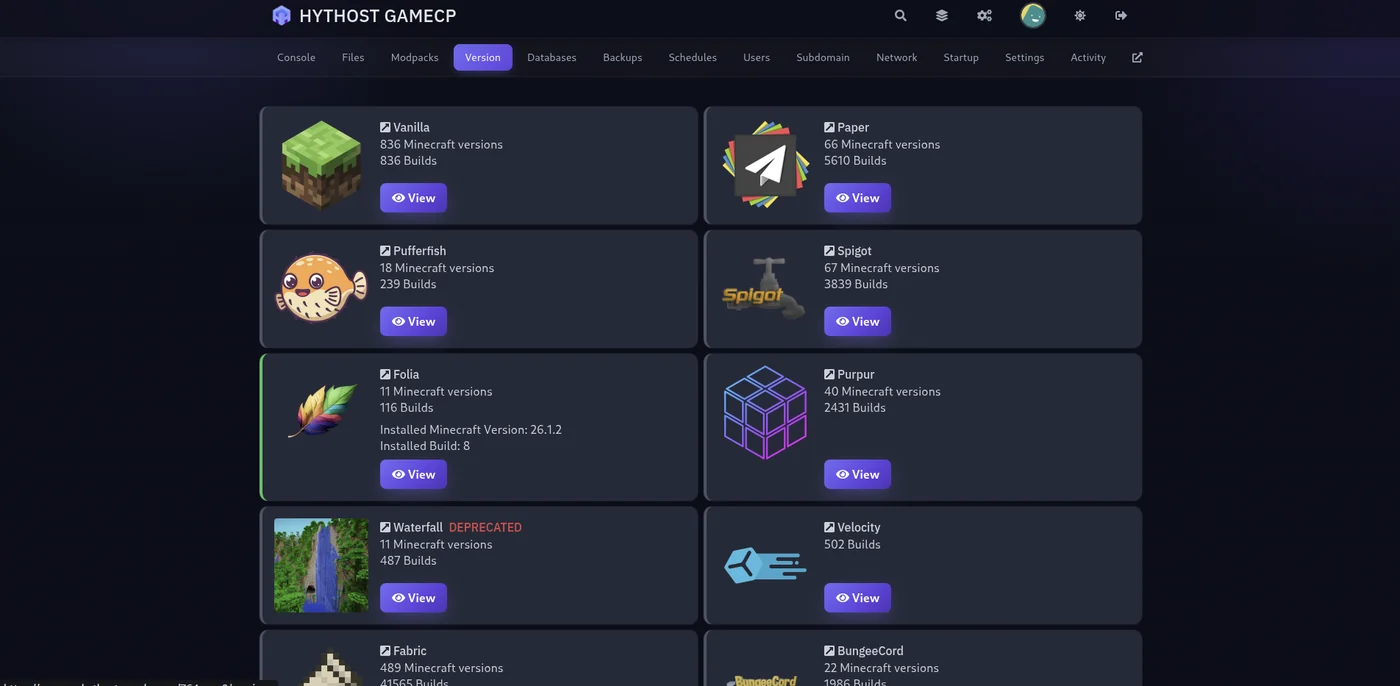
El cambiador de versiones del panel: elige cualquier software de servidor y versión de Minecraft, y la compilación se instala sola, sin descargas de jar ni conjeturas sobre Java. - ¿Quieres un modpack? El instalador integrado busca en CurseForge, Feed The Beast, Modrinth y Technic, y prepara el pack (loader y versión de Minecraft) con un solo clic; comprueba la versión de Java en la pestaña Startup antes del primer arranque.
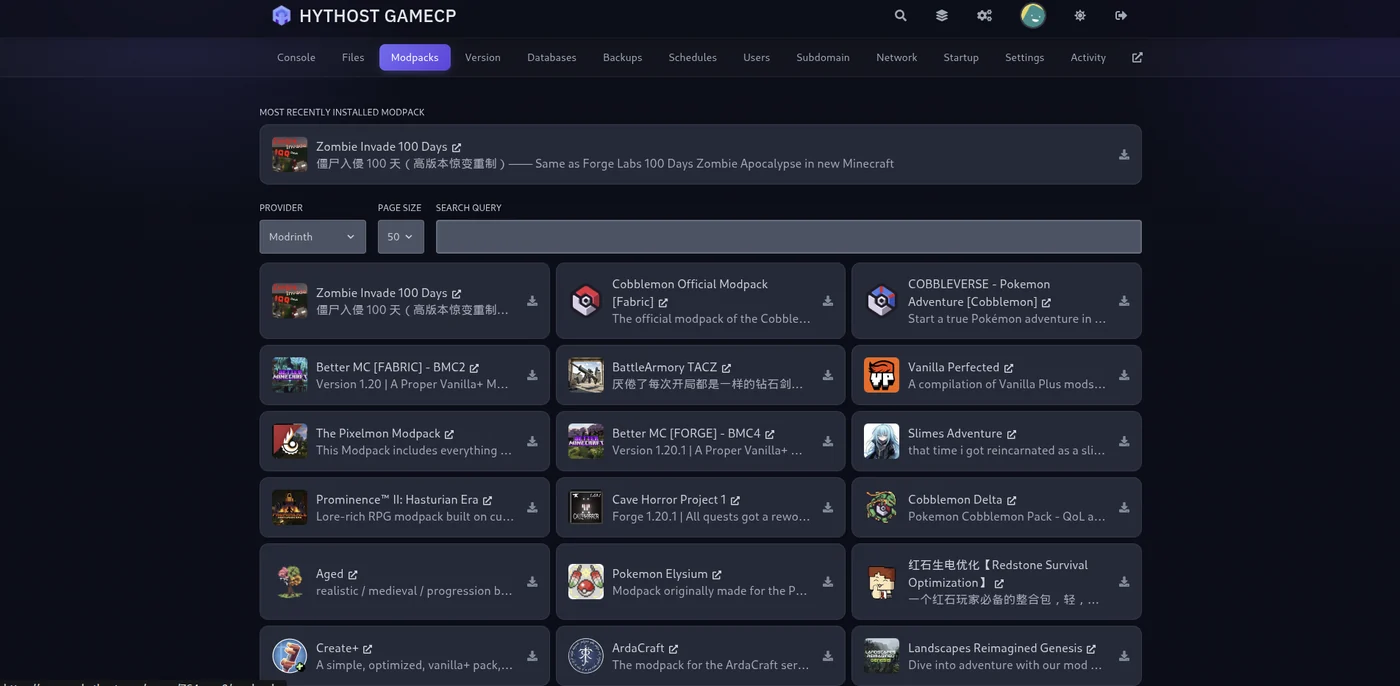
El instalador de modpacks: busca en un proveedor, elige un pack y este instala por ti el loader y la versión de Minecraft. - Invita a tus amigos. Comparte la dirección del servidor (podemos configurar un subdominio gratuito como
play.yourname.compara que sea fácil de recordar). Los amigos que te ayuden a gestionarlo pueden tener su propio acceso gratuito como subusuario del panel, sin compartir contraseñas. - Configura las copias de seguridad. Las copias con un solo clic están en el panel; haz una instantánea del mundo antes de experimentar con un plugin o pack nuevo y restáurala con unos pocos clics si algo sale mal.
Lo que pagas, en concreto: el servidor se mantiene en línea con un SLA del 99,9% de tiempo de actividad tanto si tu PC está encendido como si no, la protección DDoS de Voxility absorbe ataques que tumbarían una conexión doméstica, los mundos residen en almacenamiento NVMe SSD con CPU de alta frecuencia y, si te atascas, el soporte por chat en vivo está disponible de 8:00 a 23:00 (hora de Chișinău). ¿Ya tienes un mundo autoalojado? La migración es gratuita: consulta las preguntas frecuentes.
¿Cuánta RAM necesita un servidor de Minecraft?
La RAM es la principal duda a la hora de dimensionar el servidor, y la respuesta honesta depende de dos cosas: cuántos jugadores esperas y si usas mods. Vanilla es ligero; cada plugin suma un poco; los modpacks son los que de verdad devoran RAM, porque cada mod carga en memoria su propio código, sus objetos y su generación de mundo.
| Configuración | Jugadores | RAM recomendada |
|---|---|---|
| Vanilla con amigos | 2-6 | 2-3 GB |
| SMP pequeño con plugins (Paper) | 5-15 | 4-6 GB |
| Modpacks ligeros o packs de plugins más grandes | 5-15 | 5-8 GB |
| La mayoría de modpacks de CurseForge | 5-15 | 9-12 GB |
| Packs pesados (ATM, RLCraft) o comunidades grandes | 15+ | 16 GB+ |
-Xmx mayor); la RAM que nunca usas es dinero o margen desperdiciado.Algo más que la RAM no puede arreglar: Minecraft ejecuta su mundo principalmente en un solo hilo de la CPU, así que la velocidad de un único núcleo importa tanto como la memoria. Por eso meterle 32 GB a un servidor con lag a menudo no cambia nada, y por eso aquí los planes con hosting funcionan con CPU Ryzen e Intel i9 de alta frecuencia en lugar de con muchos núcleos lentos.
Vanilla, Paper, Forge o Fabric: ¿qué tipo de servidor deberías usar?
El server.jar de la Vía A es el servidor vanilla, pero rara vez es lo que las comunidades usan en realidad. Cuatro nombres cubren casi todos los servidores que hay por ahí:
- Vanilla: la experiencia oficial, sin modificar. Cero sorpresas de configuración, pero sin plugins y con peor rendimiento a gran escala. Ideal para un puñado de amigos que buscan supervivencia pura.
- Paper: el estándar de facto para servidores públicos. La misma jugabilidad que vanilla pero con un rendimiento muchísimo mejor, además de soporte para plugins (rangos, protección, minijuegos) que se instalan solo del lado del servidor; los jugadores no descargan nada. Cuando vanilla se te queda pequeño, este es el siguiente paso.
- Forge / NeoForge: los loaders para los mods clásicos y los grandes modpacks de todo incluido (All the Mods, RLCraft, FTB). Los jugadores deben tener los mismos mods de su lado, y por eso los packs son la forma práctica de distribuirlos. NeoForge es el fork comunitario al que se dirige la mayor parte del desarrollo nuevo de estilo Forge en las versiones recientes.
- Fabric: un loader de mods ligero y de actualización rápida, hogar de mods de rendimiento como Sodium y Lithium. Lo mejor para configuraciones con mods más pequeñas o centradas en el rendimiento.
No tienes que acertar con esto el primer día. Cambiar de software en un plan con hosting son un par de clics en el cambiador de versiones (tu mundo sobrevive al cambio), y quienes se autoalojan solo tienen que sustituir el jar. Para profundizar en los loaders y en el dimensionado de modpacks, consulta la página de hosting de Minecraft con mods.
Mantén tu servidor seguro y en línea
Unos pocos ajustes distinguen un servidor que dura años de otro que muere ante el primer griefer:
- Usa la lista blanca. En cualquier servidor privado, actívala para que solo se unan los jugadores invitados: pon
white-list=trueenserver.propertiesy luego añade a tus amigos desde la consola:whitelist add TheirUsername
- Mantén
online-mode=true. Verifica a cada jugador contra su cuenta real de Mojang, así que nadie puede entrar con el nombre de otra persona, ni siquiera con el de un administrador. Si necesitas desactivarlo a propósito para que puedan entrar amigos no premium, hazlo con un plugin de autenticación ya instalado: mira cómo activar el modo offline de forma segura. - Haz una copia de seguridad antes de experimentar. La carpeta del mundo es lo único que no puedes volver a descargar. Autoalojado: copia la carpeta
worlda otro sitio de forma periódica. Con hosting: usa las copias de seguridad con un clic del panel antes de cada cambio de plugin o pack. - Tómate en serio el DDoS si lo haces público. En cuanto una dirección de servidor circula en público, los ataques dejan de ser hipotéticos. Una conexión doméstica no tiene nada por delante: un jugador enfadado con un booter deja sin conexión a toda tu casa. El hosting en centro de datos coloca un filtrado dedicado (Voxility, en nuestro caso) entre internet y tu servidor.
Preguntas frecuentes
Sí: el software oficial de servidor de Java es gratuito, y la Vía A de esta guía no cuesta nada más allá del PC que ya tienes y de la electricidad para mantenerlo encendido. En cambio, pagas con tu tiempo: la configuración, la apertura de puertos, las actualizaciones, las copias de seguridad y mantener la máquina en línea corren de tu cuenta. Los servidores con hosting cobran una cuota mensual para que todo eso sea tarea de otro.
Con 2-3 GB se ejecuta con soltura un servidor vanilla para un grupo de amigos. Cuenta con 4-6 GB para un servidor con plugins en Paper, 9 GB o más para la mayoría de modpacks de CurseForge y 16 GB+ para packs pesados como All the Mods o RLCraft. El desglose completo está en la sección de RAM de esta guía.
No. Un servidor autoalojado funciona solo mientras la máquina que lo aloja está encendida y conectada: si apagas el PC o entra en suspensión, todos se desconectan. Ese es el mayor motivo por el que los grupos se pasan a un servidor con hosting, que permanece en línea a todas horas en un centro de datos independientemente de lo que haga tu propio ordenador.
Añaden la dirección de tu servidor en Multijugador y luego en Añadir servidor. Autoalojado: la dirección es tu IP pública, y solo funciona después de que abras el puerto TCP 25565 en tu router. Con hosting: solo compartes la dirección desde tu panel (o un subdominio gratuito como play.yourname.com), sin que nadie tenga que configurar el router.
Sí. Tu mundo es una carpeta de archivos y se transfiere sin problemas: súbelo con el administrador de archivos del panel o por SFTP y el servidor lo carga, con las construcciones, los inventarios y el progreso intactos. En HytHost, la ayuda con la migración es gratuita; si ya tienes un servidor, el soporte lo moverá por ti.
Java Edition: la versión de PC donde viven los servidores dedicados, los plugins, Forge y Fabric. Si tu grupo juega en consolas, móviles o en la aplicación de la Microsoft Store, necesitas un servidor de Bedrock; consulta la página de hosting de Minecraft Bedrock para ver cómo funciona ahí el juego cruzado.
¿Listo para jugar en vez de resolver problemas?
Lanza un servidor de Minecraft que está en línea en minutos: elige tu RAM, elige tu versión y la configuración de esta guía ya está hecha. Migración gratuita si traes un mundo existente.
Live chat 8 AM – 11 PM (Chișinău time) · tickets answered during business hours¿Te ha resultado útil esta guía?

