Come creare un server Minecraft
In questa pagina
- Cosa ti serve prima di iniziare
- Percorso A: crea un server Minecraft gratis sul tuo PC
- Percorso B: affitta un server Minecraft in hosting (online in pochi minuti)
- Quanta RAM serve a un server Minecraft?
- Vanilla, Paper, Forge o Fabric: quale tipo di server scegliere?
- Mantieni il server sicuro e online
- FAQ
Nel 2026 ci sono due modi onesti per creare un server Minecraft: ospitarlo tu stesso, gratis, sul tuo PC, oppure affittare un server gestito che è online in pochi minuti. Questa guida ti accompagna in entrambi, dall'inizio alla fine, così puoi scegliere il percorso più adatto al tuo gruppo.
Il percorso self-hosted è un vero tutorial, non un assaggio: alla fine avrai un server Java funzionante a cui i tuoi amici potranno collegarsi. Il percorso in hosting mostra invece tutto ciò che ti risparmi quando configurazione, aggiornamenti e uptime sono compito di qualcun altro. In ogni caso, saprai con esattezza quanta RAM ti serve e quale software del server scegliere.
Cosa ti serve prima di iniziare
Per prima cosa, scopri quale edizione gioca il tuo gruppo. Questa guida riguarda Minecraft: Java Edition, la versione per PC in cui vivono server dedicati, plugin e mod. Se i tuoi amici giocano su console, telefono o con l'app di Windows scaricata dal Microsoft Store, si tratta della Bedrock Edition, e il server funziona in modo diverso: consulta invece la nostra pagina di hosting Minecraft Bedrock. I giocatori Java e Bedrock non possono collegarsi allo stesso server vanilla.
Per il percorso self-hosted ti servono:
- Un PC con RAM da dedicare. Il server gira insieme al gioco, quindi se giochi sulla stessa macchina metti in conto almeno 8 GB in totale: circa 2-3 GB vanno al server, il resto a Minecraft e al sistema operativo.
- Java 25. I server Minecraft attuali richiedono Java 25. Le versioni più vecchie del gioco hanno bisogno di release di Java meno recenti (dalla 1.20.5 alla 1.21 girano su Java 21): un disallineamento tra Java e versione è uno dei motivi classici per cui un server si rifiuta di partire.
- Accesso al router. Gli amici fuori dalla tua rete domestica possono collegarsi solo dopo che hai aperto una porta, il che significa accedere alla pagina di amministrazione del router.
- 30-60 minuti la prima volta.
Per il percorso in hosting non ti serve nulla di tutto questo, solo un browser. Ne parliamo nel Percorso B.
Percorso A: crea un server Minecraft gratis sul tuo PC
Questo è il metodo classico e non costa nulla. Ecco la sequenza completa per Windows; macOS e Linux seguono gli stessi passaggi con i rispettivi installer e terminale.
- Installa Java 25. Scarica la build gratuita di Temurin 25 da adoptium.net ed esegui l'installer. Per verificare che sia andato a buon fine, apri un terminale (su Windows cerca "cmd") e digita
java -version: dovresti vedere la versione 25. - Scarica il file del server. Prendi il file ufficiale
server.jardalla pagina di download del server su minecraft.net. Mettilo in una cartella nuova e vuota: il server creerà una dozzina di file intorno a sé, e non vuoi che questo accada sul desktop. - Eseguilo una volta per generare i file. In un terminale aperto dentro quella cartella, esegui:
java -Xmx2G -Xms2G -jar server.jar nogui
La parte-Xmx2Gindica quanta RAM stai assegnando al server (qui 2 GB: regolala in seguito usando la guida alla RAM qui sotto). La prima esecuzione si ferma subito di proposito: scrive i file di configurazione e ti chiede di accettare la licenza. - Accetta l'EULA. Apri il nuovo file
eula.txtcon un qualsiasi editor di testo, cambiaeula=falseineula=true, salva ed esegui di nuovo lo stesso comando. Questa volta il mondo viene generato e la console segnalaDone.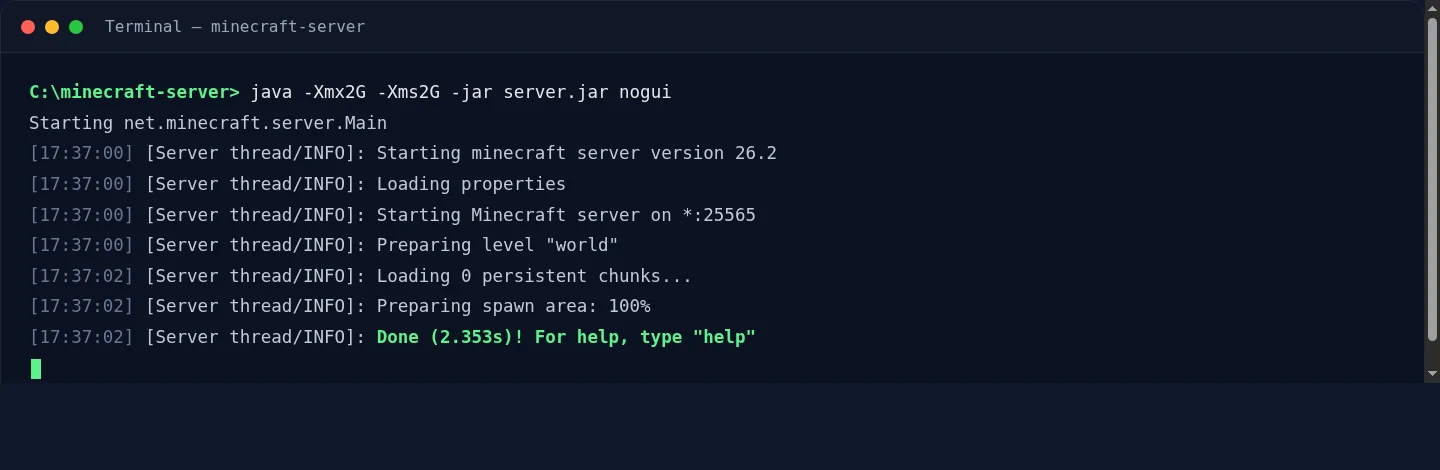
Un avvio riuscito: il server stampa la sua versione, prepara il mondo e segnala Done: ora è in ascolto sulla porta 25565. - Collegati al tuo server. Avvia Minecraft (stessa versione del server), vai su Multigiocatore, poi Aggiungi server e inserisci
localhostcome indirizzo. Se compari nel mondo, il server funziona: ora facciamo entrare i tuoi amici.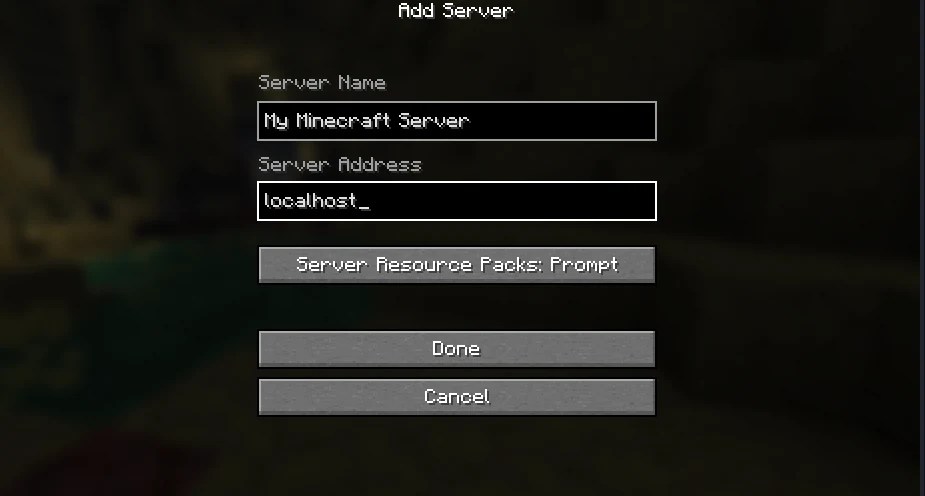
Aggiungere il tuo server in Minecraft: il nome che preferisci e localhostcome indirizzo per collegarti al server in esecuzione sullo stesso PC. - Imposta le basi del server. Ferma il server (digita
stopnella console) e apriserver.properties. Le righe che vale la pena modificare fin dal primo giorno:motd(il nome mostrato nell'elenco dei server),max-players,difficultyeview-distance(abbassala a 8 se il server sembra affaticato). Assegnati i diritti di amministratore dalla console conop YourUsername. - Apri la porta 25565. È il passaggio in cui la maggior parte delle persone si blocca, perché il menu di ogni router è diverso. Accedi al router (l'indirizzo di solito è stampato sull'etichetta), trova "Port Forwarding" e inoltra la porta TCP 25565 verso l'indirizzo IP locale del tuo PC. Impostare prima un IP locale statico per il PC (o una prenotazione DHCP) evita che la regola si rompa ogni volta che il PC si riconnette. Se dopo non funziona — o il tuo provider usa il carrier-grade NAT, nel qual caso non può proprio funzionare — la guida completa al port forwarding ti accompagna nella diagnosi e nelle alternative per aggirarlo.
Attenzione: aprire una porta rende pubblico l'indirizzo IP di casa tua. Chiunque riceva l'indirizzo, e chiunque lo riceva da lui, può vederlo, e un griefer con uno strumento di stress test può mettere offline l'intera connessione di casa. Condividi l'indirizzo solo con persone di cui ti fidi.
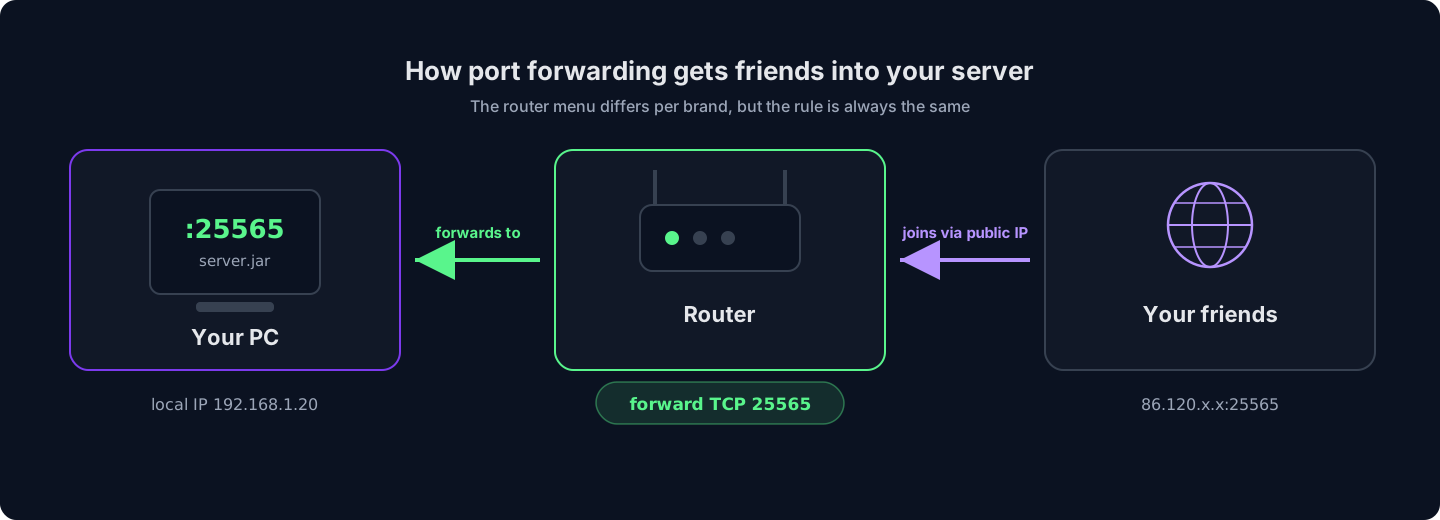
Il menu del router cambia da marca a marca, ma la regola è sempre la stessa: inoltra la porta TCP 25565 al tuo PC e gli amici si collegano al tuo IP pubblico. - Condividi il tuo indirizzo pubblico. I tuoi amici si collegano al tuo IP pubblico (cerca "what is my IP" per scoprirlo), non a
localhost. Se il tuo provider ti assegna un IP dinamico, quell'indirizzo cambierà di tanto in tanto: un nome dynamic-DNS gratuito risolve il problema.
Questo è un server completo e funzionante. Prima di adottarlo come soluzione permanente, valuta bene a cosa vai incontro:
I pregi del self-hosting
- Completamente gratis, nessun abbonamento, mai
- Controllo totale su ogni file e impostazione
- Impari come funzionano davvero i server
- Perfetto per LAN party e partite in casa
Ciò di cui ti fai carico
- Il server è online solo mentre il tuo PC è acceso
- La velocità di upload di casa limita quanti giocatori regge senza problemi
- Il tuo IP di casa è esposto, senza alcuna protezione DDoS davanti
- Backup, aggiornamenti e ripristino dopo un crash sono tutti manuali, tutti a carico tuo
Salta la configurazione: un server Minecraft di HytHost è online in pochi minuti, con protezione DDoS e backup inclusi.
Scopri i piani MinecraftPercorso B: affitta un server Minecraft in hosting (online in pochi minuti)
Un server in hosting è lo stesso software server Java che gira in un datacenter invece che nella tua cameretta: sempre online, su hardware pensato per lo scopo e protetto da una vera difesa DDoS. Tutto ciò che riguarda il Percorso A (versioni di Java, eula.txt, port forwarding, tenere la macchina accesa) è già gestito. Ecco l'intera configurazione:
- Scegli una taglia. Nella pagina di hosting Minecraft, scegli come giochi — vanilla con gli amici, un modpack o una configurazione completamente personalizzata — e imposta la RAM con lo slider. La descrizione di ogni piano ti dice cosa regge comodamente ciascuna taglia, e anche qui vale la guida alla RAM qui sotto. Se stai puntando soprattutto sul prezzo, i piani di hosting Minecraft più economici partono da €2.59/mese per un server sempre acceso.
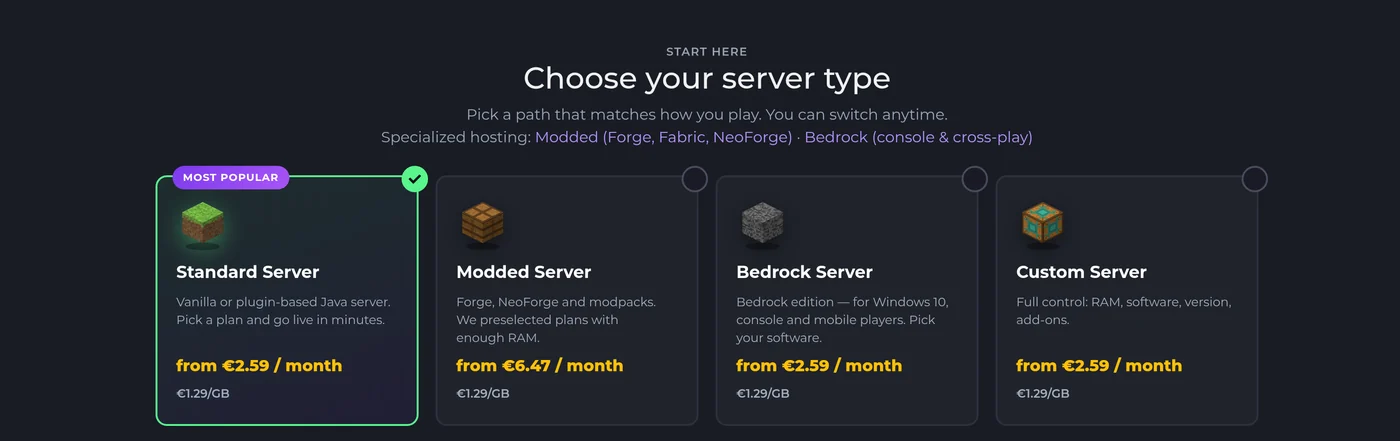
Inizia scegliendo un tipo di server nella pagina di hosting Minecraft, poi imposta la RAM: Standard copre i server vanilla e con plugin, Modded è già dimensionato per i modpack. - Completa l'ordine. Il server viene attivato automaticamente: è installato e online pochi istanti dopo l'ordine, senza ticket né attese per un operatore. L'accesso al pannello ti arriva via email.
- Scegli versione e software. Nel pannello GameCP, il version changer passa tra Vanilla, Paper, Purpur, Forge, Fabric o NeoForge e qualsiasi versione di Minecraft con un paio di clic: la versione di Java corrispondente viene selezionata per te in automatico, così l'errore del "Java sbagliato" del Percorso A qui semplicemente non esiste.
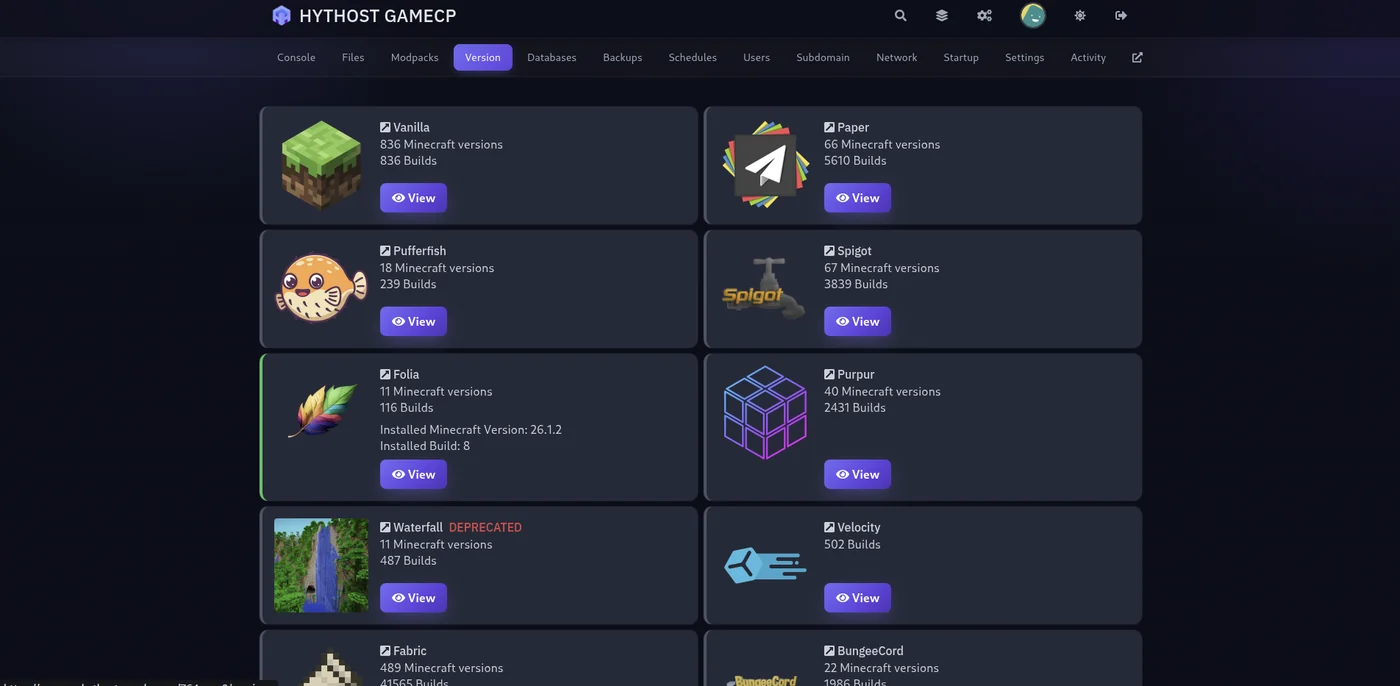
Il version changer nel pannello: scegli un software server e una versione di Minecraft qualsiasi, e la build si installa da sola: nessun download di jar, nessun tentativo alla cieca con Java. - Vuoi un modpack? L'installer integrato cerca su CurseForge, Feed The Beast, Modrinth e Technic e prepara il pacchetto — loader e versione di Minecraft — con un solo clic; controlla la versione di Java nella scheda Startup prima del primo avvio.
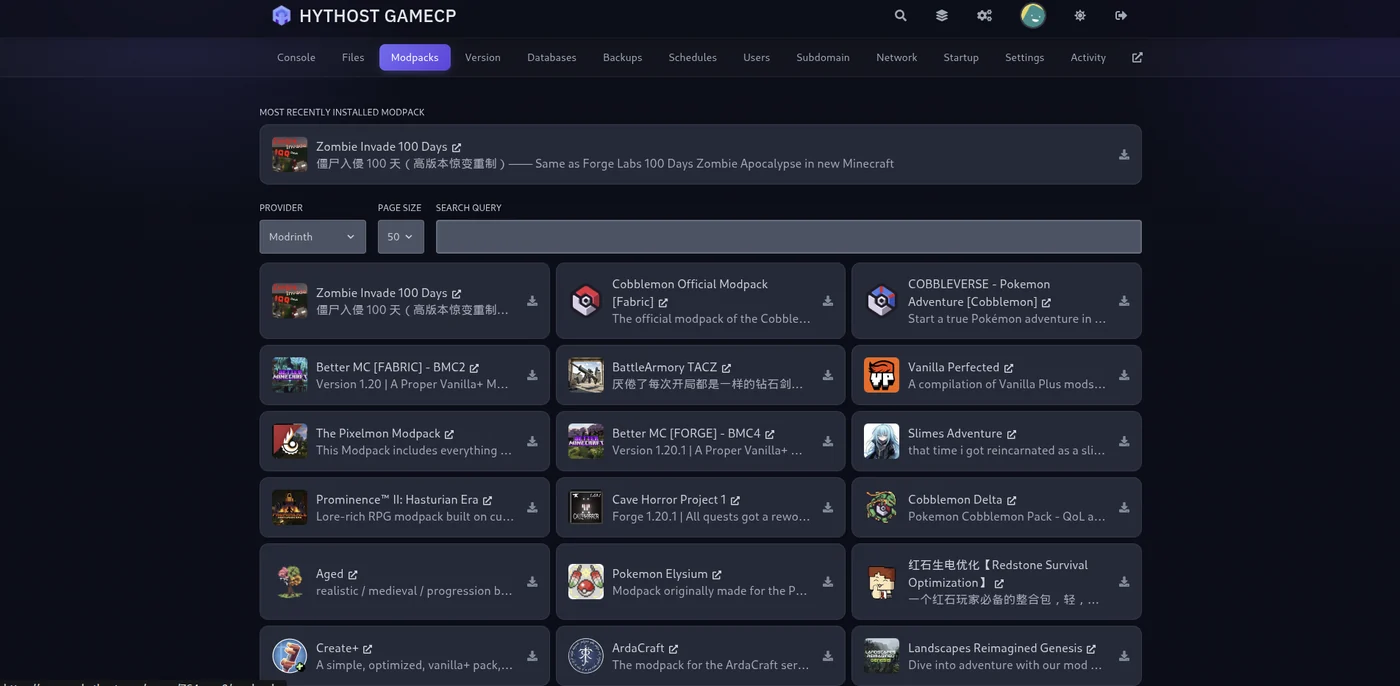
L'installer di modpack: cerca su un provider, scegli un pacchetto e installa loader e versione di Minecraft al posto tuo. - Invita i tuoi amici. Condividi l'indirizzo del server (possiamo configurare un sottodominio gratuito come
play.yourname.com, così è facile da ricordare). Gli amici che ti aiutano a gestire il server possono avere un proprio accesso sub-utente al pannello, gratuito: niente password condivise. - Imposta i backup. I backup con un clic sono nel pannello; fai uno snapshot del mondo prima di sperimentare un nuovo plugin o pacchetto e ripristinalo con pochi clic se qualcosa va storto.
Ecco cosa paghi, concretamente: il server resta online con un SLA di uptime del 99,9% che il tuo PC sia acceso o meno, la protezione DDoS di Voxility assorbe attacchi che metterebbero al tappeto una connessione domestica, i mondi risiedono su storage NVMe SSD con CPU ad alta frequenza, e se ti blocchi il supporto via live chat è disponibile dalle 8:00 alle 23:00 (ora di Chișinău). Hai già un mondo self-hosted? La migrazione è gratuita: vedi le FAQ.
Quanta RAM serve a un server Minecraft?
La RAM è la domanda numero uno sul dimensionamento, e la risposta onesta dipende da due cose: quanti giocatori prevedi e se usi mod. Vanilla è leggero; ogni plugin aggiunge un po' di carico; i modpack sono i veri divoratori di RAM, perché ogni mod carica in memoria il proprio codice, i propri oggetti e la propria generazione del mondo.
| Configurazione | Giocatori | RAM da puntare |
|---|---|---|
| Vanilla con gli amici | 2-6 | 2-3 GB |
| Piccolo SMP con plugin (Paper) | 5-15 | 4-6 GB |
| Modpack leggeri o pacchetti di plugin più corposi | 5-15 | 5-8 GB |
| La maggior parte dei modpack di CurseForge | 5-15 | 9-12 GB |
| Pacchetti pesanti (ATM, RLCraft) o community numerose | 15+ | 16 GB+ |
-Xmx più alto): la RAM che non usi mai è denaro o margine sprecato.Un'altra cosa che la RAM non può risolvere: Minecraft gestisce il suo mondo perlopiù su un singolo thread della CPU, quindi la velocità single-core conta quanto la memoria. È per questo che assegnare 32 GB a un server che lagga spesso non serve a nulla, ed è il motivo per cui qui i piani in hosting girano su CPU Ryzen e Intel i9 ad alta frequenza invece che su tanti core lenti.
Vanilla, Paper, Forge o Fabric: quale tipo di server scegliere?
Il file server.jar del Percorso A è il server vanilla, ma è raro che le community usino davvero quello. Quattro nomi coprono quasi tutti i server in circolazione:
- Vanilla — l'esperienza ufficiale, senza modifiche. Nessuna sorpresa in fase di configurazione, ma niente plugin e prestazioni più deboli su larga scala. Adatto a un pugno di amici che vogliono la sopravvivenza pura.
- Paper — lo standard di fatto per i server pubblici. Stesso gameplay di vanilla ma prestazioni nettamente migliori, più il supporto ai plugin (rank, protezione, minigiochi) che si installano solo lato server: i giocatori non scaricano nulla. Quando vanilla ti sta stretto, questo è il passo successivo.
- Forge / NeoForge — i loader per le mod classiche e per i grandi modpack tuttofare (All the Mods, RLCraft, FTB). I giocatori devono usare le stesse mod dal loro lato, ed è per questo che i pacchetti sono il modo pratico di distribuirle. NeoForge è il fork della community su cui punta la maggior parte del nuovo sviluppo in stile Forge nelle versioni recenti.
- Fabric — un mod loader leggero e dagli aggiornamenti rapidi, casa di mod per le prestazioni come Sodium e Lithium. Ideale per configurazioni moddate più piccole o orientate alle prestazioni.
Non devi indovinare tutto fin dal primo giorno. Cambiare software su un piano in hosting è questione di un paio di clic nel version changer (il tuo mondo sopravvive al cambio), e chi fa self-hosting deve solo sostituire il jar. Per un approfondimento su loader e dimensionamento dei modpack, vedi la pagina di hosting Minecraft moddato.
Mantieni il server sicuro e online
Poche impostazioni separano un server che dura anni da uno che muore al primo griefer:
- Usa la whitelist. Per qualsiasi server privato, attivala così solo i giocatori invitati possono entrare: imposta
white-list=trueinserver.properties, poi aggiungi gli amici dalla console:whitelist add TheirUsername
- Mantieni
online-mode=true. Verifica ogni giocatore rispetto al suo vero account Mojang, così nessuno può entrare con il nome di un altro — nemmeno con quello di un admin. Se hai davvero bisogno di disattivarlo perché amici senza account acquistato possano entrare, fallo con un plugin di autenticazione già installato: vedi come attivare la modalità offline in sicurezza. - Fai un backup prima di sperimentare. La cartella del mondo è l'unica cosa che non puoi riscaricare. Self-hosted: copia la cartella
worldaltrove con regolarità. In hosting: usa i backup con un clic nel pannello prima di ogni cambio di plugin o pacchetto. - Prendi sul serio i DDoS se vai pubblico. Nel momento in cui l'indirizzo di un server circola pubblicamente, gli attacchi smettono di essere un'ipotesi. Una connessione domestica non ha nulla a proteggerla: un solo giocatore arrabbiato con un booter mette offline tutta la casa. L'hosting in datacenter mette un filtraggio dedicato (Voxility, nel nostro caso) tra internet e il tuo server.
Domande frequenti
Sì: il software server ufficiale di Java è gratuito, e il Percorso A di questa guida non costa nulla oltre al PC che possiedi già e alla corrente per tenerlo acceso. Paghi invece con il tuo tempo: configurazione, port forwarding, aggiornamenti, backup e mantenere la macchina online sono tutti a carico tuo. I server in hosting fanno pagare un canone mensile per rendere tutto questo compito di qualcun altro.
2-3 GB fanno girare comodamente un server vanilla per un gruppo di amici. Metti in conto 4-6 GB per un server con plugin su Paper, 9 GB o più per la maggior parte dei modpack di CurseForge e 16 GB+ per pacchetti pesanti come All the Mods o RLCraft. Il quadro completo è nella sezione RAM di questa guida.
No. Un server self-hosted funziona solo mentre la macchina che lo ospita è accesa e connessa: se spegni il PC o va in sospensione, tutti vengono disconnessi. È il motivo principale per cui i gruppi passano a un server in hosting, che resta sempre online in un datacenter a prescindere da cosa fa il tuo computer.
Aggiungono l'indirizzo del tuo server in Multigiocatore, poi Aggiungi server. Self-hosted: l'indirizzo è il tuo IP pubblico, e funziona solo dopo che hai aperto la porta TCP 25565 sul router. In hosting: condividi semplicemente l'indirizzo dal pannello (o un sottodominio gratuito come play.yourname.com), senza alcuna configurazione del router per nessuno.
Sì. Il tuo mondo è una cartella di file e si trasferisce senza problemi: caricalo tramite il file manager del pannello o via SFTP e il server lo carica, con costruzioni, inventari e progressi intatti. Su HytHost l'aiuto alla migrazione è gratuito; se hai già un server, il supporto lo sposta per te.
Java Edition, la versione per PC in cui vivono server dedicati, plugin, Forge e Fabric. Se il tuo gruppo gioca su console, telefono o con l'app del Microsoft Store, ti serve invece un server Bedrock; vedi la pagina di hosting Minecraft Bedrock per capire come funziona lì il cross-play.
Pronto a giocare invece di risolvere problemi?
Avvia un server Minecraft online in pochi minuti: scegli la RAM, scegli la versione, e la configurazione di questa guida è già fatta. Migrazione gratuita se porti un mondo già esistente.
Live chat 8 AM – 11 PM (Chișinău time) · tickets answered during business hoursQuesta guida ti è stata utile?

