چگونه یک سرور Minecraft بسازیم
در این صفحه
- پیش از شروع به چه چیزهایی نیاز دارید
- مسیر الف: یک سرور Minecraft رایگان روی PC خودتان بسازید
- مسیر ب: یک سرور Minecraft میزبانیشده اجاره کنید (در چند دقیقه آنلاین)
- یک سرور Minecraft به چه مقدار RAM نیاز دارد؟
- Vanilla، Paper، Forge یا Fabric: کدام نوع سرور را باید اجرا کنید؟
- سرورتان را ایمن و آنلاین نگه دارید
- پرسشهای متداول
در سال ۲۰۲۶ دو راه صادقانه برای ساختن یک سرور Minecraft وجود دارد: خودتان بهرایگان آن را روی PC خودتان اجرا کنید، یا یک سرور مدیریتشده اجاره کنید که در چند دقیقه آنلاین میشود. این راهنما هر دو مسیر را از ابتدا تا انتها به شما نشان میدهد تا بتوانید راهی را انتخاب کنید که با گروه شما جور باشد.
مسیر میزبانیشخصی یک آموزش واقعی است، نه یک تیزر — تا پایان آن یک سرور Java کارآمد خواهید داشت که دوستانتان میتوانند به آن بپیوندند. مسیر میزبانیشده نشان میدهد وقتی راهاندازی، بهروزرسانیها و uptime کار شخص دیگری است، از چه چیزهایی بینیاز میشوید. در هر صورت، دقیقاً خواهید دانست به چه مقدار RAM نیاز دارید و کدام نرمافزار سرور را انتخاب کنید.
پیش از شروع به چه چیزهایی نیاز دارید
ابتدا بدانید گروه شما کدام نسخه را بازی میکند. این راهنما Minecraft: Java Edition را پوشش میدهد — نسخه PC که سرورهای اختصاصی، پلاگینها و مادها در آن جای دارند. اگر دوستانتان روی کنسول، گوشی یا اپلیکیشن Windows از Microsoft Store بازی میکنند، آن Bedrock Edition است و سرور به شکل متفاوتی کار میکند: بهجای آن صفحه هاستینگ Minecraft Bedrock ما را ببینید. بازیکنان Java و Bedrock نمیتوانند به یک سرور Vanilla یکسان بپیوندند.
برای مسیر میزبانیشخصی به موارد زیر نیاز دارید:
- یک PC با RAM اضافی. سرور در کنار بازی شما اجرا میشود، پس اگر روی همان دستگاه بازی میکنید، دستکم 8 GB در مجموع در نظر بگیرید — تقریباً 2-3 GB به سرور میرسد و بقیه به خودِ Minecraft و سیستمعامل شما.
- Java 25. سرورهای امروزی Minecraft به Java 25 نیاز دارند. نسخههای قدیمیتر بازی به نسخههای قدیمیتر Java نیاز دارند (نسخههای 1.20.5 تا 1.21 روی Java 21 اجرا میشوند) — ناسازگاری Java با نسخه بازی یکی از دلایل کلاسیک بالا نیامدن سرور است.
- دسترسی به روتر. دوستانِ خارج از شبکه خانگی شما فقط پس از فوروارد کردن یک پورت میتوانند بپیوندند، که یعنی باید وارد صفحه مدیریت روتر شوید.
- ۳۰ تا ۶۰ دقیقه برای بار اول.
برای مسیر میزبانیشده به هیچکدام از موارد بالا نیاز ندارید — فقط یک مرورگر. در مسیر ب به آن میرسیم.
مسیر الف: یک سرور Minecraft رایگان روی PC خودتان بسازید
این روش کلاسیک است و هیچ هزینهای ندارد. در ادامه توالی کامل برای Windows آمده است؛ macOS و Linux همین گامها را با نصبکنندهها و ترمینال مخصوص خودشان دنبال میکنند.
- Java 25 را نصب کنید. بیلد رایگان Temurin 25 را از adoptium.net دانلود کنید و نصبکننده را اجرا کنید. برای اطمینان از موفقیتِ کار، یک ترمینال باز کنید (در Windows عبارت «cmd» را جستوجو کنید) و
java -versionرا تایپ کنید — باید نسخه 25 را ببینید. - فایل سرور را دانلود کنید. فایل رسمی
server.jarرا از صفحه دانلود سرور minecraft.net بگیرید. آن را در یک پوشه جدید و خالی قرار دهید — سرور دهها فایل دور خودش میسازد و نمیخواهید این اتفاق روی دسکتاپ شما بیفتد. - یک بار آن را اجرا کنید تا فایلها ساخته شوند. در ترمینالی که داخل همان پوشه باز شده، این را اجرا کنید:
java -Xmx2G -Xms2G -jar server.jar nogui
بخش-Xmx2Gمقدار RAMای است که به سرور میدهید (اینجا 2 GB — بعداً با راهنمای RAM در ادامه آن را تنظیم کنید). اجرای اول عمداً بلافاصله متوقف میشود: فایلهای پیکربندی را مینویسد و از شما میخواهد مجوز را بپذیرید. - EULA را بپذیرید. فایل جدید
eula.txtرا در هر ویرایشگر متنی باز کنید،eula=falseرا بهeula=trueتغییر دهید، ذخیره کنید و همان دستور را دوباره اجرا کنید. این بار دنیا ساخته میشود و کنسولDoneرا گزارش میدهد.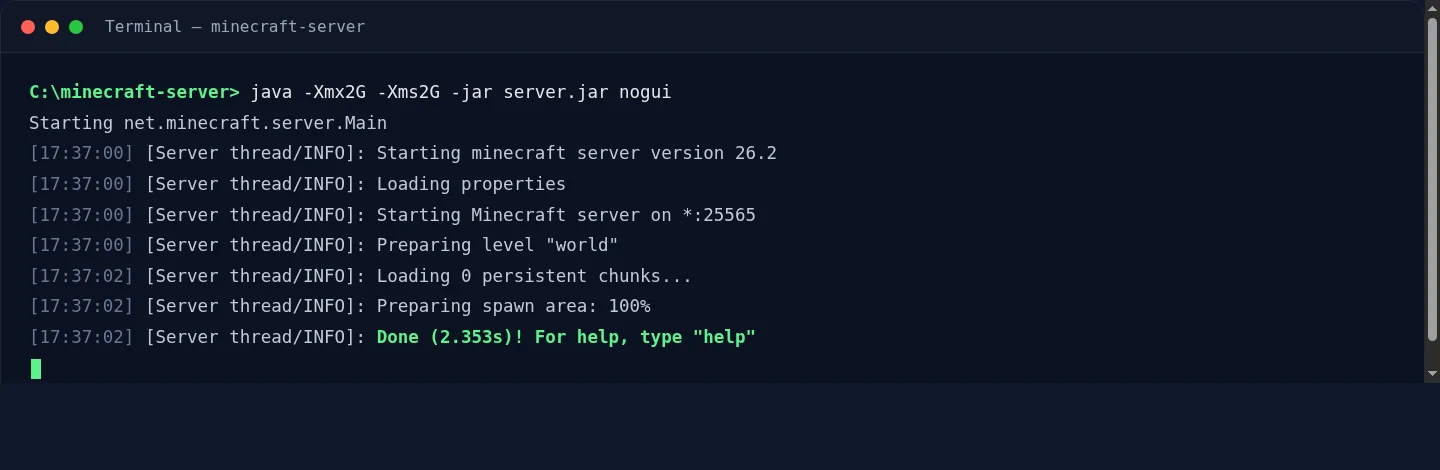
یک راهاندازی موفق: سرور نسخهاش را چاپ میکند، دنیا را آماده میکند و Doneرا گزارش میدهد — اکنون روی پورت 25565 در حال گوش دادن است. - به سرور خودتان بپیوندید. Minecraft را اجرا کنید (همان نسخه سرور)، به Multiplayer و سپس Add Server بروید و
localhostرا بهعنوان آدرس وارد کنید. اگر وارد بازی شدید، سرور کار میکند — حالا بیایید دوستانتان را هم وارد کنیم.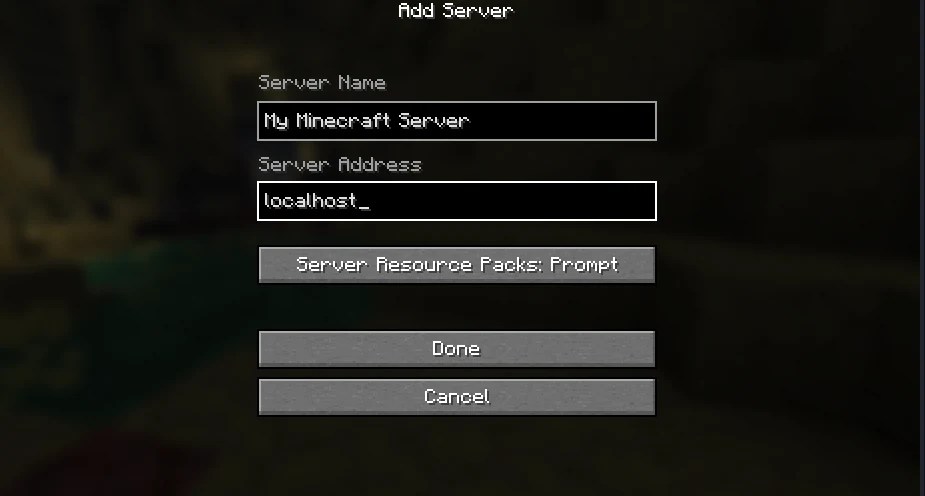
افزودن سرور خودتان در Minecraft: هر نامی که دوست دارید، و localhostبهعنوان آدرس برای اتصال به سروری که روی همان PC اجرا میشود. - تنظیمات پایه سرورتان را انجام دهید. سرور را متوقف کنید (در کنسول
stopرا تایپ کنید) وserver.propertiesرا باز کنید. خطوطی که در روز اول ارزش دستزدن دارند:motd(نامی که در فهرست سرورها نمایش داده میشود)،max-players،difficultyوview-distance(اگر سرور سنگین به نظر رسید آن را به 8 کاهش دهید). باop YourUsernameدر کنسول به خودتان دسترسی مدیر بدهید. - پورت 25565 را فوروارد کنید. این همان مرحلهای است که بیشتر افراد در آن گیر میکنند، چون منوی هر روتر متفاوت است. وارد روتر خود شوید (آدرس آن معمولاً روی برچسبش چاپ شده)، «Port Forwarding» را پیدا کنید و پورت TCP 25565 را به آدرس IP محلیِ PC خود فوروارد کنید. اگر ابتدا یک IP محلیِ ثابت برای PC خود تنظیم کنید (یا یک رزرو DHCP)، این قانون هر بار که PC دوباره متصل میشود از کار نمیافتد. اگر بعد از آن هم کار نکرد — یا ارائهدهنده اینترنت شما از carrier-grade NAT استفاده میکند که در آن صورت اصلاً ممکن نیست — راهنمای کامل فوروارد پورت مرحلهبهمرحله عیبیابی و راههای دور زدن آن را توضیح میدهد.
توجه: فوروارد کردن یک پورت، آدرس IP خانگی شما را در معرض دید قرار میدهد. هر کسی که آدرس را به او بدهید — و هر کسی که او آن را برایش بفرستد — میتواند آن را ببیند، و یک خرابکار با یک ابزار تست فشار میتواند کل اتصال خانگی شما را از دسترس خارج کند. آدرس را فقط با افرادی که به آنها اعتماد دارید به اشتراک بگذارید.
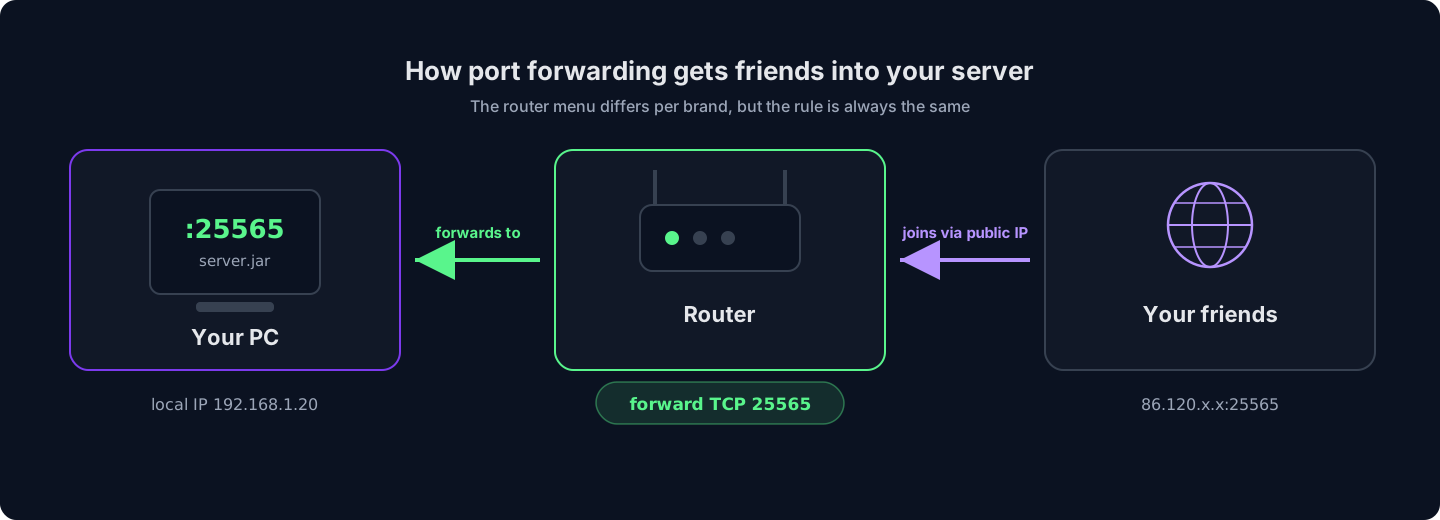
منوی روتر بسته به برند متفاوت است، اما قانون همیشه یکسان است: پورت TCP 25565 را به PC خود فوروارد کنید و دوستان از طریق IP عمومی شما میپیوندند. - آدرس عمومی خود را به اشتراک بگذارید. دوستان شما به IP عمومیِ شما متصل میشوند (برای دیدن آن عبارت «what is my IP» را جستوجو کنید)، نه به
localhost. اگر ارائهدهنده شما یک IP پویا به شما بدهد، آن آدرس هر از گاهی تغییر میکند — یک نام dynamic-DNS رایگان این مشکل را دور میزند.
این یک سرور کامل و کارآمد است. پیش از آنکه آن را بهعنوان یک راهاندازیِ دائمی بپذیرید، آنچه را که به آن تن میدهید بسنجید:
مزایای میزبانیشخصی
- کاملاً رایگان — بدون هیچ اشتراکی، هرگز
- کنترل کامل روی هر فایل و تنظیم
- یاد میگیرید سرورها واقعاً چگونه کار میکنند
- عالی برای LAN party و بازی در یک خانه
آنچه بر عهده میگیرید
- سرور فقط تا زمانی که PC شما روشن است آنلاین میماند
- سرعت آپلود خانگی تعیین میکند چند بازیکن را میتواند بهراحتی مدیریت کند
- IP خانگی شما در معرض دید است، بدون هیچ محافظت DDoS در برابر آن
- پشتیبانگیری، بهروزرسانیها و بازیابی پس از کرش همگی دستی و همگی بر عهده شما هستند
راهاندازی را رد کنید — یک سرور Minecraft از HytHost در چند دقیقه آنلاین میشود، همراه با محافظت DDoS و پشتیبانگیری.
مشاهده پلنهای Minecraftمسیر ب: یک سرور Minecraft میزبانیشده اجاره کنید (در چند دقیقه آنلاین)
یک سرور میزبانیشده همان نرمافزار سرور Java است که بهجای اتاقخواب شما در یک دیتاسنتر اجرا میشود — بهطور شبانهروزی آنلاین، روی سختافزاری که برای همین ساخته شده، پشتِ محافظت واقعی DDoS. همه چیزِ مسیر الف (نسخههای Java، eula.txt، فوروارد پورت، روشن نگه داشتن دستگاه) از قبل انجام شده است. کل راهاندازی این است:
- یک اندازه انتخاب کنید. در صفحه هاستینگ Minecraft، انتخاب کنید چگونه بازی میکنید — Vanilla با دوستان، یک modpack، یا یک راهاندازیِ کاملاً سفارشی — و با اسلایدر مقدار RAM را انتخاب کنید. توضیح هر پلن میگوید هر اندازه چه چیزی را بهراحتی اجرا میکند، و راهنمای RAM در ادامه اینجا هم صدق میکند. اگر چیزی که برایتان اولویت دارد قیمت است، ارزانترین پلنهای هاستینگ Minecraft برای یک سرور همیشهآنلاین از €2.59 در ماه شروع میشوند.
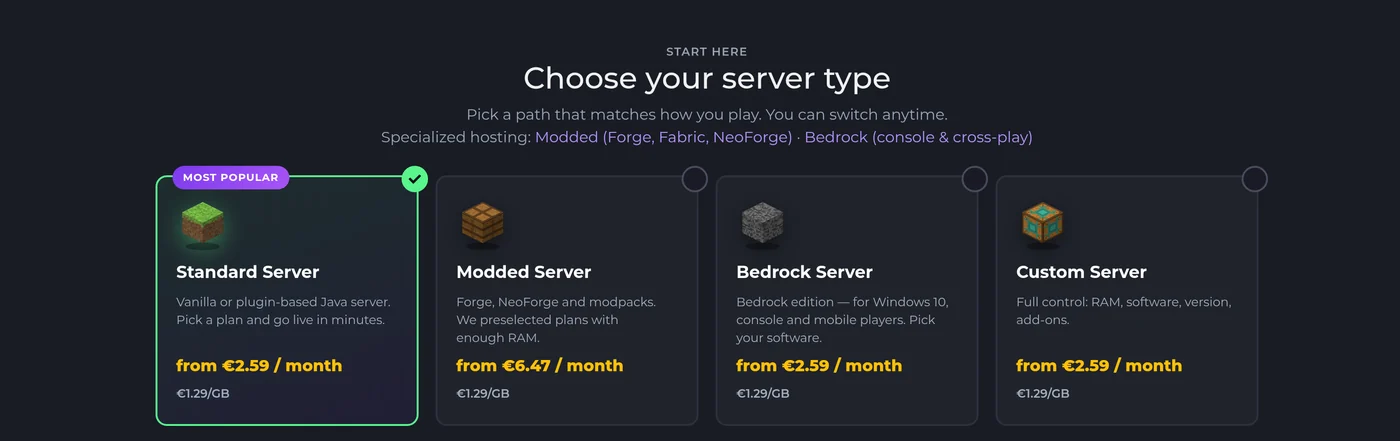
با انتخاب یک نوع سرور در صفحه هاستینگ Minecraft شروع کنید، سپس RAM را تنظیم کنید — Standard سرورهای Vanilla و پلاگیندار را پوشش میدهد، Modded از پیش برای modpackها اندازهبندی شده است. - تسویهحساب کنید. سرور بهطور خودکار راهاندازی میشود — ظرف چند لحظه پس از سفارش نصب و آنلاین میشود، بدون تیکت یا انتظار برای یک انسان. دسترسی به پنل شما از طریق ایمیل میرسد.
- نسخه و نرمافزار خود را انتخاب کنید. در پنل GameCP، تغییردهنده نسخه با چند کلیک بین Vanilla، Paper، Purpur، Forge، Fabric یا NeoForge و هر نسخه Minecraft جابهجا میشود — نسخه Java متناظر بهطور خودکار برایتان انتخاب میشود، بنابراین خطای «Java اشتباه» از مسیر الف اینجا اصلاً وجود ندارد.
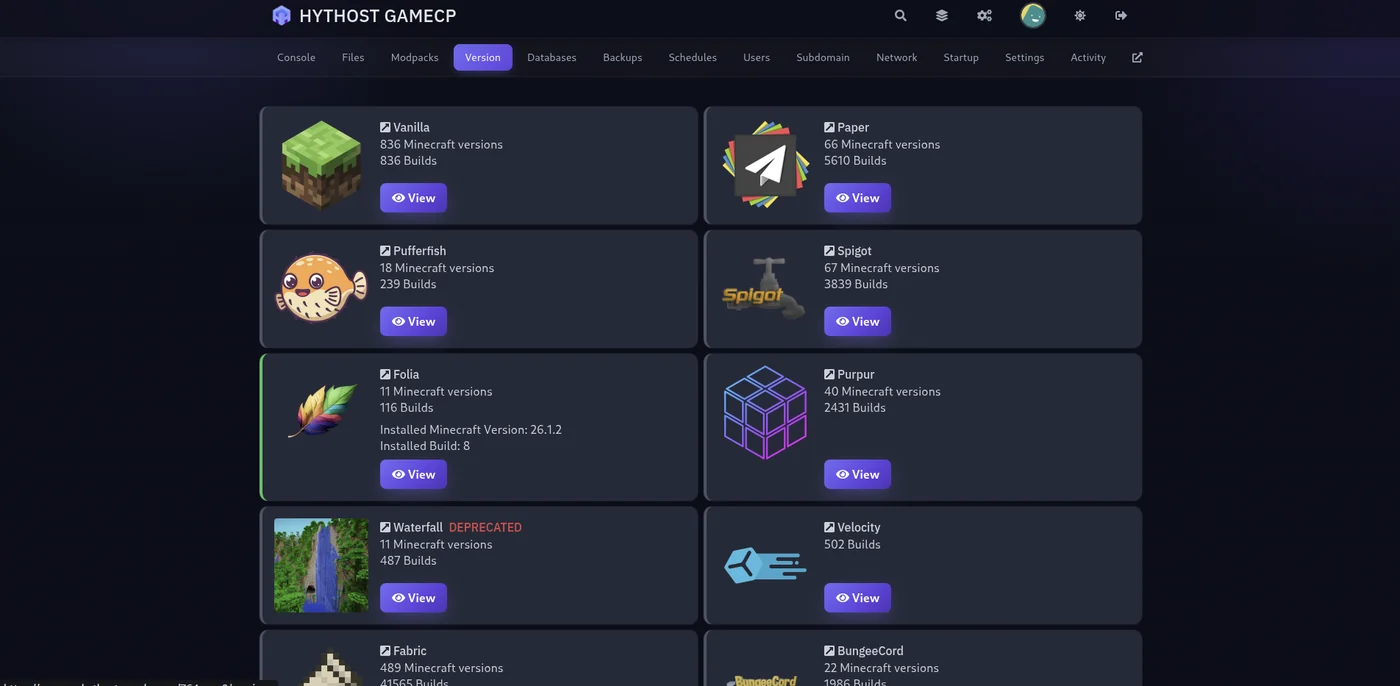
تغییردهنده نسخه در پنل: هر نرمافزار سرور و نسخه Minecraft را انتخاب کنید، و بیلد خودش را نصب میکند — بدون دانلود jar، بدون حدسزدنِ Java. - modpack میخواهید؟ نصبکننده داخلی، CurseForge، Feed The Beast، Modrinth و Technic را جستوجو میکند و پک را — لودر و نسخه Minecraft — با یک کلیک راهاندازی میکند؛ پیش از اولین اجرا، نسخه Java را در تب Startup بررسی کنید.
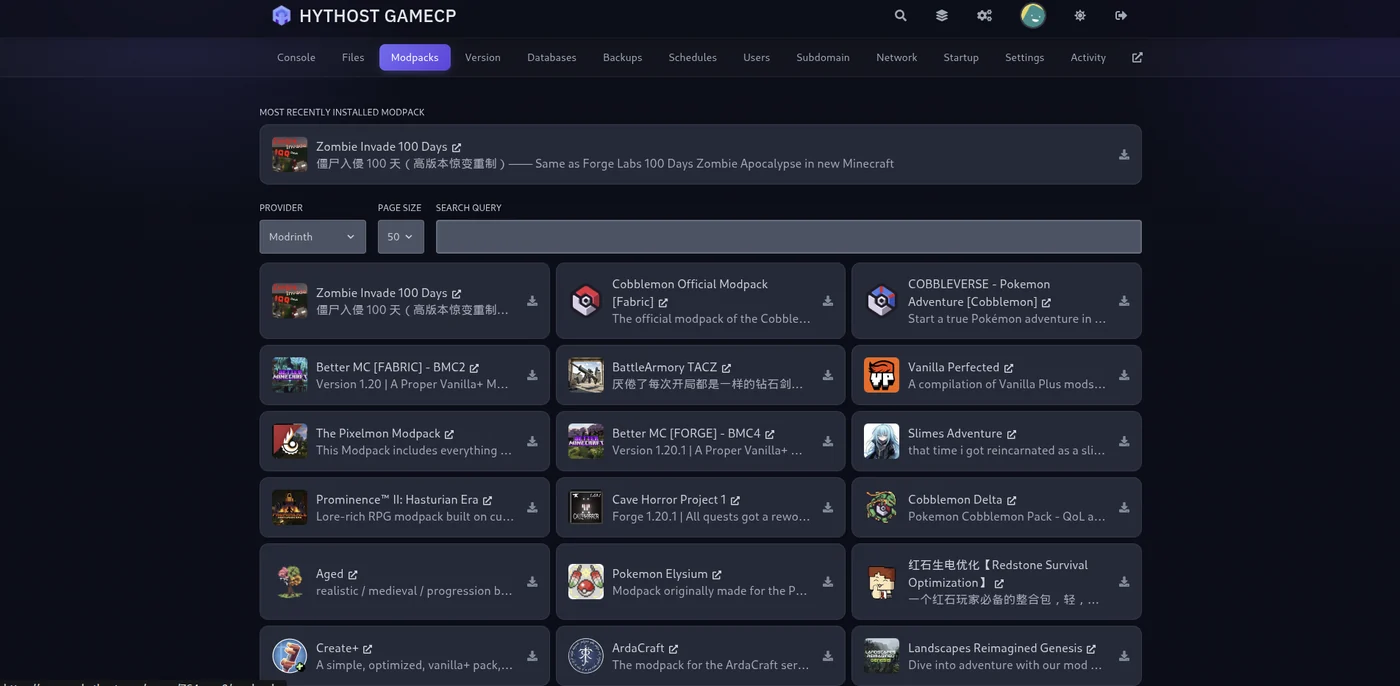
نصبکننده modpack: یک ارائهدهنده را جستوجو کنید، یک پک انتخاب کنید، و لودر و نسخه Minecraft را برایتان نصب میکند. - دوستانتان را دعوت کنید. آدرس سرور را به اشتراک بگذارید (میتوانیم یک سابدامین رایگان مانند
play.yourname.comراهاندازی کنیم تا بهخاطر سپردنش آسان باشد). دوستانی که در اداره سرور کمکتان میکنند میتوانند لاگین سابیوزرِ رایگانِ مخصوص خودشان را در پنل بگیرند — بدون به اشتراک گذاشتن رمز عبور. - پشتیبانگیری را تنظیم کنید. پشتیبانگیریهای تککلیکی در پنل قرار دارند؛ پیش از آزمایش یک پلاگین یا پک جدید از دنیا snapshot بگیرید، و اگر خراب شد با چند کلیک بازیابی کنید.
آنچه بابتش پول میدهید، بهطور مشخص: سرور با SLA ۹۹.۹٪ uptime آنلاین میماند، چه PC شما روشن باشد چه نباشد؛ محافظت DDoS شرکت Voxility حملاتی را جذب میکند که یک اتصال خانگی را از پا درمیآورند؛ دنیاها روی فضای ذخیرهسازی NVMe SSD با CPUهای پرسرعت قرار میگیرند؛ و اگر جایی گیر کردید، پشتیبانی چت زنده از ۸ صبح تا ۱۱ شب (به وقت کیشیناو) در دسترس است. همین حالا یک دنیای میزبانیشخصی دارید؟ مهاجرت رایگان است — به پرسشهای متداول مراجعه کنید.
یک سرور Minecraft به چه مقدار RAM نیاز دارد؟
RAM مهمترین پرسش درباره اندازهبندی است، و پاسخ صادقانه به دو چیز بستگی دارد: چند بازیکن انتظار دارید، و اینکه آیا ماد اجرا میکنید. Vanilla سبک است؛ هر پلاگین کمی به مصرف اضافه میکند؛ modpackها مصرفکنندگان واقعی RAM هستند، چون هر ماد کد، آیتمها و تولید دنیای خودش را در حافظه بارگذاری میکند.
| پیکربندی | بازیکنان | RAM پیشنهادی |
|---|---|---|
| Vanilla با دوستان | 2-6 | 2-3 GB |
| SMP کوچک با پلاگین (Paper) | 5-15 | 4-6 GB |
| modpackهای سبک یا پکهای پلاگین بزرگتر | 5-15 | 5-8 GB |
| بیشتر modpackهای CurseForge | 5-15 | 9-12 GB |
| پکهای سنگین (ATM، RLCraft) یا جوامع بزرگ | 15+ | 16 GB+ |
-Xmx بزرگتر است) — RAMای که هرگز استفاده نمیکنید یعنی پول یا ظرفیتِ هدررفته.یک چیز دیگر که RAM نمیتواند حلش کند: Minecraft دنیایش را عمدتاً روی یک ترد CPU اجرا میکند، پس سرعت تکهسته به اندازه حافظه اهمیت دارد. به همین دلیل است که اختصاص 32 GB به یک سرورِ دارای تأخیر اغلب هیچ فایدهای ندارد، و به همین دلیل پلنهای میزبانیشده اینجا روی CPUهای پرسرعت Ryzen و Intel i9 اجرا میشوند نه روی هستههای کند و پرتعداد.
Vanilla، Paper، Forge یا Fabric: کدام نوع سرور را باید اجرا کنید؟
فایل server.jar از مسیر الف همان سرور Vanilla است، اما بهندرت چیزی است که جوامع واقعاً اجرا میکنند. چهار نام تقریباً هر سروری را در دنیای واقعی پوشش میدهند:
- Vanilla — تجربه رسمی و دستنخورده. بدون هیچ غافلگیری در راهاندازی، اما بدون پلاگین و با عملکرد ضعیفتر در مقیاس بزرگ. مناسب برای چند دوست که Survival خالص میخواهند.
- Paper — استاندارد عملی برای سرورهای عمومی. همان گیمپلی Vanilla اما با عملکردی بهمراتب بهتر، بهعلاوه پشتیبانی از پلاگینها (رتبهها، محافظت، مینیگیمها) که فقط سمت سرور نصب میشوند — بازیکنان چیزی دانلود نمیکنند. اگر از Vanilla فراتر رفتید، این گام بعدی است.
- Forge / NeoForge — لودرهای مادهای کلاسیک و modpackهای بزرگ و همهفنحریف (All the Mods، RLCraft، FTB). بازیکنان باید همان مادها را سمت خودشان اجرا کنند، به همین دلیل پکها روش عملی توزیع آنها هستند. NeoForge همان forkِ جامعهمحور است که بیشتر توسعههای جدید بهسبک Forge روی نسخههای اخیر آن را هدف میگیرند.
- Fabric — یک لودر ماد سبک و سریعبهروزرسان، خانه مادهای بهبود عملکرد مانند Sodium و Lithium. بهترین گزینه برای راهاندازیهای ماددار کوچکتر یا متمرکز بر عملکرد.
لازم نیست این را در روز اول درست انتخاب کنید. تغییر نرمافزار روی یک پلن میزبانیشده با چند کلیک در تغییردهنده نسخه انجام میشود (دنیای شما پس از تغییر سالم میماند)، و کاربران میزبانیشخصی فقط jar را عوض میکنند. برای بررسی عمیقتر لودرها و اندازهبندی modpack، صفحه هاستینگ Minecraft ماددار را ببینید.
سرورتان را ایمن و آنلاین نگه دارید
چند تنظیم، سروری را که سالها دوام میآورد از سروری که با اولین خرابکار از بین میرود جدا میکند:
- از whitelist استفاده کنید. برای هر سرور خصوصی، آن را روشن کنید تا فقط بازیکنان دعوتشده بتوانند بپیوندند — در
server.propertiesمقدارwhite-list=trueرا تنظیم کنید، سپس دوستان را از کنسول اضافه کنید:whitelist add TheirUsername
online-mode=trueرا نگه دارید. این تنظیم هر بازیکن را با حساب واقعی Mojang او تأیید میکند، پس کسی نمیتواند با نام کاربری شخص دیگری وارد شود — از جمله نام کاربری یک مدیر. اگر عمداً لازم دارید خاموش باشد تا دوستان غیرپرمیوم بتوانند وارد شوند، این کار را با یک پلاگین احراز هویت انجام دهید: چگونه حالت آفلاین را ایمن فعال کنیم را ببینید.- پیش از آزمایش پشتیبان بگیرید. پوشه دنیا تنها چیزی است که نمیتوانید دوباره دانلود کنید. میزبانیشخصی: پوشه
worldرا طبق یک برنامه زمانی جای دیگری کپی کنید. میزبانیشده: پیش از هر تغییر پلاگین یا پک از پشتیبانگیریهای تککلیکی در پنل استفاده کنید. - اگر عمومی میشوید، DDoS را جدی بگیرید. لحظهای که یک آدرس سرور بهطور عمومی دستبهدست شود، حملات دیگر فرضی نیستند. یک اتصال خانگی هیچ محافظی در برابر خود ندارد — یک بازیکن عصبانی با یک booter کل خانه شما را از دسترس خارج میکند. هاستینگ دیتاسنتری یک فیلترینگ اختصاصی (در مورد ما، Voxility) را بین اینترنت و سرور شما قرار میدهد.
پرسشهای پرتکرار
بله — نرمافزار رسمی سرور Java رایگان است، و مسیر الف در این راهنما جز PCای که همین حالا دارید و برقِ لازم برای روشن نگه داشتنش، هیچ هزینهای ندارد. در عوض با وقتتان میپردازید: راهاندازی، فوروارد پورت، بهروزرسانیها، پشتیبانگیری و آنلاین نگه داشتن دستگاه همگی بر عهده شماست. سرورهای میزبانیشده یک هزینه ماهانه میگیرند تا همه اینها کار شخص دیگری شود.
2-3 GB بهراحتی یک سرور Vanilla را برای یک گروه از دوستان اجرا میکند. برای یک سرور پلاگیندار روی Paper مقدار 4-6 GB، برای بیشتر modpackهای CurseForge مقدار 9 GB یا بیشتر، و برای پکهای سنگین مانند All the Mods یا RLCraft مقدار 16 GB+ در نظر بگیرید. تفکیک کامل در بخش RAM این راهنما آمده است.
خیر. یک سرور میزبانیشخصی فقط تا زمانی که دستگاهِ میزبان روشن و متصل است اجرا میشود — اگر PC را خاموش کنید یا به حالت خواب برود، همه قطع میشوند. این بزرگترین دلیلی است که گروهها به یک سرور میزبانیشده کوچ میکنند، سروری که فارغ از اینکه کامپیوتر خودتان چه میکند، بهطور شبانهروزی در یک دیتاسنتر آنلاین میماند.
آدرس سرور شما را در Multiplayer و سپس Add Server اضافه میکنند. میزبانیشخصی: آدرس همان IP عمومی شماست و فقط پس از فوروارد کردن پورت TCP 25565 روی روتر کار میکند. میزبانیشده: کافی است آدرس را از پنل خود به اشتراک بگذارید (یا یک سابدامین رایگان مانند play.yourname.com) — بدون هیچ تنظیم روتری برای کسی.
بله. دنیای شما یک پوشه از فایلهاست و بهتمیزی منتقل میشود: آن را از طریق فایلمنیجرِ پنل یا با SFTP آپلود کنید و سرور آن را بارگذاری میکند — ساختهها، موجودیها و پیشرفتها دستنخورده. در HytHost کمک برای مهاجرت رایگان است؛ اگر سرور موجودی دارید، پشتیبانی آن را برایتان منتقل میکند.
Java Edition — نسخه PC که سرورهای اختصاصی، پلاگینها، Forge و Fabric در آن جای دارند. اگر گروه شما روی کنسول، گوشی یا اپلیکیشن Microsoft Store بازی میکند، بهجای آن به یک سرور Bedrock نیاز دارید؛ برای اینکه ببینید cross-play آنجا چگونه کار میکند صفحه هاستینگ Minecraft Bedrock را ببینید.
آمادهاید بهجای عیبیابی، بازی کنید؟
یک سرور Minecraft راهاندازی کنید که در چند دقیقه آنلاین میشود — RAM خود را انتخاب کنید، نسخه خود را انتخاب کنید، و راهاندازیِ این راهنما از قبل انجام شده است. اگر یک دنیای موجود بیاورید، مهاجرت رایگان است.
Live chat 8 AM – 11 PM (Chișinău time) · tickets answered during business hoursاین راهنما برایتان مفید بود؟

