Como Criar um Servidor de Minecraft
Nesta página
- O que você precisa antes de começar
- Caminho A: Crie um servidor de Minecraft grátis no seu próprio PC
- Caminho B: Alugue um servidor de Minecraft hospedado (online em minutos)
- Quanta RAM um servidor de Minecraft precisa?
- Vanilla, Paper, Forge ou Fabric: qual tipo de servidor você deve usar?
- Mantenha o seu servidor seguro e online
- FAQ
Existem duas formas honestas de criar um servidor de Minecraft em 2026: rodar um você mesmo no seu próprio PC de graça, ou alugar um servidor gerenciado que fica online em minutos. Este guia mostra as duas do começo ao fim, para você escolher o caminho que combina com o seu grupo.
O caminho auto-hospedado é um tutorial de verdade, não uma prévia — ao final dele você terá um servidor Java funcionando para os seus amigos entrarem. O caminho hospedado mostra o que você deixa de fazer quando a configuração, as atualizações e o uptime ficam por conta de outra pessoa. De qualquer forma, você vai saber exatamente quanta RAM precisa e qual software de servidor escolher.
O que você precisa antes de começar
Primeiro, saiba qual edição o seu grupo joga. Este guia cobre o Minecraft: Java Edition — a versão para PC onde vivem os servidores dedicados, os plugins e os mods. Se os seus amigos jogam em consoles, celulares ou no aplicativo do Windows da Microsoft Store, isso é o Bedrock Edition, e o servidor funciona de outro jeito: veja a nossa página de hospedagem Minecraft Bedrock. Jogadores de Java e de Bedrock não conseguem entrar no mesmo servidor vanilla.
Para o caminho auto-hospedado, você vai precisar de:
- Um PC com RAM sobrando. O servidor roda junto com o seu jogo, então, se você jogar na mesma máquina, planeje pelo menos 8 GB no total — cerca de 2-3 GB vão para o servidor, e o resto para o próprio Minecraft e para o seu sistema operacional.
- Java 25. Os servidores de Minecraft atuais exigem o Java 25. Versões mais antigas do jogo precisam de versões mais antigas do Java (da 1.20.5 até a 1.21 rodam no Java 21) — a incompatibilidade entre Java e versão é um dos motivos clássicos para um servidor se recusar a iniciar.
- Acesso ao seu roteador. Amigos de fora da sua rede doméstica só conseguem entrar depois que você redireciona uma porta, o que significa acessar a página de administração do roteador.
- 30 a 60 minutos na primeira vez.
Para o caminho hospedado você não precisa de nada disso — só de um navegador. Chegaremos lá no Caminho B.
Caminho A: Crie um servidor de Minecraft grátis no seu próprio PC
Esta é a forma clássica, e ela não custa nada. Veja a sequência completa para Windows; macOS e Linux seguem os mesmos passos, com seus próprios instaladores e terminal.
- Instale o Java 25. Baixe a build gratuita do Temurin 25 em adoptium.net e execute o instalador. Para confirmar que deu certo, abra um terminal (no Windows: procure por "cmd") e digite
java -version— você deve ver a versão 25. - Baixe o arquivo do servidor. Pegue o
server.jaroficial na página de download do servidor no minecraft.net. Coloque-o em uma pasta nova e vazia — o servidor vai criar uma dúzia de arquivos ao seu redor, e você não vai querer isso acontecendo na sua área de trabalho. - Rode uma vez para gerar os arquivos. Em um terminal aberto dentro dessa pasta, execute:
java -Xmx2G -Xms2G -jar server.jar nogui
A parte-Xmx2Gé a quantidade de RAM que você está dando ao servidor (2 GB aqui — ajuste depois usando o guia de RAM mais abaixo). A primeira execução para de propósito logo de cara: ela grava os arquivos de configuração e pede que você aceite a licença. - Aceite a EULA. Abra o novo
eula.txtem qualquer editor de texto, mudeeula=falseparaeula=true, salve e rode o mesmo comando de novo. Desta vez o mundo é gerado e o console informaDone.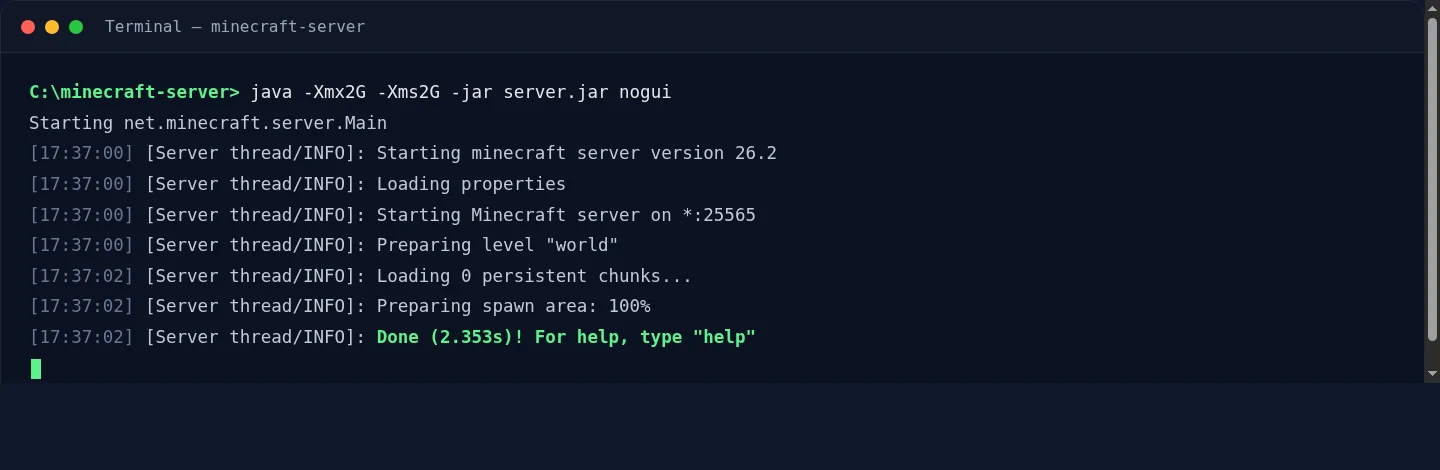
Uma inicialização bem-sucedida: o servidor mostra a sua versão, prepara o mundo e informa Done— agora ele está escutando na porta 25565. - Entre no seu próprio servidor. Inicie o Minecraft (mesma versão do servidor), vá em Multijogador, depois em Adicionar Servidor, e informe
localhostcomo endereço. Se você aparecer no mundo, o servidor está funcionando — agora vamos colocar os seus amigos lá dentro.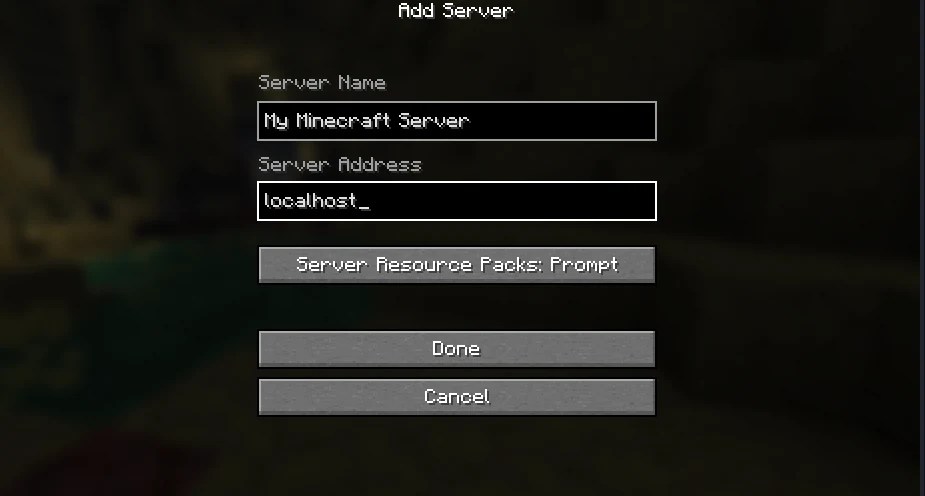
Adicionando o seu próprio servidor no Minecraft: qualquer nome que você quiser, e localhostcomo endereço para se conectar ao servidor rodando no mesmo PC. - Defina o básico do seu servidor. Pare o servidor (digite
stopno console) e abra oserver.properties. As linhas que vale a pena mexer logo no primeiro dia:motd(o nome exibido na lista de servidores),max-players,difficultyeview-distance(reduza para 8 se o servidor estiver pesado). Dê a si mesmo direitos de administrador no console comop YourUsername. - Redirecione a porta 25565. Este é o passo onde a maioria das pessoas empaca, porque o menu de cada roteador é diferente. Acesse o seu roteador (o endereço geralmente está impresso na etiqueta dele), encontre "Redirecionamento de Portas" (Port Forwarding) e redirecione a porta TCP 25565 para o endereço IP local do seu PC. Definir antes um IP local fixo para o seu PC (ou uma reserva de DHCP) evita que a regra quebre toda vez que o PC se reconecta. Se depois disso não funcionar — ou se o seu provedor usar carrier-grade NAT, caso em que nem tem como funcionar — o guia completo de redirecionamento de portas mostra o diagnóstico e os caminhos para contornar.
Atenção: redirecionar uma porta torna público o endereço IP da sua casa. Qualquer pessoa a quem você passar o endereço — e qualquer pessoa a quem ela o repassar — consegue vê-lo, e um griefer com uma ferramenta de stress-test pode derrubar toda a sua conexão doméstica. Só compartilhe o endereço com gente em quem você confia.
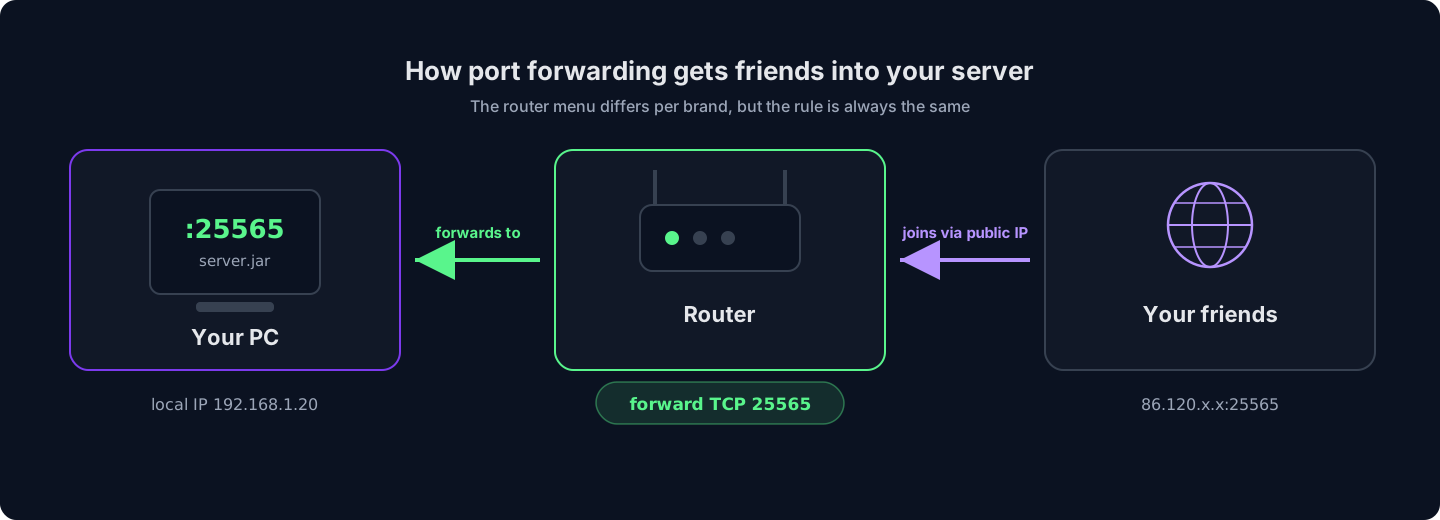
O menu do roteador muda conforme a marca, mas a regra é sempre a mesma: redirecione a TCP 25565 para o seu PC, e os amigos entram pelo seu IP público. - Compartilhe o seu endereço público. Os seus amigos se conectam ao seu IP público (pesquise "qual é o meu IP" para vê-lo), e não ao
localhost. Se o seu provedor te dá um IP dinâmico, esse endereço vai mudar de tempos em tempos — um nome de DNS dinâmico gratuito resolve isso.
Esse é um servidor completo e funcionando. Antes de adotá-lo como uma solução permanente, pese bem no que você está se comprometendo:
O que é ótimo em hospedar por conta própria
- Totalmente gratuito — sem assinatura, nunca
- Controle total sobre cada arquivo e configuração
- Você aprende como os servidores realmente funcionam
- Perfeito para LAN parties e para jogar na mesma casa
O que fica por sua conta
- O servidor só fica online enquanto o seu PC está ligado
- A velocidade de upload da sua casa limita quantos jogadores ele aguenta sem travar
- O seu IP doméstico fica exposto, sem nenhuma proteção DDoS na frente dele
- Backups, atualizações e recuperação de falhas são tudo manual, tudo por sua conta
Pule a configuração — um servidor de Minecraft da HytHost fica online em minutos, com proteção DDoS e backups inclusos.
Ver planos MinecraftCaminho B: Alugue um servidor de Minecraft hospedado (online em minutos)
Um servidor hospedado é o mesmo software de servidor Java rodando em um datacenter, em vez do seu quarto — online o tempo todo, em hardware feito para isso, atrás de uma proteção DDoS de verdade. Tudo do Caminho A (versões do Java, eula.txt, redirecionamento de portas, manter a máquina ligada) já vem resolvido. Veja a configuração completa:
- Escolha um tamanho. Na página de hospedagem Minecraft, escolha como você joga — vanilla com os amigos, um modpack ou uma configuração totalmente personalizada — e escolha a RAM usando o controle deslizante. O texto de cada plano diz o que cada tamanho roda com folga, e o guia de RAM mais abaixo vale aqui também. Se o seu foco é o preço, os planos de hospedagem de Minecraft mais baratos começam em €2.59/mês para um servidor sempre ligado.
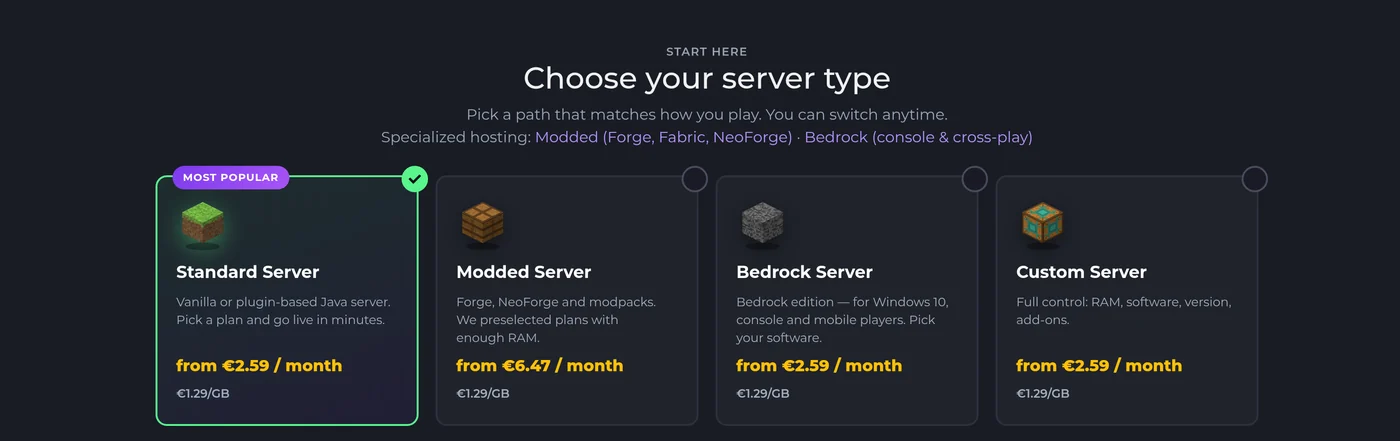
Comece escolhendo um tipo de servidor na página de hospedagem Minecraft e depois defina a RAM — Standard cobre servidores vanilla e com plugins, Modded já vem dimensionado para modpacks. - Finalize a compra. O servidor é provisionado automaticamente — ele é instalado e fica online poucos instantes após o pedido, sem ticket nem espera por um atendente. O seu acesso ao painel chega por e-mail.
- Escolha a sua versão e o software. No painel GameCP, o trocador de versões alterna entre Vanilla, Paper, Purpur, Forge, Fabric ou NeoForge e qualquer versão do Minecraft em alguns cliques — a versão correspondente do Java é selecionada automaticamente para você, então a falha de "Java errado" do Caminho A simplesmente não existe aqui.
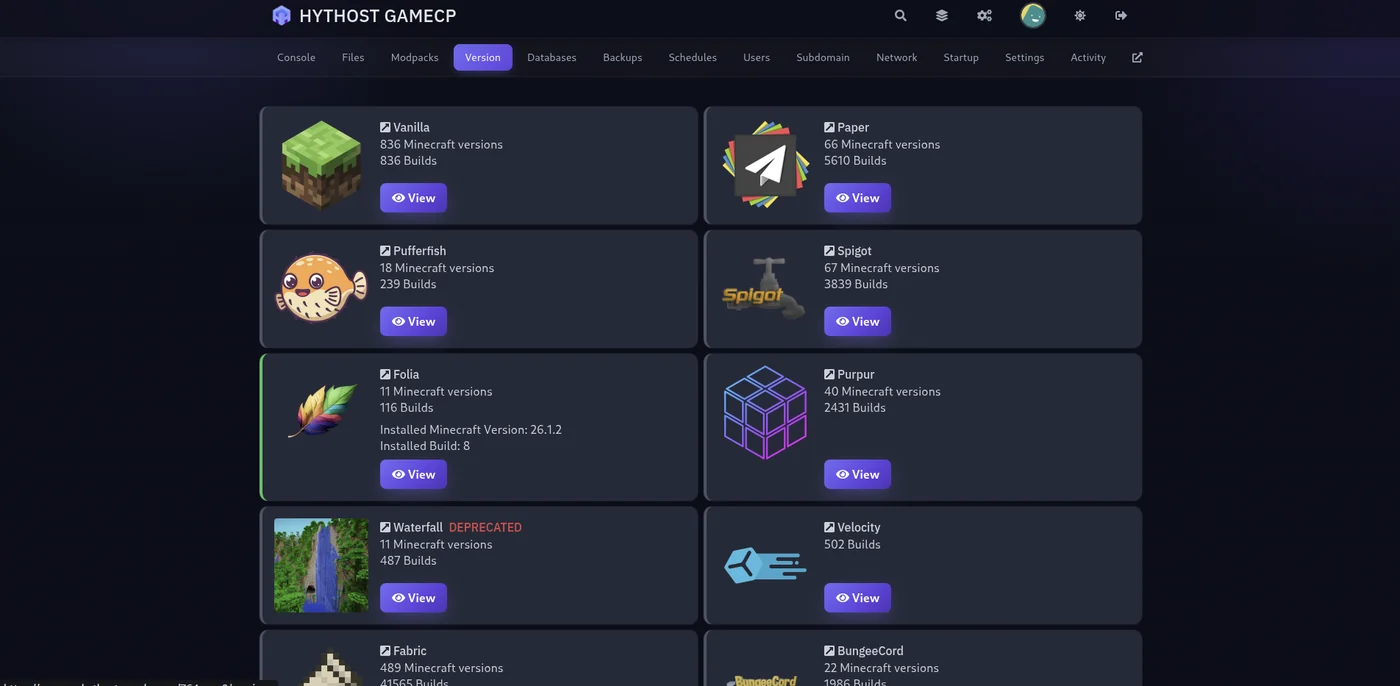
O trocador de versões no painel: escolha qualquer software de servidor e versão do Minecraft, e a build se instala sozinha — sem baixar jars, sem adivinhação de Java. - Quer um modpack? O instalador integrado busca no CurseForge, Feed The Beast, Modrinth e Technic, e configura o pack — loader e versão do Minecraft — com um clique; confira a versão do Java na aba Startup antes da primeira inicialização.
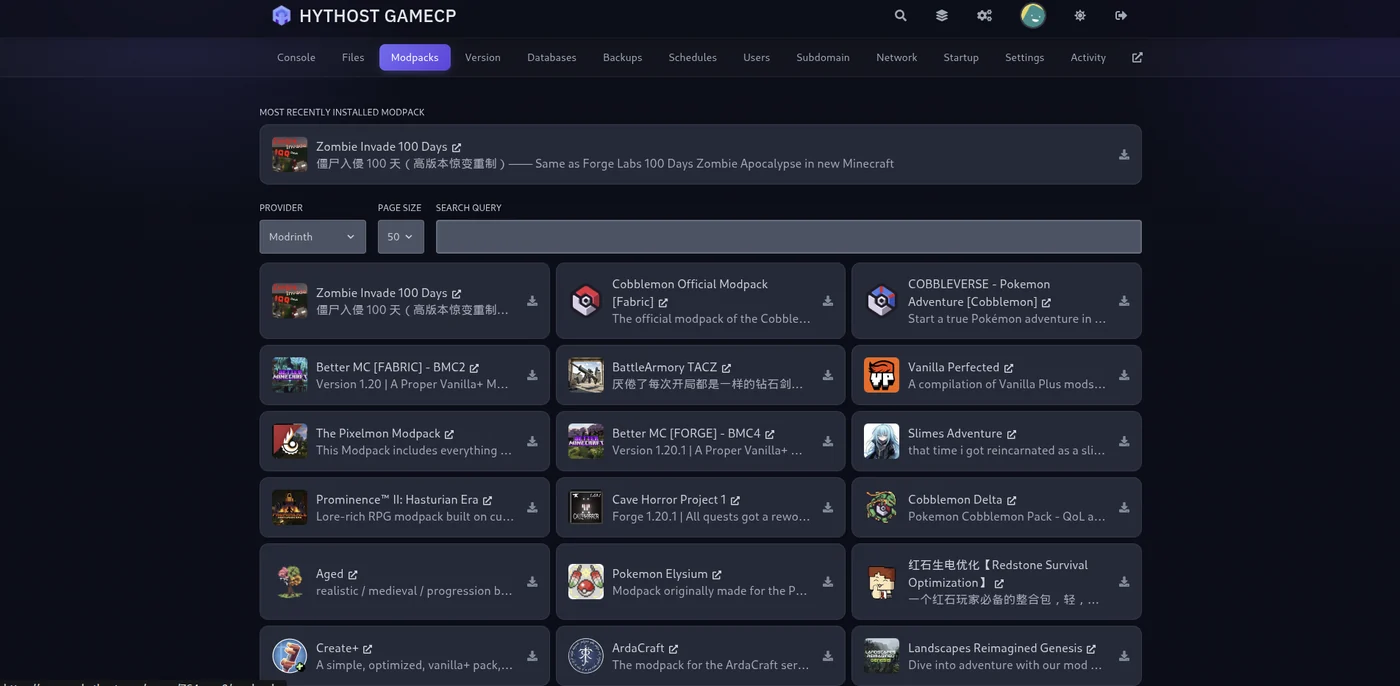
O instalador de modpacks: busque em um provedor, escolha um pack, e ele instala o loader e a versão do Minecraft para você. - Convide os seus amigos. Compartilhe o endereço do servidor (podemos configurar um subdomínio gratuito como
play.yourname.compara ficar fácil de lembrar). Os amigos que te ajudam a administrar o lugar podem ter o próprio login de subusuário no painel, de graça — sem compartilhar senha. - Configure os backups. Os backups com um clique ficam no painel; tire um snapshot do mundo antes de testar um novo plugin ou pack, e restaure com poucos cliques se algo der errado.
O que você paga, na prática: o servidor fica online com um SLA de 99,9% de uptime, quer o seu PC esteja ligado ou não, a proteção DDoS da Voxility absorve ataques que derrubariam uma conexão doméstica, os mundos ficam em armazenamento NVMe SSD com CPUs de alto clock e, se você travar, o suporte por chat ao vivo está disponível das 8h às 23h (horário de Chișinău). Já tem um mundo auto-hospedado rodando? A migração é gratuita — veja o FAQ.
Quanta RAM um servidor de Minecraft precisa?
A RAM é a pergunta número um sobre dimensionamento, e a resposta honesta depende de duas coisas: quantos jogadores você espera e se você usa mods. O vanilla é leve; cada plugin adiciona um pouco; os modpacks são os verdadeiros devoradores de RAM, porque cada mod carrega o próprio código, itens e geração de mundo na memória.
| Configuração | Jogadores | RAM ideal |
|---|---|---|
| Vanilla com amigos | 2-6 | 2-3 GB |
| SMP pequeno com plugins (Paper) | 5-15 | 4-6 GB |
| Modpacks leves ou pacotes de plugins maiores | 5-15 | 5-8 GB |
| A maioria dos modpacks do CurseForge | 5-15 | 9-12 GB |
| Packs pesados (ATM, RLCraft) ou comunidades grandes | 15+ | 16 GB+ |
-Xmx maior) — RAM que você nunca usa é dinheiro ou folga desperdiçados.Mais uma coisa que a RAM não resolve: o Minecraft roda o mundo dele principalmente em uma única thread de CPU, então a velocidade de núcleo único importa tanto quanto a memória. É por isso que jogar 32 GB em um servidor travado geralmente não faz nada, e por isso os planos hospedados aqui rodam em CPUs Ryzen e Intel i9 de alto clock, em vez de muitos núcleos lentos.
Vanilla, Paper, Forge ou Fabric: qual tipo de servidor você deve usar?
O server.jar do Caminho A é o servidor vanilla, mas raramente é o que as comunidades realmente usam. Quatro nomes cobrem quase todo servidor por aí:
- Vanilla — a experiência oficial, sem alterações. Zero surpresas na configuração, mas sem plugins e com desempenho mais fraco em escala. Ideal para um punhado de amigos que querem survival puro.
- Paper — o padrão de fato para servidores públicos. A mesma jogabilidade do vanilla, mas com desempenho muito melhor, além do suporte a plugins (ranks, proteção, minigames) que se instalam só no lado do servidor — os jogadores não baixam nada. Quando o vanilla ficar pequeno para você, este é o próximo passo.
- Forge / NeoForge — os loaders para os mods clássicos e os grandes modpacks que incluem de tudo (All the Mods, RLCraft, FTB). Os jogadores precisam rodar os mesmos mods do lado deles, e é por isso que os packs são a forma prática de distribuí-los. O NeoForge é o fork da comunidade que a maior parte do novo desenvolvimento no estilo Forge tem como alvo nas versões recentes.
- Fabric — um loader de mods leve e de atualização rápida, casa de mods de desempenho como o Sodium e o Lithium. Melhor para setups modded menores ou focados em desempenho.
Você não precisa acertar isso logo no primeiro dia. Trocar de software em um plano hospedado são alguns cliques no trocador de versões (o seu mundo sobrevive à troca), e quem hospeda por conta própria só troca o jar. Para se aprofundar em loaders e no dimensionamento de modpacks, veja a página de hospedagem Minecraft modded.
Mantenha o seu servidor seguro e online
Algumas configurações separam um servidor que dura anos de um que morre para o primeiro griefer:
- Use a whitelist. Em qualquer servidor privado, ative-a para que só jogadores convidados possam entrar — defina
white-list=truenoserver.propertiese depois adicione os amigos pelo console:whitelist add TheirUsername
- Mantenha
online-mode=true. Isso verifica cada jogador na conta Mojang real dele, então ninguém consegue entrar usando o nome de outra pessoa — inclusive o de um administrador. Se você precisar mesmo desligar isso para que amigos sem conta comprada possam entrar, faça com um plugin de autenticação já instalado: veja como ativar o modo offline com segurança. - Faça backup antes de experimentar. A pasta do mundo é a única coisa que você não consegue baixar de novo. Auto-hospedado: copie a pasta
worldpara outro lugar com regularidade. Hospedado: use os backups com um clique no painel antes de cada troca de plugin ou pack. - Leve o DDoS a sério se for abrir para o público. No momento em que um endereço de servidor circula publicamente, os ataques deixam de ser hipotéticos. Uma conexão doméstica não tem nada na frente dela — um jogador irritado com um booter derruba a sua casa inteira. A hospedagem em datacenter coloca uma filtragem dedicada (a Voxility, no nosso caso) entre a internet e o seu servidor.
Perguntas frequentes
Sim — o software oficial de servidor Java é gratuito, e o Caminho A deste guia não custa nada além do PC que você já tem e da energia para mantê-lo ligado. Em vez disso, você paga com o seu tempo: configuração, redirecionamento de portas, atualizações, backups e manter a máquina online são tudo por sua conta. Os servidores hospedados cobram uma mensalidade para deixar tudo isso por conta de outra pessoa.
2-3 GB rodam com folga um servidor vanilla para um grupo de amigos. Planeje 4-6 GB para um servidor com plugins no Paper, 9 GB ou mais para a maioria dos modpacks do CurseForge, e 16 GB+ para packs pesados como All the Mods ou RLCraft. O detalhamento completo está na seção de RAM deste guia.
Não. Um servidor auto-hospedado roda apenas enquanto a máquina que o hospeda está ligada e conectada — se você desligar o PC ou ele entrar em suspensão, todo mundo é desconectado. Esse é, de longe, o maior motivo pelo qual os grupos migram para um servidor hospedado, que fica online o tempo todo em um datacenter, independentemente do que o seu próprio computador está fazendo.
Eles adicionam o endereço do seu servidor em Multijogador, depois em Adicionar Servidor. Auto-hospedado: o endereço é o seu IP público, e ele só funciona depois que você redireciona a porta TCP 25565 no seu roteador. Hospedado: você só compartilha o endereço do seu painel (ou um subdomínio gratuito como play.yourname.com) — sem configuração de roteador para ninguém.
Sim. O seu mundo é uma pasta de arquivos, e ele é transferido sem problemas: envie-o pelo gerenciador de arquivos do painel ou via SFTP e o servidor o carrega — construções, inventários e progresso intactos. Na HytHost, a ajuda com a migração é gratuita; se você já tem um servidor, o suporte faz a mudança para você.
Java Edition — a versão para PC onde vivem os servidores dedicados, os plugins, o Forge e o Fabric. Se o seu grupo joga em consoles, celulares ou no aplicativo da Microsoft Store, você precisa de um servidor Bedrock; veja a página de hospedagem Minecraft Bedrock para entender como o cross-play funciona lá.
Pronto para jogar em vez de resolver problemas?
Lance um servidor de Minecraft que fica online em minutos — escolha a sua RAM, escolha a sua versão, e a configuração deste guia já vem pronta. Migração gratuita se você trouxer um mundo já existente.
Live chat 8 AM – 11 PM (Chișinău time) · tickets answered during business hoursEste guia foi útil?

