Slik lager du en Minecraft-server
På denne siden
Det finnes to ærlige måter å lage en Minecraft-server på i 2026: kjøre en selv på din egen PC helt gratis, eller leie en administrert server som er online i løpet av minutter. Denne guiden tar deg gjennom begge, fra start til slutt, slik at du kan velge veien som passer gjengen din.
Selvhosting-veien er en ekte gjennomgang, ikke en teaser — når du er ferdig, har du en fungerende Java-server vennene dine kan koble seg til. Hosting-veien viser hva du slipper når oppsett, oppdateringer og oppetid er noen andres jobb. Uansett hvilken du velger, vil du vite nøyaktig hvor mye RAM du trenger og hvilken serverprogramvare du bør velge.
Det du trenger før du starter
Først må du vite hvilken utgave gjengen din spiller. Denne guiden dekker Minecraft: Java Edition — PC-versjonen der dedikerte servere, plugins og mods hører hjemme. Hvis vennene dine spiller på konsoll, mobil eller Windows-appen fra Microsoft Store, er det Bedrock Edition, og der fungerer serveren annerledes: se heller siden vår om Minecraft Bedrock-hosting. Java- og Bedrock-spillere kan ikke koble seg til den samme vanilla-serveren.
For selvhosting-veien trenger du:
- En PC med RAM til overs. Serveren kjører ved siden av selve spillet, så hvis du spiller på samme maskin, bør du regne med minst 8 GB totalt — omtrent 2-3 GB går til serveren, resten til selve Minecraft og operativsystemet.
- Java 25. Dagens Minecraft-servere krever Java 25. Eldre spillversjoner trenger eldre Java-utgaver (1.20.5 til og med 1.21 kjører på Java 21) — feil kombinasjon av Java og versjon er en av de klassiske grunnene til at en server nekter å starte.
- Tilgang til ruteren din. Venner utenfor hjemmenettverket ditt kan bare koble seg til etter at du har viderekoblet en port, noe som betyr at du må logge inn på ruterens administrasjonsside.
- 30-60 minutter første gang du gjør det.
For hosting-veien trenger du ingenting av dette — bare en nettleser. Vi kommer til det i Vei B.
Vei A: Lag en gratis Minecraft-server på din egen PC
Dette er den klassiske måten, og den koster ingenting. Her er hele rekkefølgen for Windows; macOS og Linux følger de samme stegene med sine egne installasjonsprogrammer og terminal.
- Installer Java 25. Last ned den gratis Temurin 25-utgaven fra adoptium.net og kjør installasjonsprogrammet. For å bekrefte at det gikk bra, åpne en terminal (Windows: søk etter «cmd») og skriv
java -version— du skal se versjon 25. - Last ned serverfilen. Hent den offisielle
server.jarfra nedlastingssiden for servere på minecraft.net. Legg den i en ny, tom mappe — serveren lager et titalls filer rundt seg selv, og det vil du ikke skal skje på skrivebordet. - Kjør den én gang for å generere filene. I en terminal som er åpnet inne i den mappen, kjør:
java -Xmx2G -Xms2G -jar server.jar nogui
Delen-Xmx2Gangir hvor mye RAM du gir serveren (2 GB her — juster det senere ved hjelp av RAM-guiden nedenfor). Den første kjøringen stopper med vilje umiddelbart: den skriver konfigurasjonsfilene og ber deg godta lisensen. - Godta EULA-en. Åpne den nye
eula.txti en hvilken som helst teksteditor, endreeula=falsetileula=true, lagre, og kjør den samme kommandoen på nytt. Denne gangen genereres verdenen, og konsollen melderDone.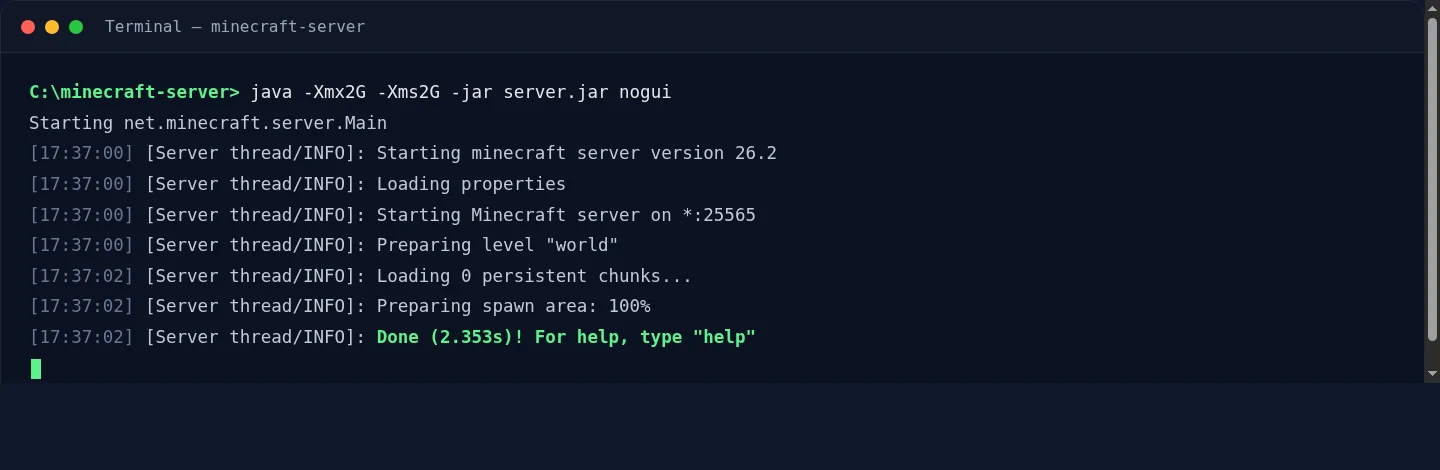
En vellykket start: serveren skriver ut versjonen sin, klargjør verdenen og melder Done— den lytter nå på port 25565. - Koble deg til din egen server. Start Minecraft (samme versjon som serveren), gå til Multiplayer, deretter Add Server, og skriv inn
localhostsom adresse. Hvis du spawner inn, fungerer serveren — nå skal vi få inn vennene dine.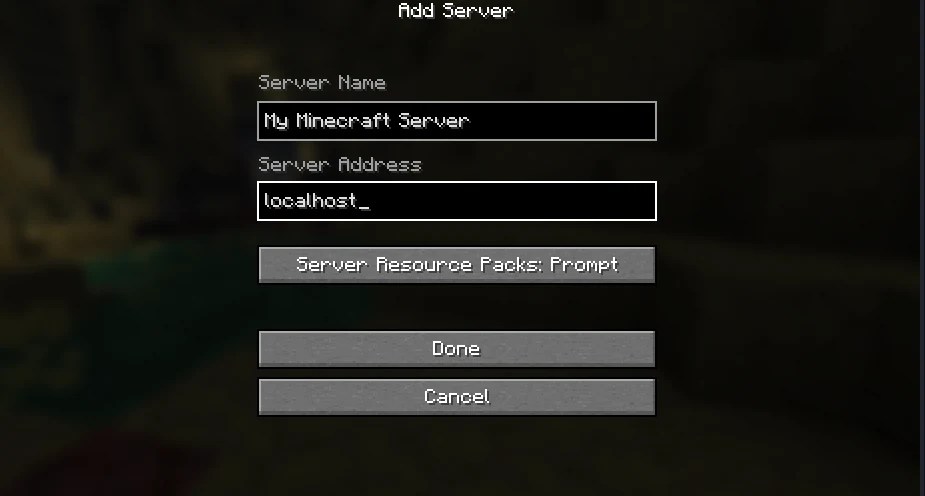
Slik legger du til din egen server i Minecraft: et hvilket som helst navn du liker, og localhostsom adresse for å koble til serveren som kjører på den samme PC-en. - Sett opp det grunnleggende på serveren. Stopp serveren (skriv
stopi konsollen) og åpneserver.properties. Linjene det er verdt å endre på dag én:motd(navnet som vises i serverlisten),max-players,difficultyogview-distance(senk den til 8 hvis serveren føles tung). Gi deg selv administratorrettigheter i konsollen medop YourUsername. - Viderekoble port 25565. Dette er steget der de fleste står fast, fordi menyen er forskjellig fra ruter til ruter. Logg inn på ruteren din (adressen står som regel trykt på etiketten), finn «Port Forwarding», og viderekoble TCP-port 25565 til den lokale IP-adressen til PC-en din. Hvis du først setter en statisk lokal IP for PC-en (eller en DHCP-reservasjon), unngår du at regelen ryker hver gang PC-en kobler seg til på nytt. Hvis det ikke virker etterpå — eller internettleverandøren din bruker carrier-grade NAT, som gjør det umulig — går den komplette guiden til portviderekobling gjennom feilsøkingen og løsningene utenom.
Merk: å viderekoble en port gjør hjemme-IP-adressen din offentlig. Alle du gir adressen til — og alle de gir den videre til — kan se den, og en griefer med et stresstesteverktøy kan slå ut hele hjemmenettforbindelsen din. Del bare adressen med folk du stoler på.
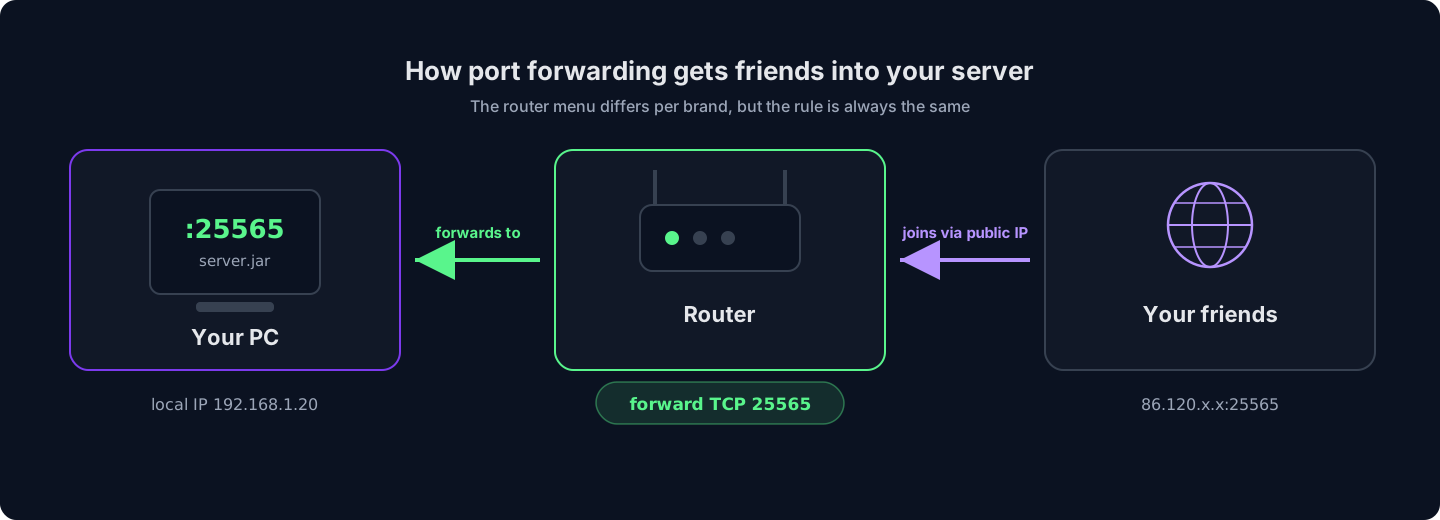
Rutermenyen varierer fra merke til merke, men regelen er alltid den samme: viderekoble TCP 25565 til PC-en din, så kobler vennene seg til på den offentlige IP-en din. - Del den offentlige adressen din. Vennene dine kobler til den offentlige IP-en din (søk «what is my IP» for å se den), ikke til
localhost. Hvis leverandøren din gir deg en dynamisk IP, endrer denne adressen seg med jevne mellomrom — et gratis dynamisk DNS-navn løser det.
Det er en komplett, fungerende server. Før du bestemmer deg for dette som et permanent oppsett, bør du veie hva du takker ja til:
Det som er bra med selvhosting
- Helt gratis — aldri noe abonnement
- Full kontroll over hver fil og innstilling
- Du lærer hvordan servere faktisk fungerer
- Perfekt for LAN-parties og spilling i samme hus
Det du tar på deg
- Serveren er bare online mens PC-en din er på
- Opplastingshastigheten hjemme setter en grense for hvor mange spillere den takler jevnt
- Hjemme-IP-en din er eksponert, uten DDoS-beskyttelse foran
- Backups, oppdateringer og gjenoppretting etter krasj er alt sammen manuelt, og alt ditt ansvar
Hopp over oppsettet — en HytHost Minecraft-server er online i løpet av minutter, med DDoS-beskyttelse og backups inkludert.
Se Minecraft-planerVei B: Lei en hostet Minecraft-server (online i løpet av minutter)
En hostet server er den samme Java-serverprogramvaren som kjører i et datasenter i stedet for på soverommet ditt — online døgnet rundt, på maskinvare bygget for oppgaven, bak ekte DDoS-beskyttelse. Alt fra Vei A (Java-versjoner, eula.txt, portviderekobling, å holde maskinen våken) er allerede tatt hånd om. Her er hele oppsettet:
- Velg en størrelse. På Minecraft-hostingsiden velger du hvordan du spiller — vanilla med venner, en modpack eller et helt skreddersydd oppsett — og velger RAM med glidebryteren. Planbeskrivelsen forteller deg hva hver størrelse takler komfortabelt, og RAM-guiden nedenfor gjelder også her. Er det prisen du er mest opptatt av, starter de billigste Minecraft-hostingplanene på €2.59/måned for en server som alltid er på.
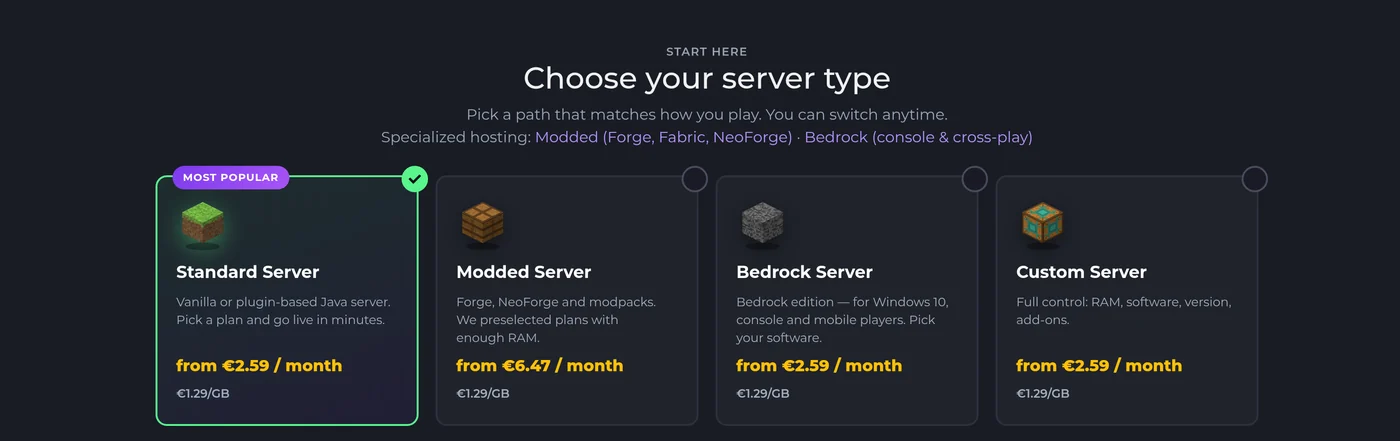
Start med å velge en servertype på Minecraft-hostingsiden, og still deretter inn RAM — Standard dekker vanilla- og plugin-servere, Modded er ferdig dimensjonert for modpacks. - Fullfør bestillingen. Serveren settes opp automatisk — den installeres og er online i løpet av øyeblikk etter bestillingen, uten sak eller venting på et menneske. Paneltilgangen din kommer på e-post.
- Velg versjon og programvare. I GameCP-panelet bytter versjonsbytteren mellom Vanilla, Paper, Purpur, Forge, Fabric eller NeoForge og hvilken som helst Minecraft-versjon med et par klikk — den tilhørende Java-versjonen velges automatisk for deg, så «feil Java»-feilen fra Vei A finnes rett og slett ikke her.
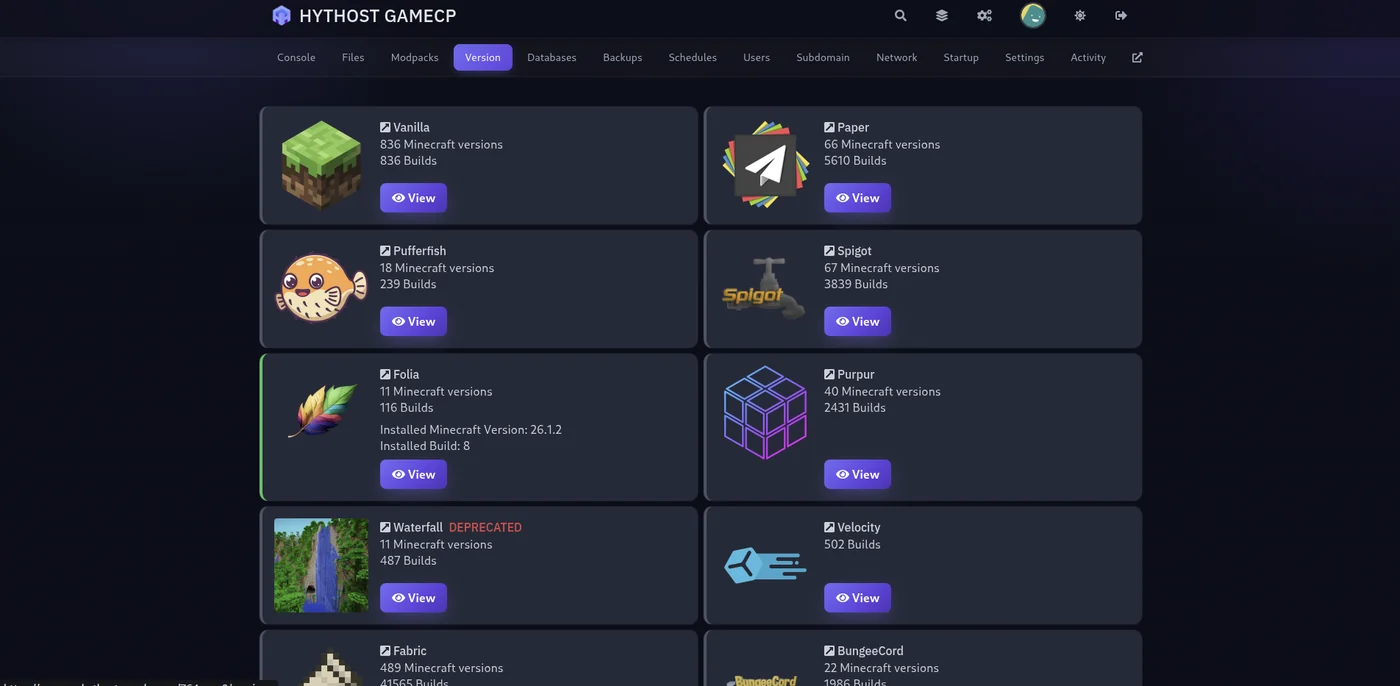
Versjonsbytteren i panelet: velg hvilken som helst serverprogramvare og Minecraft-versjon, så installerer bygget seg selv — ingen jar-nedlastinger, ingen Java-gjetting. - Vil du ha en modpack? Det innebygde installasjonsprogrammet søker i CurseForge, Feed The Beast, Modrinth og Technic, og setter opp pakken — loader og Minecraft-versjon — med ett klikk; sjekk Java-versjonen i fanen Startup før første oppstart.
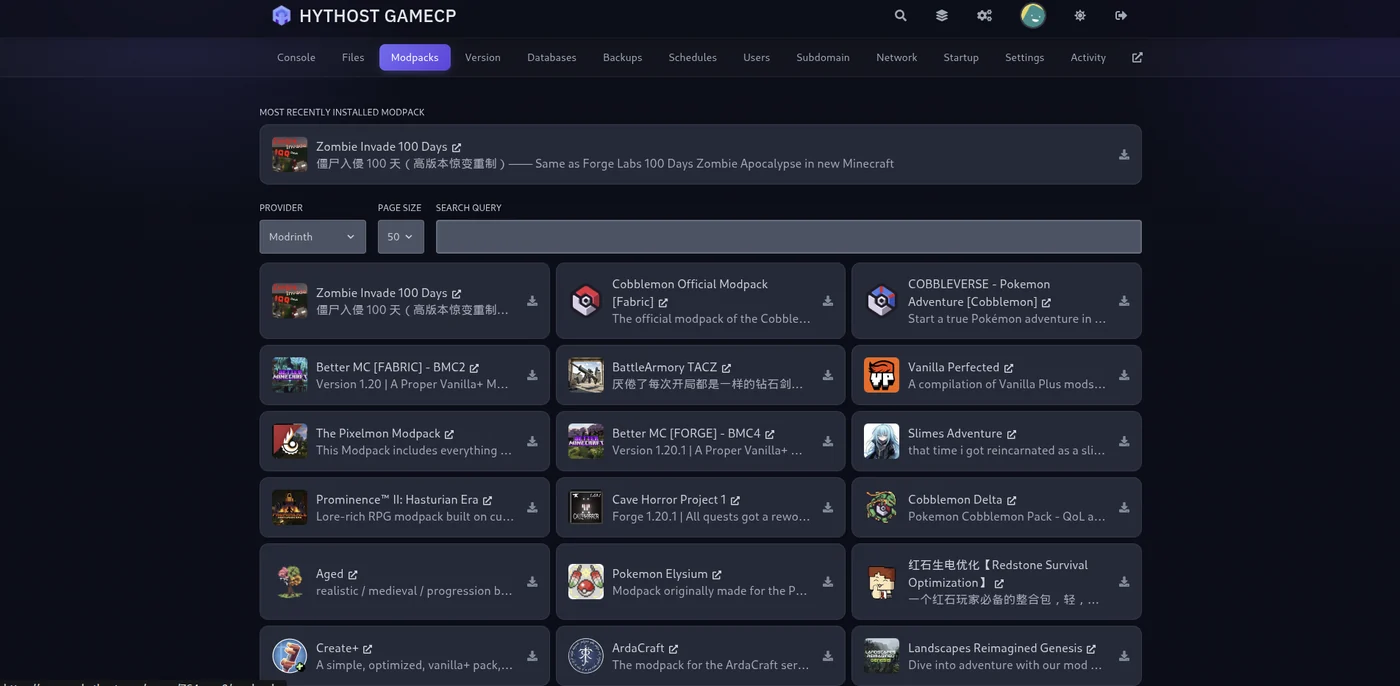
Modpack-installasjonsprogrammet: søk hos en leverandør, velg en pakke, så installerer det loaderen og Minecraft-versjonen for deg. - Inviter vennene dine. Del serveradressen (vi kan sette opp et gratis subdomene som
play.yourname.comså den er lett å huske). Venner som hjelper deg med å drive stedet, kan få sin egen gratis innlogging som underbruker i panelet — ingen deling av passord. - Sett opp backups. Backups med ett klikk ligger i panelet; ta et øyeblikksbilde av verdenen før du eksperimenterer med en ny plugin eller pakke, og gjenopprett med noen få klikk hvis det går galt.
Hva du betaler for, konkret: serveren holder seg online med en SLA på 99,9% oppetid uansett om PC-en din er på eller ikke, Voxility DDoS-beskyttelse absorberer angrep som ville lagt en hjemmeforbindelse flat, verdener ligger på NVMe SSD-lagring med høyfrekvente CPU-er, og hvis du står fast, er live chat-support tilgjengelig 8 – 23 (tid i Chișinău). Kjører du allerede en verden du hoster selv? Migrering er gratis — se FAQ-en.
Hvor mye RAM trenger en Minecraft-server?
RAM er det aller viktigste spørsmålet om dimensjonering, og det ærlige svaret avhenger av to ting: hvor mange spillere du venter deg, og om du kjører mods. Vanilla er lett; hver plugin legger på litt; modpacks er de virkelige RAM-slukerne, fordi hver mod laster inn sin egen kode, gjenstander og verdensgenerering i minnet.
| Oppsett | Spillere | RAM å sikte mot |
|---|---|---|
| Vanilla med venner | 2-6 | 2-3 GB |
| Liten SMP med plugins (Paper) | 5-15 | 4-6 GB |
| Lette modpacks eller større plugin-pakker | 5-15 | 5-8 GB |
| De fleste CurseForge-modpacks | 5-15 | 9-12 GB |
| Tunge pakker (ATM, RLCraft) eller store fellesskap | 15+ | 16 GB+ |
-Xmx-verdi) — RAM du aldri bruker, er bortkastede penger eller bortkastet slingringsmonn.Én ting til som RAM ikke kan fikse: Minecraft kjører verdenen sin stort sett på én enkelt CPU-tråd, så hastigheten på én kjerne betyr like mye som minnet. Derfor gjør det ofte ingenting å kaste 32 GB på en server som lagger, og derfor kjører de hostede planene her på høyfrekvente Ryzen- og Intel i9-CPU-er i stedet for mange trege kjerner.
Vanilla, Paper, Forge eller Fabric: hvilken servertype bør du kjøre?
server.jar fra Vei A er vanilla-serveren, men det er sjelden det fellesskap faktisk kjører. Fire navn dekker nesten alle servere der ute:
- Vanilla — den offisielle, urørte opplevelsen. Null overraskelser i oppsettet, men ingen plugins og svakere ytelse i stor skala. Riktig for en håndfull venner som vil ha ren survival.
- Paper — de facto-standarden for offentlige servere. Samme spillopplevelse som vanilla, men dramatisk bedre ytelse, i tillegg til støtte for plugins (ranger, beskyttelse, minispill) som bare installeres på serversiden — spillerne laster ikke ned noe. Vokser du fra vanilla, er dette neste steg.
- Forge / NeoForge — loaderne for klassiske mods og de store altomfattende modpackene (All the Mods, RLCraft, FTB). Spillerne må kjøre de samme modsene på sin side, og derfor er pakker den praktiske måten å distribuere dem på. NeoForge er community-forken som mesteparten av ny Forge-lignende utvikling retter seg mot på nyere versjoner.
- Fabric — en lettvekts mod-loader som oppdateres raskt, hjemmet til ytelsesmods som Sodium og Lithium. Best for mindre eller ytelsesfokuserte moddede oppsett.
Du trenger ikke å treffe blink med dette på dag én. Å bytte programvare på en hostet plan er et par klikk i versjonsbytteren (verdenen din overlever byttet), og de som hoster selv bytter bare ut jar-filen. For et dypdykk i loadere og dimensjonering av modpacks, se siden om modded Minecraft-hosting.
Hold serveren din trygg og online
Noen få innstillinger skiller en server som varer i årevis fra en som går under så snart den første grieferen dukker opp:
- Bruk hvitelisten. På enhver privat server bør du slå den på slik at bare inviterte spillere kan koble seg til — sett
white-list=trueiserver.properties, og legg deretter til venner fra konsollen:whitelist add TheirUsername
- Behold
online-mode=true. Den verifiserer hver spiller mot den ekte Mojang-kontoen deres, slik at ingen kan logge på med en annens brukernavn — heller ikke en administrators. Hvis du bevisst trenger den av, slik at venner uten kjøpt konto kan bli med, gjør det med en auth-plugin på plass: se hvordan du slår på offline-modus trygt. - Ta backup før du eksperimenterer. Verdensmappen er det eneste du ikke kan laste ned på nytt. Selvhostet: kopier
world-mappen til et annet sted etter en fast plan. Hostet: bruk backupene med ett klikk i panelet før hver endring av plugin eller pakke. - Ta DDoS på alvor hvis du går offentlig. I det øyeblikket en serveradresse sirkulerer offentlig, slutter angrep å være hypotetiske. En hjemmeforbindelse har ingenting foran seg — én sint spiller med en booter tar hele husstanden din offline. Datasenter-hosting plasserer dedikert filtrering (Voxility, i vårt tilfelle) mellom internett og serveren din.
Ofte stilte spørsmål
Ja — den offisielle Java-serverprogramvaren er gratis, og Vei A i denne guiden koster ingenting utover PC-en du allerede eier og strømmen til å holde den på. Du betaler i stedet med tiden din: oppsett, portviderekobling, oppdateringer, backups og det å holde maskinen online er alt sammen ditt ansvar. Hostede servere tar en månedlig avgift for å gjøre alt dette til noen andres jobb.
2-3 GB kjører komfortabelt en vanilla-server for en vennegjeng. Regn med 4-6 GB for en plugin-server på Paper, 9 GB eller mer for de fleste CurseForge-modpacks, og 16 GB+ for tunge pakker som All the Mods eller RLCraft. Hele oversikten finner du i RAM-delen av denne guiden.
Nei. En server du hoster selv kjører bare mens maskinen som hoster den er på og tilkoblet — hvis du slår av PC-en eller den går i dvale, blir alle koblet fra. Det er den aller største grunnen til at grupper går over til en hostet server, som holder seg online døgnet rundt i et datasenter uansett hva din egen datamaskin gjør.
De legger til serveradressen din i Multiplayer, deretter Add Server. Selvhostet: adressen er den offentlige IP-en din, og den fungerer bare etter at du har viderekoblet TCP-port 25565 på ruteren din. Hostet: du deler bare adressen fra panelet ditt (eller et gratis subdomene som play.yourname.com) — ingen ruteroppsett for noen.
Ja. Verdenen din er en mappe med filer, og den overføres uten problemer: last den opp gjennom filbehandleren i panelet eller over SFTP, så laster serveren den inn — bygg, inventar og fremgang intakt. Hos HytHost er hjelp til migrering gratis; har du en eksisterende server, flytter supporten den for deg.
Java Edition — PC-versjonen der dedikerte servere, plugins, Forge og Fabric hører hjemme. Hvis gjengen din spiller på konsoll, mobil eller Microsoft Store-appen, trenger du en Bedrock-server i stedet; se siden om Minecraft Bedrock-hosting for hvordan cross-play fungerer der.
Klar til å spille i stedet for å feilsøke?
Start en Minecraft-server som er online i løpet av minutter — velg RAM, velg versjon, så er oppsettet fra denne guiden allerede gjort. Gratis migrering hvis du tar med en eksisterende verden.
Live chat 8 AM – 11 PM (Chișinău time) · tickets answered during business hoursVar denne guiden til hjelp?

