איך להקים שרת Minecraft
בעמוד זה
יש שתי דרכים כנות להקים שרת Minecraft בשנת 2026: להריץ אותו בעצמכם על המחשב שלכם בחינם, או לשכור שרת מנוהל שעולה לאוויר תוך דקות. המדריך הזה מלווה אתכם בשתיהן, מההתחלה ועד הסוף, כדי שתוכלו לבחור את המסלול שמתאים לקבוצה שלכם.
מסלול האחסון העצמי הוא מדריך מעשי אמיתי, לא הצצה חטופה — בסופו יהיה לכם שרת Java פעיל שהחברים שלכם יכולים להצטרף אליו. מסלול האחסון המנוהל מראה ממה אתם פטורים כשההתקנה, העדכונים והזמינות הם באחריות מישהו אחר. כך או כך, תדעו בדיוק כמה RAM אתם צריכים ואיזו תוכנת שרת לבחור.
מה צריך לפני שמתחילים
ראשית, כדאי לדעת באיזו מהדורה הקבוצה שלכם משחקת. המדריך הזה עוסק ב-Minecraft: Java Edition — גרסת המחשב שבה חיים שרתים ייעודיים, תוספים (plugins) ומודים (mods). אם החברים שלכם משחקים בקונסולות, בטלפונים או באפליקציית Windows מחנות Microsoft Store, זו מהדורת Bedrock, והשרת פועל אחרת: במקום זאת עיינו בעמוד אחסון Minecraft Bedrock שלנו. שחקני Java ושחקני Bedrock אינם יכולים להצטרף לאותו שרת vanilla.
עבור מסלול האחסון העצמי תצטרכו:
- מחשב עם RAM פנוי. השרת רץ במקביל למשחק שלכם, כך שאם אתם משחקים על אותו מחשב, תכננו לפחות 8 GB בסך הכול — בערך 2-3 GB מוקצים לשרת, והשאר ל-Minecraft עצמה ולמערכת ההפעלה.
- Java 25. שרתי Minecraft הנוכחיים דורשים Java 25. גרסאות משחק ישנות יותר זקוקות לגרסאות Java ישנות יותר (הגרסאות מ-1.20.5 ועד 1.21 רצות על Java 21) — אי-התאמה בין גרסת Java לגרסת המשחק היא אחת הסיבות הקלאסיות לכך ששרת מסרב לעלות.
- גישה לנתב שלכם. חברים מחוץ לרשת הביתית יוכלו להצטרף רק אחרי שתנתבו פורט, ופירוש הדבר כניסה לעמוד הניהול של הנתב.
- 30-60 דקות בפעם הראשונה.
עבור מסלול האחסון המנוהל אינכם צריכים דבר מכל אלה — רק דפדפן. נגיע לזה במסלול ב׳.
מסלול א׳: הקימו שרת Minecraft חינמי על המחשב שלכם
זו הדרך הקלאסית, והיא לא עולה דבר. הנה הרצף המלא עבור Windows; ב-macOS וב-Linux הצעדים זהים, עם תוכנות ההתקנה והטרמינל שלהם.
- התקינו את Java 25. הורידו את בניית Temurin 25 החינמית מ-adoptium.net והריצו את תוכנת ההתקנה. כדי לוודא שההתקנה הצליחה, פתחו טרמינל (ב-Windows: חפשו "cmd") והקלידו
java -version— אתם אמורים לראות את גרסה 25. - הורידו את קובץ השרת. השיגו את
server.jarהרשמי מעמוד הורדת השרת ב-minecraft.net. הניחו אותו בתיקייה חדשה וריקה — השרת ייצור סביבו עשרות קבצים, ולא כדאי שזה יקרה על שולחן העבודה שלכם. - הריצו אותו פעם אחת כדי לייצר את הקבצים. בטרמינל שפתחתם בתוך אותה תיקייה, הריצו:
java -Xmx2G -Xms2G -jar server.jar nogui
החלק-Xmx2Gקובע כמה RAM אתם מקצים לשרת (2 GB כאן — כווננו זאת בהמשך בעזרת מדריך ה-RAM שלמטה). ההרצה הראשונה נעצרת מיד במכוון: היא כותבת את קובצי התצורה ומבקשת מכם לאשר את הרישיון. - אשרו את הסכם ה-EULA. פתחו את
eula.txtהחדש בכל עורך טקסט, שנו אתeula=falseל-eula=true, שמרו, והריצו שוב את אותה הפקודה. הפעם העולם נוצר והקונסולה מדווחתDone.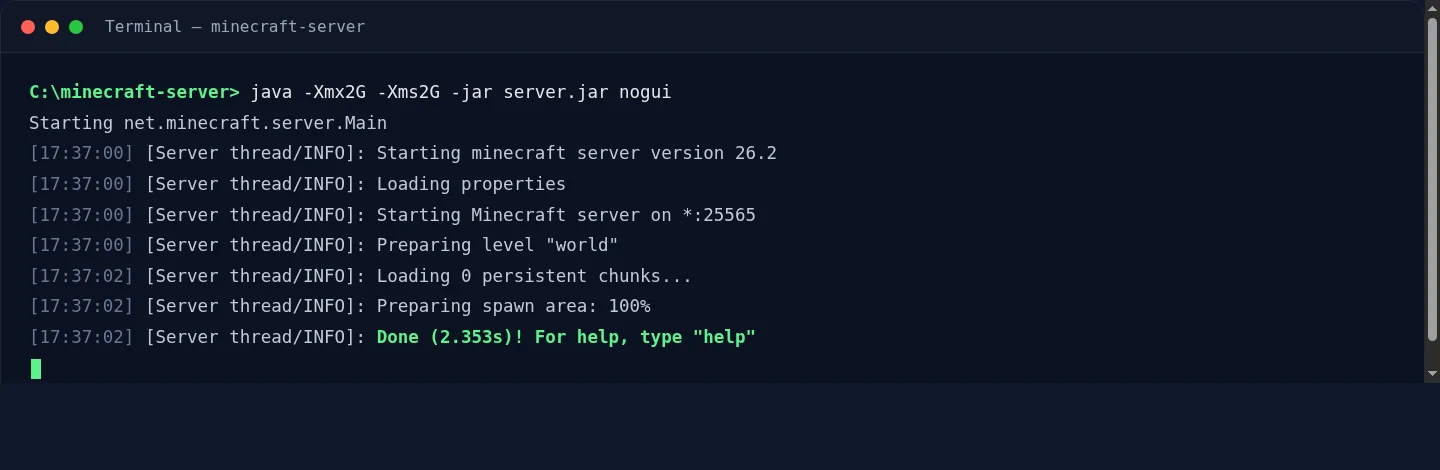
עלייה מוצלחת: השרת מדפיס את גרסתו, מכין את העולם, ומדווח Done— כעת הוא מאזין בפורט 25565. - הצטרפו לשרת שלכם. הפעילו את Minecraft (באותה גרסה כמו השרת), עברו ל-Multiplayer ואז ל-Add Server, והזינו
localhostככתובת. אם אתם מופיעים בעולם, השרת עובד — עכשיו נכניס את החברים שלכם.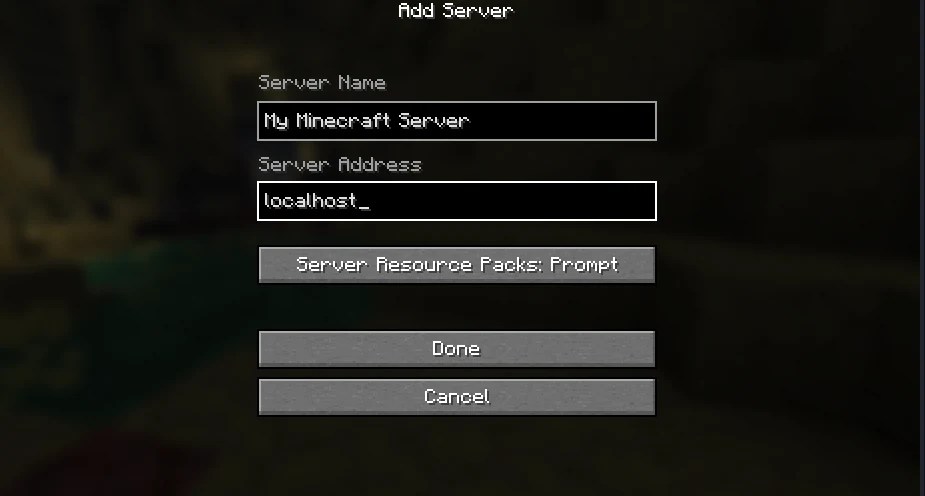
הוספת השרת שלכם ב-Minecraft: כל שם שתרצו, ו- localhostככתובת להתחברות לשרת שרץ על אותו מחשב. - הגדירו את יסודות השרת. עצרו את השרת (הקלידו
stopבקונסולה) ופתחו אתserver.properties. השורות שכדאי לגעת בהן כבר ביום הראשון:motd(השם שמוצג ברשימת השרתים),max-players,difficulty, ו-view-distance(הורידו אותה ל-8 אם השרת מרגיש כבד). העניקו לעצמכם הרשאות מנהל בקונסולה באמצעותop YourUsername. - נתבו את פורט 25565. זהו הצעד שבו רוב האנשים נתקעים, כי התפריט של כל נתב שונה. היכנסו לנתב שלכם (הכתובת בדרך כלל מודפסת על המדבקה שלו), אתרו את "Port Forwarding", ונתבו את פורט TCP 25565 אל כתובת ה-IP המקומית של המחשב שלכם. הגדרת כתובת IP מקומית קבועה למחשב מראש (או שריון DHCP) מונעת מהכלל להישבר בכל פעם שהמחשב מתחבר מחדש. אם אחרי זה זה עדיין לא עובד — או שספק האינטרנט שלכם משתמש ב-carrier-grade NAT, ואז זה פשוט לא אפשרי — המדריך המלא לניתוב פורטים עובר על האבחון ועל הדרכים לעקוף את זה.
שימו לב: ניתוב פורט חושף את כתובת ה-IP הביתית שלכם. כל מי שתמסרו לו את הכתובת — וכל מי שהוא יעביר לו אותה — יכול לראות אותה, ומשחית עם כלי להצפת רשת עלול לנתק את כל החיבור הביתי שלכם. שתפו את הכתובת רק עם אנשים שאתם סומכים עליהם.
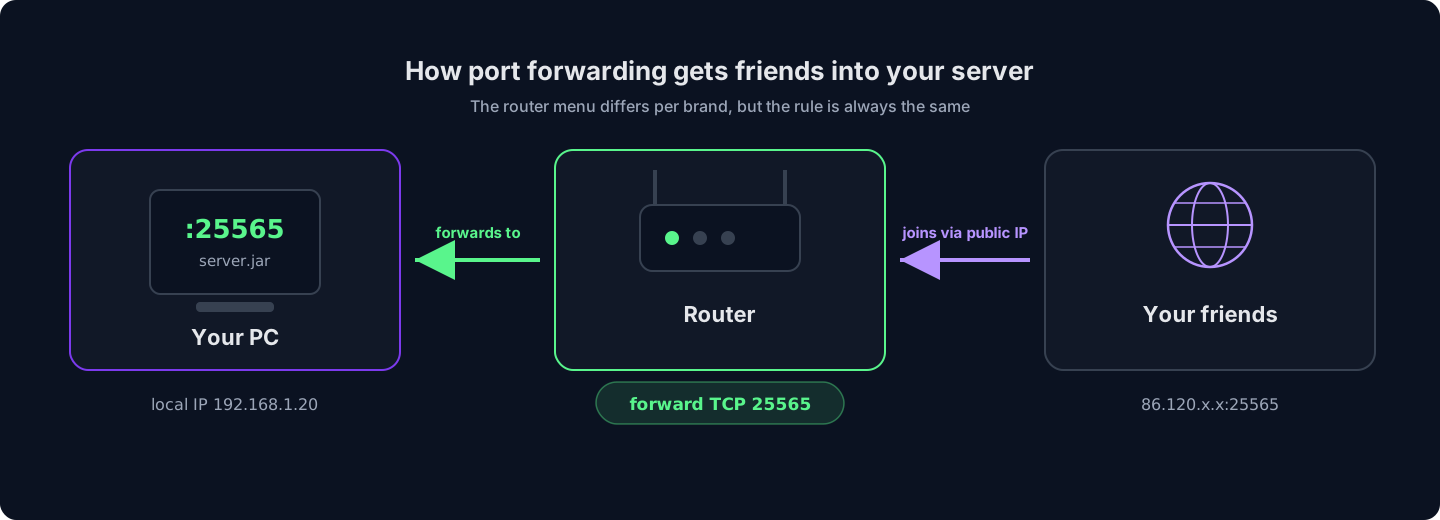
תפריט הנתב שונה מיצרן ליצרן, אבל הכלל תמיד זהה: נתבו את TCP 25565 אל המחשב שלכם, והחברים מצטרפים דרך כתובת ה-IP הציבורית שלכם. - שתפו את הכתובת הציבורית שלכם. החברים שלכם מתחברים לכתובת ה-IP הציבורית שלכם (חפשו "what is my IP" כדי לראות אותה), ולא ל-
localhost. אם הספק שלכם מקצה לכם IP דינמי, הכתובת הזו תשתנה מדי פעם — שם DNS דינמי חינמי פותר את זה.
זהו שרת שלם ופעיל. לפני שתתחייבו אליו כפתרון קבע, שקלו למה בדיוק אתם נכנסים:
היתרונות של אחסון עצמי
- חינמי לחלוטין — בלי מנוי, אף פעם
- שליטה מלאה בכל קובץ ובכל הגדרה
- אתם לומדים איך שרתים באמת עובדים
- מושלם למסיבות LAN ולמשחק באותו בית
מה לוקחים על עצמכם
- השרת מקוון רק כל עוד המחשב שלכם דולק
- מהירות ההעלאה הביתית מגבילה כמה שחקנים הוא מסוגל להריץ בצורה חלקה
- כתובת ה-IP הביתית שלכם חשופה, ללא הגנת DDoS לפניה
- גיבויים, עדכונים והתאוששות מקריסות — הכול ידני, הכול עליכם
דלגו על ההתקנה — שרת Minecraft של HytHost עולה לאוויר תוך דקות, עם הגנת DDoS וגיבויים כלולים.
צפו בחבילות Minecraftמסלול ב׳: שכרו שרת Minecraft מנוהל (מקוון תוך דקות)
שרת מנוהל הוא אותה תוכנת שרת Java, אבל היא רצה במרכז נתונים במקום בחדר השינה שלכם — מקוון מסביב לשעון, על חומרה שנבנתה לשם כך, מאחורי הגנת DDoS אמיתית. כל מה שבמסלול א׳ (גרסאות Java, eula.txt, ניתוב פורטים, לשמור על המכונה ערה) כבר מטופל. הנה כל תהליך ההתקנה:
- בחרו גודל. בעמוד אחסון Minecraft, בחרו איך אתם משחקים — vanilla עם חברים, modpack, או הגדרה מותאמת לחלוטין — ובחרו את ה-RAM בעזרת המחוון. תיאור החבילה מציין מה כל גודל מריץ בנוחות, ומדריך ה-RAM שלמטה תקף גם כאן. אם המחיר הוא מה שאתם מבקשים למטב, תוכניות אחסון Minecraft הזולות ביותר מתחילות ב-€2.59 בחודש עבור שרת שמחובר תמיד.
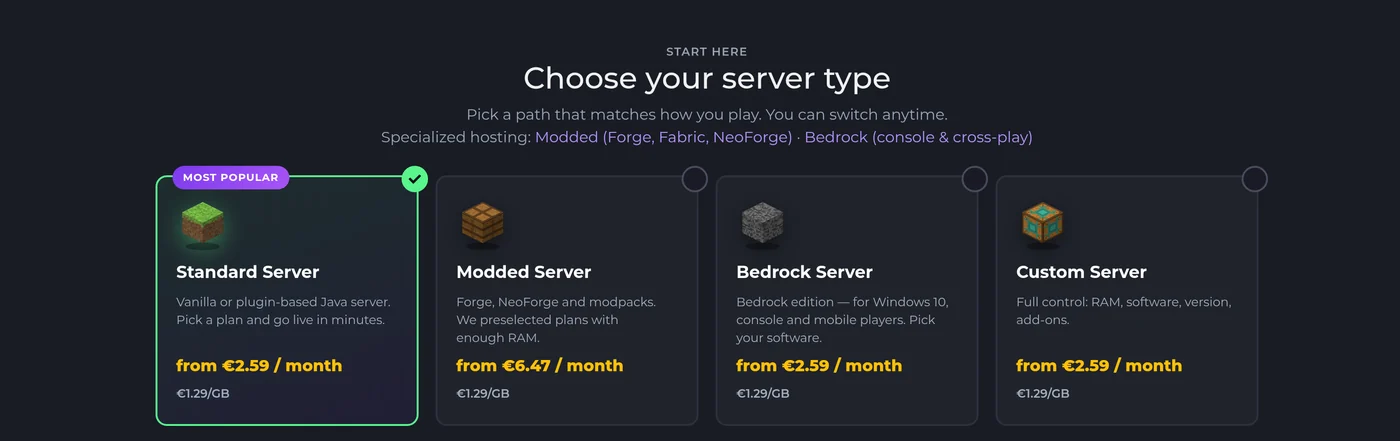
התחילו בבחירת סוג השרת בעמוד אחסון Minecraft, ואז הגדירו את ה-RAM — Standard מתאים לשרתי vanilla ותוספים, ו-Modded מגיע בגודל מוכן מראש ל-modpacks. - השלימו את ההזמנה. השרת מוקם אוטומטית — הוא מותקן ומקוון תוך רגעים מרגע ההזמנה, בלי כרטיס תמיכה ובלי להמתין לנציג. פרטי הגישה ללוח הבקרה מגיעים אליכם באימייל.
- בחרו את הגרסה והתוכנה שלכם. בלוח GameCP, מחליף הגרסאות עובר בין Vanilla, Paper, Purpur, Forge, Fabric או NeoForge ובין כל גרסת Minecraft בכמה קליקים — גרסת ה-Java התואמת נבחרת עבורכם אוטומטית, כך שתקלת "ה-Java השגויה" ממסלול א׳ פשוט לא קיימת כאן.
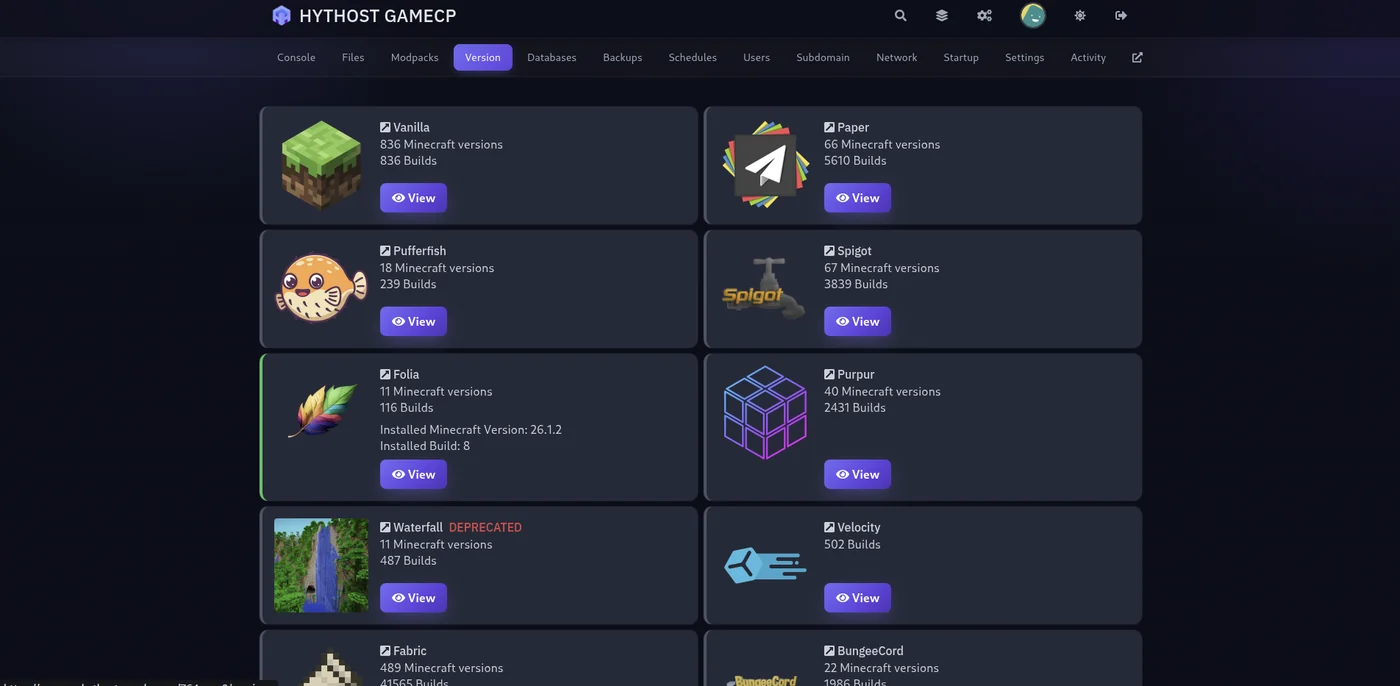
מחליף הגרסאות בלוח: בחרו כל תוכנת שרת וכל גרסת Minecraft, והבנייה מתקינה את עצמה — בלי הורדות קובצי jar, בלי ניחושים לגבי Java. - רוצים modpack? מתקין ה-modpacks המובנה מחפש ב-CurseForge, ב-Feed The Beast, ב-Modrinth וב-Technic, ומתקין את החבילה — loader וגרסת Minecraft — בקליק אחד; לפני ההפעלה הראשונה בדקו את גרסת ה-Java בלשונית Startup.
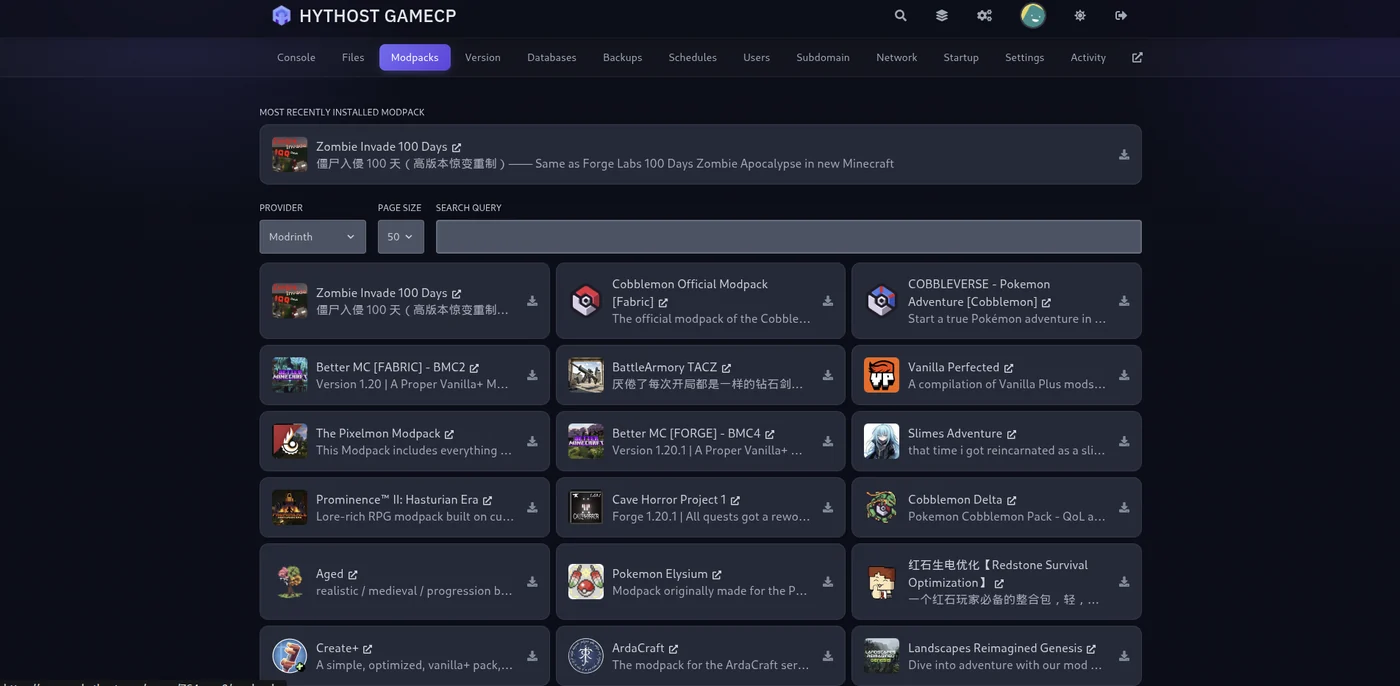
מתקין ה-modpacks: חפשו אצל אחד הספקים, בחרו חבילה, והוא יתקין עבורכם את ה-loader ואת גרסת Minecraft. - הזמינו את החברים שלכם. שתפו את כתובת השרת (נוכל להגדיר תת-דומיין חינמי כמו
play.yourname.comכדי שיהיה קל לזכור). חברים שעוזרים לכם לנהל את המקום יכולים לקבל חשבון משתמש-משנה חינמי משלהם בלוח — בלי לשתף סיסמאות. - הגדירו גיבויים. גיבויים בקליק אחד נמצאים בלוח; צלמו תמונת מצב של העולם לפני שאתם מתנסים בתוסף או בחבילה חדשים, ושחזרו בכמה קליקים אם משהו משתבש.
על מה בדיוק אתם משלמים: השרת נשאר מקוון עם SLA זמינות של 99.9% בין אם המחשב שלכם דולק ובין אם לא, הגנת Voxility מפני DDoS סופגת התקפות שהיו משטחות חיבור ביתי, העולמות יושבים על אחסון NVMe SSD עם מעבדים בתדר גבוה, ואם נתקעתם, תמיכה בצ׳אט חי זמינה מ-8:00 עד 23:00 (שעון קישינב). כבר מריצים עולם באחסון עצמי? ההעברה חינמית — עיינו בשאלות הנפוצות.
כמה RAM צריך שרת Minecraft?
RAM הוא הגורם מספר אחת בקביעת הגודל, והתשובה הכנה תלויה בשני דברים: כמה שחקנים אתם מצפים לארח, והאם אתם מריצים מודים. vanilla קל; כל תוסף מוסיף מעט; ה-modpacks הם זללני ה-RAM האמיתיים, כי כל מוד טוען לזיכרון את הקוד, הפריטים ויצירת העולם שלו.
| תצורה | שחקנים | RAM מומלץ |
|---|---|---|
| vanilla עם חברים | 2-6 | 2-3 GB |
| שרת SMP קטן עם תוספים (Paper) | 5-15 | 4-6 GB |
| modpacks קלים או חבילות תוספים גדולות יותר | 5-15 | 5-8 GB |
| רוב ה-modpacks של CurseForge | 5-15 | 9-12 GB |
| חבילות כבדות (ATM, RLCraft) או קהילות גדולות | 15+ | 16 GB+ |
-Xmx גדול יותר) — RAM שלעולם אינכם מנצלים הוא בזבוז של כסף או של מרווח נשימה.עוד דבר אחד ש-RAM לא יכול לתקן: Minecraft מריצה את העולם שלה בעיקר על תהליכון (thread) יחיד של המעבד, ולכן מהירות של ליבה בודדת חשובה בדיוק כמו הזיכרון. לכן הוספת 32 GB לשרת שסובל מפיגור לרוב לא עושה דבר, ולכן החבילות המנוהלות כאן רצות על מעבדי Ryzen ו-Intel i9 בתדר גבוה במקום על ליבות רבות ואיטיות.
Vanilla, Paper, Forge או Fabric: איזה סוג שרת כדאי להריץ?
קובץ server.jar ממסלול א׳ הוא שרת ה-vanilla, אבל לעיתים רחוקות זה מה שקהילות באמת מריצות. ארבעה שמות מכסים כמעט כל שרת בשטח:
- Vanilla — החוויה הרשמית, ללא כל שינוי. אפס הפתעות בהתקנה, אבל בלי תוספים וביצועים חלשים יותר בקנה מידה גדול. מתאים לקומץ חברים שרוצים survival טהור.
- Paper — הסטנדרט המקובל לשרתים ציבוריים. אותו משחק כמו vanilla אבל עם ביצועים טובים בהרבה, בתוספת תמיכה בתוספים (דרגות, הגנה, מיני-משחקים) שמותקנים בצד השרת בלבד — השחקנים לא מורידים דבר. אם צמחתם מעבר ל-vanilla, זה הצעד הבא.
- Forge / NeoForge — ה-loaders עבור מודים קלאסיים ועבור ה-modpacks הגדולים והעמוסים (All the Mods, RLCraft, FTB). על השחקנים להריץ את אותם מודים בצד שלהם, ולכן חבילות הן הדרך המעשית להפיץ אותם. NeoForge הוא ה-fork הקהילתי שאליו מכוון רוב הפיתוח החדש בסגנון Forge בגרסאות האחרונות.
- Fabric — mod loader קליל ומהיר-עדכון, ביתם של מודי ביצועים כמו Sodium ו-Lithium. הכי מתאים לתצורות מודים קטנות יותר או ממוקדות-ביצועים.
אינכם חייבים להחליט נכון כבר ביום הראשון. החלפת התוכנה בחבילה מנוהלת היא כמה קליקים במחליף הגרסאות (העולם שלכם שורד את ההחלפה), ובאחסון עצמי פשוט מחליפים את קובץ ה-jar. להעמקה נוספת ב-loaders ובבחירת גודל ל-modpacks, עיינו בעמוד אחסון Minecraft עם מודים.
שמרו על השרת שלכם בטוח ומקוון
כמה הגדרות מפרידות בין שרת ששורד שנים לבין שרת שמת כבר מול המשחית הראשון:
- השתמשו ברשימה הלבנה (whitelist). בכל שרת פרטי, הפעילו אותה כך שרק שחקנים מוזמנים יוכלו להצטרף — הגדירו
white-list=trueב-server.properties, ואז הוסיפו חברים מהקונסולה:whitelist add TheirUsername
- השאירו את
online-mode=true. זה מאמת כל שחקן מול חשבון ה-Mojang האמיתי שלו, כך שאף אחד לא יכול להיכנס בשם של מישהו אחר — גם לא בשם של מנהל. אם אתם צריכים בכוונה לכבות את זה כדי שחברים ללא חשבון קנוי יוכלו להצטרף, עשו זאת כשתוסף אימות כבר מותקן: ראו איך מפעילים מצב אופליין בבטחה. - גבו לפני שאתם מתנסים. תיקיית העולם היא הדבר היחיד שאי אפשר להוריד מחדש. באחסון עצמי: העתיקו את תיקיית
worldלמקום אחר על בסיס קבוע. באחסון מנוהל: השתמשו בגיבויים בקליק אחד בלוח לפני כל שינוי של תוסף או חבילה. - קחו את איום ה-DDoS ברצינות אם אתם נפתחים לציבור. ברגע שכתובת השרת מתפשטת בפומבי, ההתקפות מפסיקות להיות תיאורטיות. לחיבור ביתי אין דבר שמגן עליו — שחקן זועם אחד עם booter מנתק את כל הבית שלכם. אחסון במרכז נתונים ממקם סינון ייעודי (Voxility, במקרה שלנו) בין האינטרנט לשרת שלכם.
שאלות נפוצות
כן — תוכנת שרת ה-Java הרשמית חינמית, ומסלול א׳ במדריך הזה לא עולה דבר מעבר למחשב שכבר יש לכם ולחשמל שמפעיל אותו. במקום זאת אתם משלמים בזמן שלכם: ההתקנה, ניתוב הפורטים, העדכונים, הגיבויים והשארת המכונה מקוונת — הכול עליכם. שרתים מנוהלים גובים תשלום חודשי כדי להפוך את כל זה לאחריות של מישהו אחר.
2-3 GB מריצים בנוחות שרת vanilla לקבוצת חברים. תכננו 4-6 GB לשרת תוספים על Paper, 9 GB או יותר לרוב ה-modpacks של CurseForge, ו-16 GB+ לחבילות כבדות כמו All the Mods או RLCraft. הפירוט המלא נמצא במקטע ה-RAM של המדריך הזה.
לא. שרת באחסון עצמי פועל רק כל עוד המכונה שמארחת אותו דולקת ומחוברת — אם תכבו את המחשב או שהוא ייכנס למצב שינה, כולם מתנתקים. זו הסיבה הבודדה והגדולה ביותר שקבוצות עוברות לשרת מנוהל, שנשאר מקוון מסביב לשעון במרכז נתונים ללא תלות במה שהמחשב שלכם עושה.
הם מוסיפים את כתובת השרת שלכם ב-Multiplayer ואז ב-Add Server. באחסון עצמי: הכתובת היא כתובת ה-IP הציבורית שלכם, והיא עובדת רק אחרי שתנתבו את פורט TCP 25565 בנתב. באחסון מנוהל: אתם פשוט משתפים את הכתובת מהלוח (או תת-דומיין חינמי כמו play.yourname.com) — בלי הגדרת נתב לאף אחד.
כן. העולם שלכם הוא תיקייה של קבצים, והוא עובר בצורה נקייה: העלו אותו דרך מנהל הקבצים של הלוח או דרך SFTP והשרת יטען אותו — עם המבנים, המלאי וההתקדמות שלמים. ב-HytHost, הסיוע בהעברה חינמי; אם יש לכם שרת קיים, התמיכה תעביר אותו עבורכם.
מהדורת Java — גרסת המחשב שבה חיים שרתים ייעודיים, תוספים, Forge ו-Fabric. אם הקבוצה שלכם משחקת בקונסולות, בטלפונים או באפליקציית Microsoft Store, אתם זקוקים לשרת Bedrock במקום; עיינו בעמוד אחסון Minecraft Bedrock כדי להבין איך משחק משותף (cross-play) עובד שם.
מוכנים לשחק במקום לפתור תקלות?
השיקו שרת Minecraft שעולה לאוויר תוך דקות — בחרו את ה-RAM, בחרו את הגרסה, וההתקנה מהמדריך הזה כבר בוצעה. העברה חינמית אם אתם מביאים עולם קיים.
Live chat 8 AM – 11 PM (Chișinău time) · tickets answered during business hoursהמדריך הזה עזר לך?

