Cum să faci un server de Minecraft
Pe această pagină
- De ce ai nevoie înainte să începi
- Calea A: Fă-ți gratuit un server de Minecraft pe propriul PC
- Calea B: Închiriază un server de Minecraft găzduit (online în câteva minute)
- De câtă RAM are nevoie un server de Minecraft?
- Vanilla, Paper, Forge sau Fabric: ce tip de server să alegi?
- Menține-ți serverul în siguranță și online
- Întrebări frecvente
Există două moduri oneste de a-ți face un server de Minecraft în 2026: rulezi tu unul, gratuit, pe propriul PC, sau închiriezi un server administrat care e online în câteva minute. Ghidul de față te poartă prin ambele, de la cap la coadă, ca să poți alege varianta potrivită pentru grupul tău.
Varianta găzduită pe cont propriu e un tutorial adevărat, nu doar o promisiune — la finalul lui vei avea un server Java funcțional, la care prietenii tăi se pot conecta. Varianta administrată îți arată ce sari peste atunci când configurarea, actualizările și timpul de funcționare sunt treaba altcuiva. Oricum ai alege, vei ști exact de câtă RAM ai nevoie și ce software de server să alegi.
De ce ai nevoie înainte să începi
Mai întâi, află ce ediție joacă grupul tău. Ghidul de față acoperă Minecraft: Java Edition — versiunea de PC pe care trăiesc serverele dedicate, plugin-urile și modurile. Dacă prietenii tăi joacă pe console, pe telefon sau din aplicația de Windows din Microsoft Store, aceea e Bedrock Edition, iar serverul funcționează altfel: în acest caz, vezi pagina noastră de găzduire Minecraft Bedrock. Jucătorii de Java și cei de Bedrock nu se pot conecta la același server vanilla.
Pentru varianta găzduită pe cont propriu vei avea nevoie de:
- Un PC cu RAM disponibilă. Serverul rulează în paralel cu jocul tău, așa că, dacă joci pe aceeași mașină, socotește cel puțin 8 GB în total — aproximativ 2-3 GB merg către server, restul către Minecraft și către sistemul de operare.
- Java 25. Serverele Minecraft actuale au nevoie de Java 25. Versiunile mai vechi ale jocului cer versiuni mai vechi de Java (1.20.5 până la 1.21 rulează pe Java 21) — o nepotrivire între Java și versiune este unul dintre motivele clasice pentru care un server refuză să pornească.
- Acces la router. Prietenii din afara rețelei tale de acasă se pot conecta doar după ce redirecționezi un port, ceea ce înseamnă să te autentifici în pagina de administrare a router-ului.
- 30-60 de minute prima dată.
Pentru varianta administrată nu ai nevoie de nimic din cele de mai sus — doar de un browser. Ajungem acolo la Calea B.
Calea A: Fă-ți gratuit un server de Minecraft pe propriul PC
Aceasta e metoda clasică și nu costă nimic. Iată secvența completă pentru Windows; pe macOS și Linux pașii sunt aceiași, cu propriile programe de instalare și propriul terminal.
- Instalează Java 25. Descarcă build-ul gratuit Temurin 25 de pe adoptium.net și rulează programul de instalare. Ca să confirmi că a mers, deschide un terminal (pe Windows: caută „cmd") și scrie
java -version— ar trebui să vezi versiunea 25. - Descarcă fișierul serverului. Ia fișierul oficial
server.jarde pe pagina de descărcare a serverului de pe minecraft.net. Pune-l într-un folder nou și gol — serverul își va crea în jur vreo zece fișiere, iar tu nu vrei să se întâmple asta direct pe desktop. - Rulează-l o dată ca să genereze fișierele. Într-un terminal deschis în acel folder, rulează:
java -Xmx2G -Xms2G -jar server.jar nogui
Partea-Xmx2Greprezintă câtă RAM îi dai serverului (2 GB aici — o ajustezi mai târziu cu ajutorul ghidului de RAM de mai jos). Prima rulare se oprește imediat, în mod intenționat: scrie fișierele de configurare și îți cere să accepți licența. - Acceptă EULA. Deschide noul fișier
eula.txtîn orice editor de text, schimbăeula=falseîneula=true, salvează și rulează din nou aceeași comandă. De data asta lumea se generează, iar consola afișeazăDone.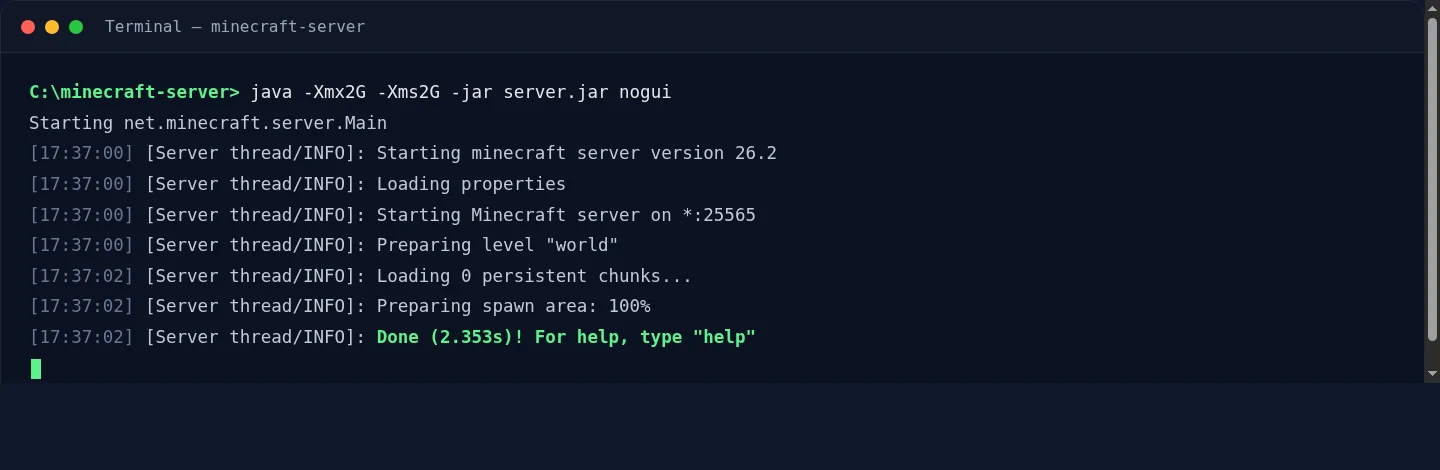
O pornire reușită: serverul își afișează versiunea, pregătește lumea și raportează Done— acum ascultă pe portul 25565. - Conectează-te la propriul server. Pornește Minecraft (aceeași versiune ca serverul), mergi la Multiplayer, apoi Add Server și introdu
localhostca adresă. Dacă apari în lume, serverul funcționează — acum hai să-ți aducem și prietenii.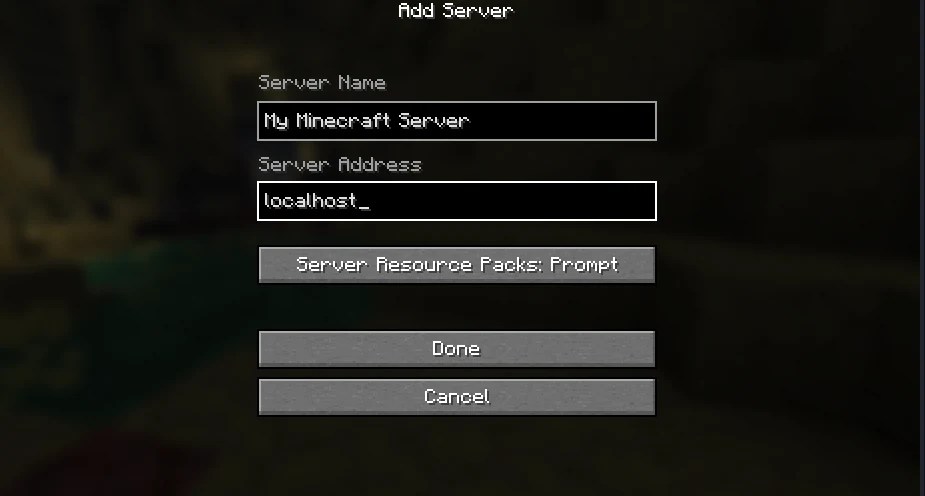
Adăugarea propriului server în Minecraft: orice nume îți place și localhostca adresă pentru a te conecta la serverul care rulează pe același PC. - Stabilește setările de bază ale serverului. Oprește serverul (scrie
stopîn consolă) și deschideserver.properties. Liniile care merită modificate din prima zi:motd(numele afișat în lista de servere),max-players,difficultyșiview-distance(redu-o la 8 dacă serverul pare greoi). Acordă-ți drepturi de administrator din consolă cuop YourUsername. - Redirecționează portul 25565. Acesta e pasul la care se blochează majoritatea, fiindcă meniul fiecărui router e diferit. Autentifică-te în router (adresa e de obicei tipărită pe eticheta lui), găsește „Port Forwarding" și redirecționează portul TCP 25565 către adresa IP locală a PC-ului tău. Dacă îi setezi mai întâi PC-ului o adresă IP locală statică (sau o rezervare DHCP), regula nu se mai strică de fiecare dată când PC-ul se reconectează. Dacă după aceea tot nu merge — sau dacă furnizorul tău de internet folosește carrier-grade NAT, caz în care nici nu are cum — ghidul complet de redirecționare a porturilor trece prin diagnostic și prin variantele de ocolire.
Atenție: redirecționarea unui port îți face publică adresa IP de acasă. Oricine primește adresa — și oricine i-o dă mai departe — o poate vedea, iar un griefer cu un instrument de stress-testing îți poate scoate din funcțiune întreaga conexiune de acasă. Împarte adresa doar cu oameni în care ai încredere.
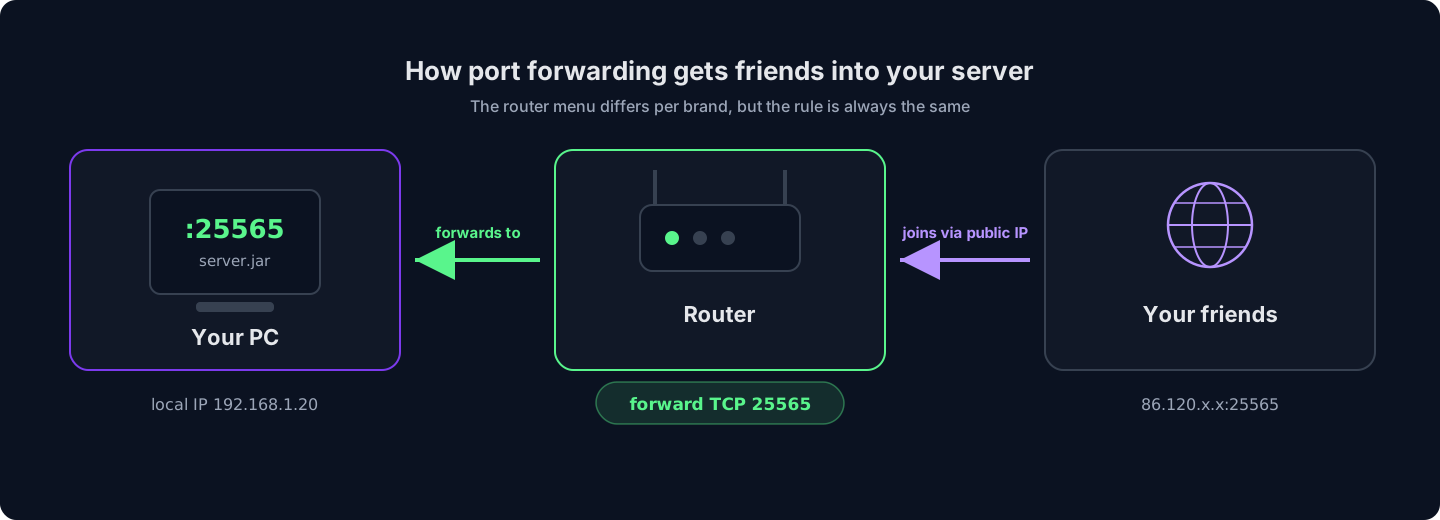
Meniul router-ului diferă de la o marcă la alta, dar regula e mereu aceeași: redirecționezi TCP 25565 către PC-ul tău, iar prietenii se conectează pe IP-ul tău public. - Distribuie adresa ta publică. Prietenii tăi se conectează la IP-ul tău public (caută „what is my IP" ca să-l vezi), nu la
localhost. Dacă furnizorul tău îți dă un IP dinamic, adresa aceea se va schimba din când în când — un nume gratuit de tip dynamic-DNS rezolvă problema.
Acesta e un server complet și funcțional. Înainte să-l adopți ca soluție permanentă, gândește-te bine la ce presupune:
Ce e grozav la găzduirea pe cont propriu
- Complet gratuit — fără abonament, niciodată
- Control total asupra fiecărui fișier și a fiecărei setări
- Înveți cum funcționează cu adevărat serverele
- Perfect pentru petreceri LAN și joc în aceeași casă
Ce îți asumi
- Serverul e online doar cât timp PC-ul tău e pornit
- Viteza de upload de acasă limitează câți jucători poate susține fără sacadări
- IP-ul tău de acasă e expus, fără nicio protecție DDoS în față
- Backupurile, actualizările și recuperarea după blocaje sunt toate manuale, toate în grija ta
Sari peste configurare — un server de Minecraft HytHost e online în câteva minute, cu protecție DDoS și backupuri incluse.
Vezi planurile MinecraftCalea B: Închiriază un server de Minecraft găzduit (online în câteva minute)
Un server găzduit e același software de server Java, dar care rulează într-un datacenter, nu în dormitorul tău — online în permanență, pe hardware făcut special pentru asta, în spatele unei protecții DDoS reale. Tot ce ține de Calea A (versiuni de Java, eula.txt, port forwarding, menținerea mașinii pornite) e deja rezolvat. Iată toată configurarea:
- Alege o dimensiune. Pe pagina de găzduire Minecraft, alege cum joci — vanilla cu prietenii, un modpack sau o configurare complet personalizată — și alege RAM-ul cu ajutorul slider-ului. Descrierea fiecărui plan îți spune ce poate rula lejer, iar ghidul de RAM de mai jos se aplică și aici. Dacă optimizezi pentru preț, cele mai ieftine planuri de hosting Minecraft pornesc de la €2.59/lună pentru un server mereu pornit.
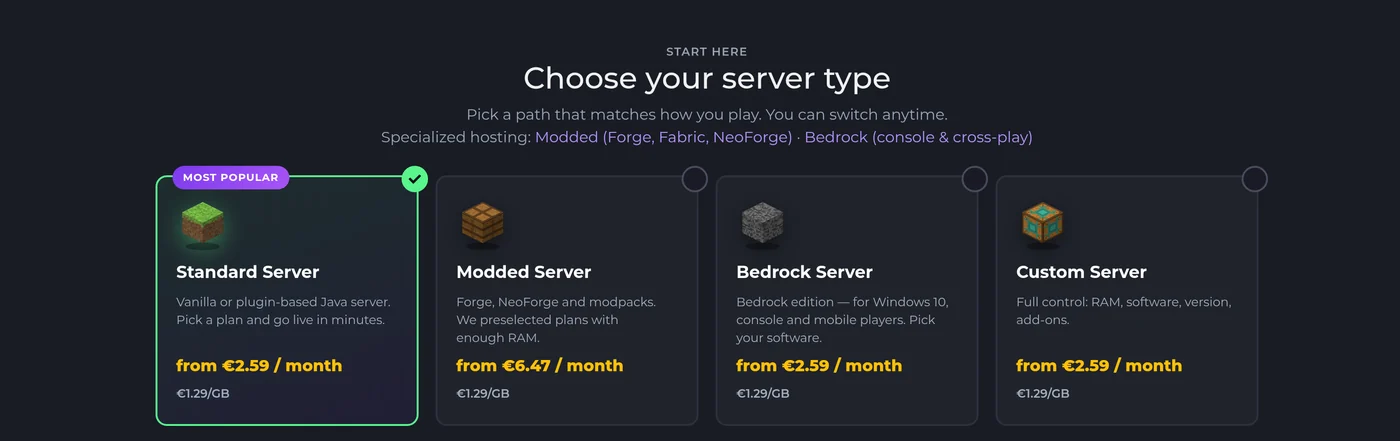
Începe prin a alege un tip de server pe pagina de găzduire Minecraft, apoi stabilește RAM-ul — Standard acoperă serverele vanilla și cu plugin-uri, iar Modded e deja dimensionat pentru modpack-uri. - Finalizează comanda. Serverul este creat automat — e instalat și online la câteva momente după comandă, fără tichet și fără să aștepți un om. Datele de acces la panou îți sosesc pe e-mail.
- Alege-ți versiunea și software-ul. În panoul GameCP, schimbătorul de versiuni comută între Vanilla, Paper, Purpur, Forge, Fabric sau NeoForge și orice versiune de Minecraft din câteva clicuri — versiunea de Java potrivită e aleasă automat pentru tine, așa că eroarea de „Java greșit" din Calea A pur și simplu nu există aici.
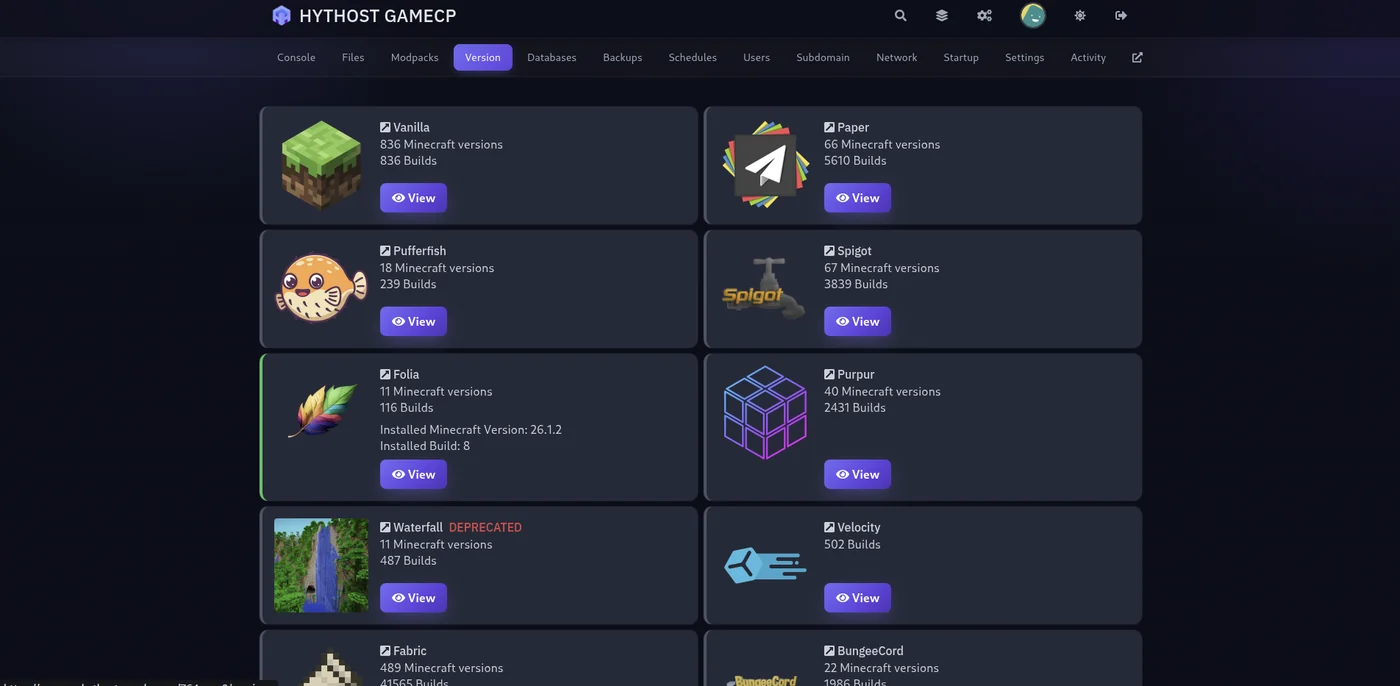
Schimbătorul de versiuni din panou: alege orice software de server și versiune de Minecraft, iar build-ul se instalează singur — fără descărcări de jar, fără ghicit la Java. - Vrei un modpack? Instalatorul integrat caută în CurseForge, Feed The Beast, Modrinth și Technic și configurează pachetul — loader și versiune de Minecraft — dintr-un singur clic; înainte de prima pornire, verifică versiunea de Java în tab-ul Startup.
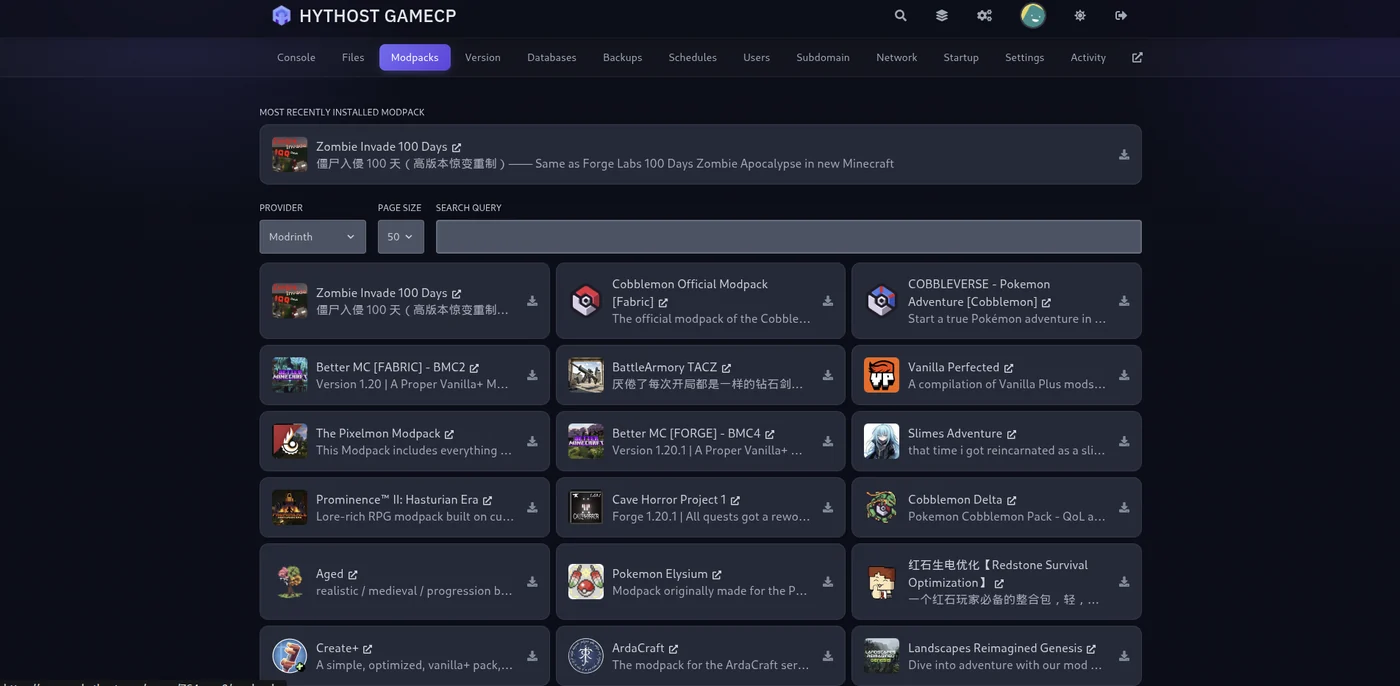
Instalatorul de modpack-uri: caută la un furnizor, alege un pachet, iar el îți instalează loaderul și versiunea de Minecraft. - Invită-ți prietenii. Distribuie adresa serverului (îți putem configura un subdomeniu gratuit, de forma
play.yourname.com, ca să fie ușor de reținut). Prietenii care te ajută să administrezi locul pot primi propriul cont gratuit de sub-utilizator în panou — fără să împărțiți parole. - Configurează backupurile. Backupurile dintr-un clic se află în panou; fă un snapshot al lumii înainte să experimentezi cu un plugin sau un pachet nou și o restaurezi din câteva clicuri dacă o iau razna lucrurile.
Concret, pentru ce plătești: serverul rămâne online cu un SLA de 99.9% timp de funcționare, indiferent dacă PC-ul tău e pornit sau nu, protecția DDoS Voxility absoarbe atacurile care ar pune la pământ o conexiune de acasă, lumile stau pe stocare NVMe SSD cu procesoare la frecvențe înalte, iar dacă te blochezi, ai suport pe chat live disponibil în intervalul 8 AM – 11 PM (ora Chișinăului). Ai deja o lume găzduită pe cont propriu? Migrarea e gratuită — vezi Întrebările frecvente.
De câtă RAM are nevoie un server de Minecraft?
RAM-ul este întrebarea numărul unu legată de dimensionare, iar răspunsul onest depinde de două lucruri: câți jucători te aștepți să ai și dacă rulezi moduri. Vanilla e ușor; fiecare plugin adaugă câte puțin; modpack-urile sunt adevăratele mâncătoare de RAM, fiindcă fiecare mod își încarcă în memorie propriul cod, propriile obiecte și propria generare a lumii.
| Configurație | Jucători | RAM recomandată |
|---|---|---|
| Vanilla cu prietenii | 2-6 | 2-3 GB |
| SMP mic cu plugin-uri (Paper) | 5-15 | 4-6 GB |
| Modpack-uri ușoare sau pachete mai mari de plugin-uri | 5-15 | 5-8 GB |
| Majoritatea modpack-urilor de pe CurseForge | 5-15 | 9-12 GB |
| Pachete grele (ATM, RLCraft) sau comunități mari | 15+ | 16 GB+ |
-Xmx mai mare) — RAM-ul pe care nu-l folosești niciodată înseamnă bani irosiți sau rezervă degeaba.Încă un lucru pe care RAM-ul nu-l poate rezolva: Minecraft își rulează lumea în mare parte pe un singur fir de execuție al procesorului, așa că viteza pe un singur nucleu contează la fel de mult ca memoria. De aceea, aruncând 32 GB într-un server care are lag deseori nu se schimbă nimic, și de aceea planurile găzduite de aici rulează pe procesoare Ryzen și Intel i9 cu frecvențe înalte, nu pe multe nuclee lente.
Vanilla, Paper, Forge sau Fabric: ce tip de server să alegi?
Fișierul server.jar din Calea A este serverul vanilla, dar rar e ceea ce rulează de fapt comunitățile. Patru nume acoperă aproape orice server întâlnit în practică:
- Vanilla — experiența oficială, neatinsă. Zero surprize la configurare, dar fără plugin-uri și cu performanță mai slabă la scară mare. Potrivit pentru un grup mic de prieteni care vor survival pur.
- Paper — standardul de facto pentru serverele publice. Același gameplay ca la vanilla, dar cu performanță mult mai bună, plus suport pentru plugin-uri (ranguri, protecție, minijocuri) care se instalează doar pe partea de server — jucătorii nu descarcă nimic. Dacă vanilla devine prea mic pentru tine, ăsta e pasul următor.
- Forge / NeoForge — loaderele pentru modurile clasice și pentru modpack-urile mari, care le au pe toate (All the Mods, RLCraft, FTB). Jucătorii trebuie să ruleze aceleași moduri la ei, motiv pentru care pachetele sunt modul practic de a le distribui. NeoForge este fork-ul comunitar către care se îndreaptă majoritatea dezvoltărilor noi de tip Forge pe versiunile recente.
- Fabric — un mod loader ușor și cu actualizări rapide, casa modurilor de performanță precum Sodium și Lithium. Cel mai bun pentru configurări cu moduri mai mici sau axate pe performanță.
Nu trebuie să nimerești asta din prima zi. Schimbarea software-ului pe o găzduire administrată înseamnă câteva clicuri în schimbătorul de versiuni (lumea ta supraviețuiește schimbării), iar cei care găzduiesc pe cont propriu doar înlocuiesc fișierul jar. Pentru o privire mai în detaliu asupra loaderelor și a dimensionării modpack-urilor, vezi pagina de găzduire Minecraft cu moduri.
Menține-ți serverul în siguranță și online
Câteva setări fac diferența dintre un server care rezistă ani întregi și unul care cade la primul griefer:
- Folosește whitelist-ul. Pentru orice server privat, activează-l ca să se poată conecta doar jucătorii invitați — setează
white-list=trueînserver.properties, apoi adaugă-ți prietenii din consolă:whitelist add TheirUsername
- Păstrează
online-mode=true. Verifică fiecare jucător după contul lui real de Mojang, așa că nimeni nu se poate conecta sub numele altcuiva — nici măcar sub cel al unui administrator. Dacă chiar ai nevoie să îl dezactivezi, ca să intre și prietenii fără cont cumpărat, fă-o doar cu un plugin de autentificare instalat: vezi cum activezi în siguranță modul offline. - Fă backup înainte să experimentezi. Folderul lumii este singurul lucru pe care nu-l poți descărca din nou. Pe cont propriu: copiază periodic folderul
worldîn altă parte. Găzduit: folosește backupurile dintr-un clic din panou înainte de fiecare schimbare de plugin sau de pachet. - Ia atacurile DDoS în serios dacă mergi în public. Din clipa în care adresa unui server circulă public, atacurile încetează să mai fie ipotetice. O conexiune de acasă nu are nimic în față — un singur jucător furios cu un booter îți scoate offline toată casa. Găzduirea în datacenter pune un filtru dedicat (Voxility, în cazul nostru) între internet și serverul tău.
Întrebări frecvente
Da — software-ul oficial de server Java este gratuit, iar Calea A din acest ghid nu te costă nimic în plus față de PC-ul pe care îl ai deja și de curentul care îl ține pornit. În schimb, plătești cu timpul tău: configurarea, port forwarding-ul, actualizările, backupurile și menținerea mașinii online sunt toate în grija ta. Serverele găzduite percep o taxă lunară pentru a face din toate acestea treaba altcuiva.
2-3 GB rulează lejer un server vanilla pentru un grup de prieteni. Socotește 4-6 GB pentru un server cu plugin-uri pe Paper, 9 GB sau mai mult pentru majoritatea modpack-urilor de pe CurseForge și 16 GB+ pentru pachete grele precum All the Mods sau RLCraft. Detalierea completă se află în secțiunea despre RAM a acestui ghid.
Nu. Un server găzduit pe cont propriu rulează doar cât timp mașina care îl găzduiește este pornită și conectată — dacă închizi PC-ul sau acesta intră în repaus, toată lumea este deconectată. Acesta este cel mai important motiv pentru care grupurile trec la un server găzduit, care rămâne online în permanență, într-un datacenter, indiferent de ce face propriul tău computer.
Îți adaugă adresa serverului în Multiplayer, apoi Add Server. Pe cont propriu: adresa este IP-ul tău public și funcționează doar după ce redirecționezi portul TCP 25565 pe router. Găzduit: pur și simplu distribui adresa din panou (sau un subdomeniu gratuit, de forma play.yourname.com) — nicio configurare de router pentru nimeni.
Da. Lumea ta este un folder cu fișiere și se transferă fără probleme: o încarci prin managerul de fișiere din panou sau prin SFTP, iar serverul o încarcă — construcții, inventare și progres, toate intacte. La HytHost, ajutorul pentru migrare este gratuit; dacă ai deja un server, echipa de suport ți-l mută ea.
Java Edition — versiunea de PC pe care trăiesc serverele dedicate, plugin-urile, Forge și Fabric. Dacă grupul tău joacă pe console, pe telefon sau din aplicația Microsoft Store, ai nevoie de un server Bedrock; vezi pagina de găzduire Minecraft Bedrock pentru a afla cum funcționează cross-play-ul acolo.
Gata să te joci în loc să repari probleme?
Lansează un server de Minecraft care e online în câteva minute — alege-ți RAM-ul, alege-ți versiunea, iar configurarea din acest ghid e deja făcută. Migrare gratuită dacă îți aduci o lume existentă.
Live chat 8 AM – 11 PM (Chișinău time) · tickets answered during business hoursȚi-a fost util acest ghid?

