Så installerar du plugins på en Minecraft-server (Paper & Spigot)
På den här sidan
Plugins är det snabbaste sättet att förvandla en vanlig survival-värld till en riktig server — ranker, markanspråk, homes, anti-grief och minispel. Det bästa med Paper och Spigot är att allt körs på serversidan: du installerar ett plugin en gång, och dina spelare ansluter med en omodifierad Minecraft-klient utan att ladda ner något alls.
Den här guiden täcker hela jobbet från start till slut: var du hittar plugins på ett säkert sätt, hur du installerar ett på en Minecraft-server på ett par minuter, de mest grundläggande plugins de flesta servrar kör, och hur du uppdaterar, tar bort och felsöker dem när något vägrar ladda.
Plugins jämfört med mods: vad är skillnaden?
Innan du laddar ner något, se till att ett plugin verkligen är det du vill ha. Folk använder orden plugin och mod om vartannat, men på en server är de två helt olika saker.
| Plugins | Mods | |
|---|---|---|
| Körs på | Paper, Spigot, Purpur (Bukkit API) | Forge, Fabric, NeoForge |
| Måste spelare installera något? | Nej — endast serversidan | Ja — alla spelare behöver samma mods |
| Ändrar själva spelet? | Sällan — lägger till funktioner och regler | Ja — nya block, mobbar, dimensioner |
| Typisk användning | Ranker, markanspråk, minispel, anti-grief | Tech-, magi- och utforskningsmodpack |
Plugins hakar in i det Bukkit API som Paper och Spigot exponerar. De lever helt och hållet på servern, så dina spelare ansluter med en vanlig Minecraft-klient och laddar aldrig ner en fil — det är exakt därför plugin-servrar är så enkla att driva och växa.
Mods är en helt annan värld: de ändrar själva spelklienten, så servern och varje enskild spelare måste köra samma loader och samma modlista, oftast levererad tillsammans som ett modpack. Om det är vad du är ute efter är detta fel guide — gå istället till så skapar du en moddad Minecraft-server. För den fullständiga jämförelsen av loaders och var var och en passar bäst, se bästa Minecraft-serverprogramvaran.
Innan du börjar: kör Paper eller Spigot
Plugins laddas bara på en server som talar Bukkit API. Den vanilla server.jar från Mojang gör inte det — lägg ett plugin bredvid den och ingenting händer. Du behöver en av dessa:
- Paper — standardvalet. Det snabbaste i familjen, aktivt underhållet och kompatibelt med det enorma Bukkit/Spigot-plugin-ekosystemet. Börja här.
- Spigot — den äldre basen som de flesta plugins fortfarande riktar in sig på och testas mot. Paper är en direkt vidareutveckling av den, så ett plugin märkt "för Spigot" körs också på Paper.
- Purpur — en fork av Paper med extra spelinställningar. Samma plugins, några fler reglage.
Kör du fortfarande vanilla går bytet snabbt. På en HytHost Minecraft-plan har GameCP-panelen en inbyggd versionsväxlare: välj Paper (eller Spigot/Purpur) och Minecraft-versionen, klicka en gång, så installerar sig rätt build själv — din värld rörs inte. Kör du eget värdskap istället? Ladda ner Paper-jar-filen och starta den i stället för vanilla-varianten. För hjälp att välja mellan vanilla, Paper, Forge och Fabric, läs bästa Minecraft-serverprogramvaran; har du inte byggt en server ännu, börja med så skapar du en Minecraft-server.
Så installerar du ett plugin, steg för steg
Med Paper eller Spigot igång är installation av ett plugin en handfull korta steg. Hela grejen tar ett par minuter.
- Ladda ner plugin-JAR:en från en pålitlig källa. De ansedda hemvisterna för plugins är SpigotMC, Modrinth och Hangar (PaperMC). Ladda ner
.jar-filen och bekräfta att sidan listar stöd för din Minecraft-version — ett plugin byggt för 1.20 kommer oftast att vägra ladda på 1.21. - Ladda upp den till mappen
plugins. Öppna panelens flik Files, gå in i katalogenpluginsoch ladda upp JAR-filen — dra-och-släpp fungerar. Installerar du många på en gång? Anslut via SFTP med uppgifterna i din panel och kopiera dem direkt in iplugins. Kör du eget värdskap? Mappenpluginsligger bredvid dinserver.jar. - Starta om servern. Plugins laddas bara vid uppstart, så tryck på Restart i panelen — en vanlig reload fångar inte upp ett helt nytt plugin. Följ konsolen medan den startar upp: varje plugin meddelar sig när det aktiveras.
- Bekräfta att det laddades. I konsolens kommandofält, skriv
/plugins(eller kortformen/pl). Ditt nya plugin bör visas i listan, tryckt i grönt. Grönt betyder laddat och igång; rött betyder att det misslyckades — hoppa till felsökning om du ser det. - Konfigurera det. Den första lyckade starten skapar
plugins/<PluginName>/config.yml. Redigera den filen i filhanteraren för att finjustera pluginet, kör sedan dess reload-kommando eller starta om. YAML är kinkigt med mellanslag — indentera med mellanslag, aldrig tabbar, annars går filen inte att tolka.
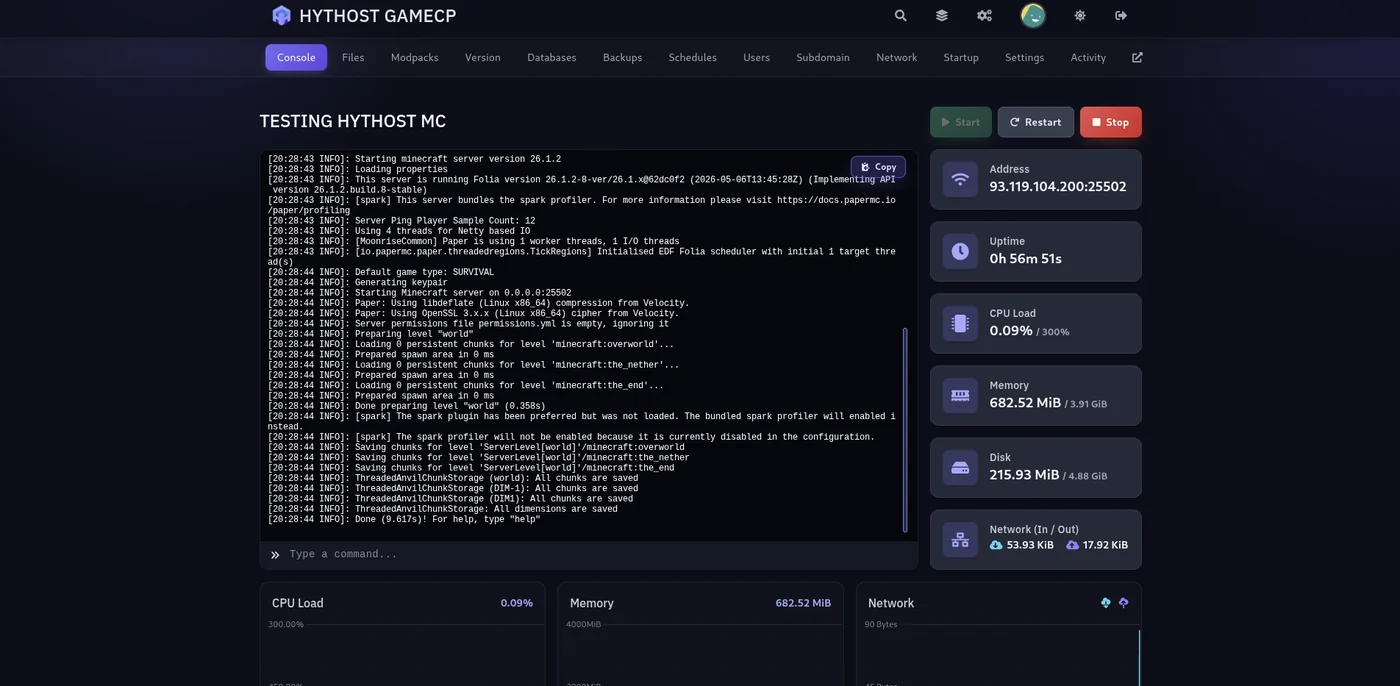
/plugins i kommandofältet för att bekräfta att det laddades. Fliken Files bredvid är där du lägger JAR-filen i mappen plugins.Slipp gissa — en HytHost Paper-server ger dig filhanterare, SFTP och backup med ett klick för att installera plugins på några minuter.
Se Minecraft-planerGrundläggande plugins värda att installera först
Du skulle kunna tillbringa en hel helg med att bläddra bland plugins, men nästan varje välskött survival- eller SMP-server är byggd på samma korta lista. Installera dessa först:
- EssentialsX — schweizerknivet:
/home,/spawn,/tpa, kits, warps, en grundekonomi och dussintals vardagskommandon. Installerar du bara ett plugin, installera det här. - LuckPerms — behörighetshanteraren. Den avgör vem som får köra vilka kommandon och ger dig ranker och grupper. De flesta andra plugins hakar in i den, så den är i praktiken obligatorisk så fort du har fler än en admin.
- WorldEdit + WorldGuard — WorldEdit låter dig bygga och redigera terräng snabbt; WorldGuard skyddar regioner (spawn, butiker, arenor) från grief och styr PvP-zoner. De kommer som ett par.
- Vault — ett tyst brygg-plugin som låter ekonomi-, behörighets- och chattplugins prata med varandra. Flera plugins listar det som ett beroende; installera det och glöm det.
- CoreProtect — blockloggning och återställning. När en griefer slår till mot din spawn visar CoreProtect exakt vem som gjorde vad och rullar tillbaka det på några sekunder. Installera det innan du behöver det.
En anmärkning om behörigheter: direkt ur lådan svarar de flesta kommandoplugins bara på serveroperatörer. För att låta en vanlig rank använda något som /home ger du den matchande behörighetsnoden (här essentials.home) till deras grupp i LuckPerms. Det här snubblar nästan alla en gång — när ett kommando "inte gör något" för en vanlig spelare är det nästan alltid en saknad behörighet, inte ett trasigt plugin.
Varje plugin du lägger till använder lite minne, så en livlig plugin-server behöver mer marginal än ren vanilla — räkna med 4-6 GB på en Paper-server som kör essentials-listan ovan. Är du osäker på hur mycket du ska ge den, går vår guide om hur mycket RAM en Minecraft-server behöver igenom det efter antal spelare och upplägg.
Uppdatera och ta bort plugins
Plugins är bara filer i en mapp, vilket gör städningen enkel.
Uppdatera ett plugin
Ladda ner den nya versionen, ta bort den gamla JAR-filen från mappen plugins (låt pluginets config-mapp vara ifred så att dina inställningar överlever), ladda upp den nya JAR-filen och starta om. Att hålla plugins uppdaterade spelar roll: ett föråldrat plugin är den vanliga boven när en server går sönder precis efter en Minecraft-versionsuppgradering, så uppdatera dina plugins varje gång du byter Minecraft-version.
Ta bort ett plugin
Starta om eller stoppa servern, ta bort pluginets JAR från plugins, så är det borta vid nästa start. Dess config-mapp under plugins/<PluginName> ligger kvar om du inte tar bort den också — ofarligt att lämna kvar, men snyggare att rensa bort om du är helt klar med pluginet.
Laddas pluginet inte? Så åtgärdar du det
När ett plugin visas rött i /plugins eller inte gör någonting alls, är orsaken nästan alltid en av ett fåtal saker. Gå igenom dem i ordning:
- Versionsmissmatch. Den vanligaste orsaken. Kontrollera plugin-sidan mot din servers Minecraft-version — en JAR byggd för 1.20 aktiveras ofta inte på 1.21, och tvärtom gäller lika mycket. Ladda ner den build som matchar, eller byt din serverversion så den matchar pluginet.
- Ett saknat beroende. Många plugins behöver en hjälpare installerad vid sidan om — Vault för ekonomiplugins, ett ekonomiplugin för en butik, ett specifikt bibliotek. Konsolen namnger det åt dig: leta efter en rad som
Unknown/missing dependency plugins: [Vault]. Installera det som efterfrågas och starta om. - Fel servertyp. Om ingenting laddas alls, bekräfta att du faktiskt kör Paper eller Spigot och inte vanilla — plugins behöver Bukkit API. Versionsväxlaren visar vad du kör.
- En trasig config. En enda felindenterad rad i
config.ymlkan stoppa ett plugin dödt. Konsolfelet pekar oftast ut raden och kolumnen. Fixa YAML:en (mellanslag, aldrig tabbar), eller ta bort config-filen och låt pluginet generera en ny ren vid nästa omstart.
Konsolen är din bästa vän här. Vad som än gick fel, skriver servern ut anledningen vid uppstart — en röd rad med ERROR eller WARN som namnger pluginet och problemet. Läs den uppifrån och ner; det första felet är oftast det riktiga.
Vanliga frågor
Ett plugin körs bara på servern. På Paper, Spigot eller Purpur hakar det in i Bukkit API, lägger till funktioner som ranker och markanspråk, och dina spelare ansluter med en vanlig Minecraft-klient utan att ladda ner något. En mod ändrar själva spelet, så servern och varje spelare måste köra samma loader (Forge eller Fabric) och samma modlista — se så skapar du en moddad Minecraft-server för den vägen.
I mappen plugins, som ligger bredvid server-jar-filen. Ladda upp plugin-JAR:en dit via panelens filhanterare eller via SFTP, och starta sedan om servern — plugins laddas bara vid uppstart, så en ny JAR gör ingenting förrän du startar om.
Nej. Vanilla-servern har inget plugin-stöd, så vilken JAR du än lägger in ignoreras helt enkelt. Du behöver Paper, Spigot eller Purpur, som exponerar Bukkit plugin-API. Bytet är ett klick i GameCP:s versionsväxlare, och din värld följer med — se bästa Minecraft-serverprogramvaran för jämförelsen.
Nej, och det är hela poängen med plugins. De körs bara på serversidan, så dina spelare ansluter med en omodifierad Minecraft-klient och laddar inte ner något extra. Att varje spelare måste installera matchande filer är precis det som skiljer mods från plugins.
Nästan alltid en av tre saker: pluginet byggdes för en annan Minecraft-version, ett beroende det behöver (ofta Vault) saknas, eller servern kör fortfarande vanilla istället för Paper eller Spigot. Konsolen skriver ut anledningen vid uppstart — läs det felet först. Felsökningsstegen ovan går igenom varje fall.
Ja, när du laddar ner från pålitliga källor som SpigotMC, Modrinth och Hangar. Ett plugin är kod med full åtkomst till din server, så undvik crackade eller återuppladdade premiumplugins, vilket är ett vanligt sätt att gömma skadlig kod. Ta en backup med ett klick innan du lägger till ett nytt plugin, så kan du alltid rulla tillbaka om det krånglar.
Redo att driva en plugin-server?
Starta en Paper-server på HytHost, lägg in dina plugins från panelen, och du är online på några minuter — filhanterare, SFTP, backup med ett klick och Voxility DDoS-skydd ingår. Tar du med dig en befintlig värld? Migreringen är gratis.
Live chat 8 AM – 11 PM (Chișinău time) · tickets answered during business hoursVar den här guiden till hjälp?

