Plugins auf einem Minecraft-Server installieren (Paper & Spigot)
Auf dieser Seite
Plugins sind der schnellste Weg, aus einer einfachen Survival-Welt einen echten Server zu machen — Ränge, Grundstücksschutz, Homes, Anti-Grief und Minigames. Das Beste an Paper und Spigot: Alles läuft serverseitig. Du installierst ein Plugin einmal, und deine Spieler treten mit einem unveränderten Minecraft-Client bei und laden nichts herunter.
Dieser Guide deckt die gesamte Aufgabe von Anfang bis Ende ab: wo du Plugins sicher bekommst, wie du eines auf einem Minecraft-Server in ein paar Minuten installierst, welche Plugins auf den meisten Servern essenziell sind und wie du sie aktualisierst, entfernst und Fehler behebst, wenn eines sich weigert zu laden.
Plugins vs. Mods: Was ist der Unterschied?
Bevor du irgendetwas herunterlädst, stell sicher, dass ein Plugin wirklich das ist, was du willst. Die Begriffe Plugin und Mod werden oft synonym verwendet, doch auf einem Server sind sie zwei völlig verschiedene Dinge.
| Plugins | Mods | |
|---|---|---|
| Läuft auf | Paper, Spigot, Purpur (Bukkit-API) | Forge, Fabric, NeoForge |
| Spieler installieren etwas? | Nein — nur serverseitig | Ja — jeder Spieler braucht dieselben Mods |
| Verändert das Spiel selbst? | Selten — fügt Funktionen und Regeln hinzu | Ja — neue Blöcke, Mobs, Dimensionen |
| Typische Nutzung | Ränge, Claims, Minigames, Anti-Grief | Tech-, Magie- und Erkundungs-Modpacks |
Plugins hängen sich in die Bukkit-API ein, die Paper und Spigot bereitstellen. Sie laufen vollständig auf dem Server, sodass deine Spieler mit einem regulären Minecraft-Client beitreten und nie eine Datei herunterladen — genau deshalb sind Plugin-Server so einfach zu betreiben und zu erweitern.
Mods sind eine ganz andere Welt: Sie verändern den Spiel-Client selbst, sodass der Server und jeder einzelne Spieler denselben Loader und dieselbe Modliste ausführen müssen, meist zusammen als Modpack ausgeliefert. Wenn du das suchst, ist dies der falsche Guide — geh stattdessen zu wie man einen modded Minecraft-Server erstellt. Den vollständigen Vergleich der Loader und wo welcher passt, findest du unter beste Minecraft-Server-Software.
Bevor du beginnst: Paper oder Spigot ausführen
Plugins laden nur auf einem Server, der die Bukkit-API spricht. Das vanilla server.jar von Mojang tut das nicht — leg ein Plugin daneben, und es passiert nichts. Du brauchst eines dieser drei:
- Paper — die Standardwahl. Das schnellste der Familie, aktiv gepflegt und kompatibel mit dem riesigen Bukkit/Spigot-Plugin-Ökosystem. Fang hier an.
- Spigot — die ältere Basis, auf die die meisten Plugins noch abzielen und getestet werden. Paper ist ein direktes Superset davon, sodass ein als „für Spigot" gekennzeichnetes Plugin auch auf Paper läuft.
- Purpur — ein Fork von Paper mit zusätzlichen Gameplay-Schaltern. Dieselben Plugins, ein paar Einstellungen mehr.
Falls du noch auf vanilla läufst, geht der Wechsel schnell. Auf einem HytHost-Minecraft-Plan hat das GameCP-Panel einen eingebauten Versionswechsler: wähle Paper (oder Spigot/Purpur) und die Minecraft-Version, klicke einmal, und der richtige Build installiert sich selbst — deine Welt bleibt unangetastet. Selbst-Hosting stattdessen? Lade die Paper-Jar herunter und starte sie anstelle der vanilla-Version. Für Hilfe bei der Wahl zwischen vanilla, Paper, Forge und Fabric lies beste Minecraft-Server-Software; wenn du noch keinen Server aufgesetzt hast, starte mit wie man einen Minecraft-Server erstellt.
Ein Plugin installieren, Schritt für Schritt
Wenn Paper oder Spigot läuft, ist die Installation eines Plugins eine Handvoll kurzer Schritte. Das Ganze dauert ein paar Minuten.
- Lade die Plugin-JAR aus einer vertrauenswürdigen Quelle herunter. Die seriösen Anlaufstellen für Plugins sind SpigotMC, Modrinth und Hangar (PaperMC). Lade die
.jar-Datei herunter und bestätige, dass die Seite Unterstützung für deine Minecraft-Version auflistet — ein für 1.20 gebautes Plugin wird sich auf 1.21 in der Regel weigern zu laden. - Lade sie in den
plugins-Ordner hoch. Öffne den Files-Tab im Panel, geh in dasplugins-Verzeichnis und lade die JAR hoch — Drag & Drop funktioniert. Installierst du viele auf einmal? Verbinde dich per SFTP mit den Zugangsdaten aus deinem Panel und kopiere sie direkt inplugins. Selbst-Hosting? Derplugins-Ordner liegt neben deinerserver.jar. - Starte den Server neu. Plugins werden nur beim Start geladen, also klick im Panel auf Restart — ein einfaches Reload lädt kein brandneues Plugin. Beobachte die Konsole beim Hochfahren: Jedes Plugin meldet sich beim Aktivieren selbst.
- Überprüfe, ob es geladen wurde. Tippe im Befehlsfeld der Konsole
/plugins(oder die Kurzform/pl). Dein neues Plugin sollte in der Liste erscheinen, grün angezeigt. Grün bedeutet geladen und aktiv; rot bedeutet fehlgeschlagen — spring dann zur Fehlerbehebung. - Konfiguriere es. Der erste erfolgreiche Start erstellt
plugins/<PluginName>/config.yml. Bearbeite diese Datei im Dateimanager, um das Plugin anzupassen, und führe dann seinen Reload-Befehl aus oder starte neu. YAML ist heikel bei Einrückungen — verwende Leerzeichen zum Einrücken, niemals Tabs, sonst lässt sich die Datei nicht parsen.
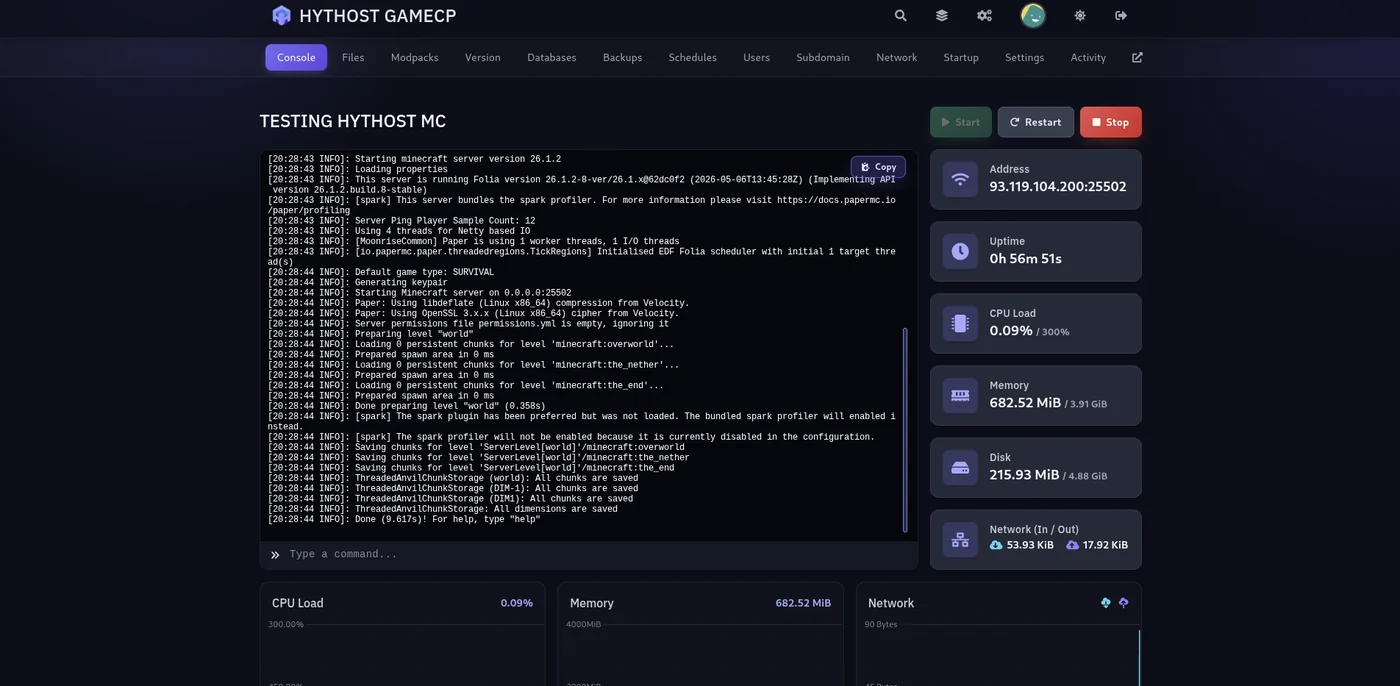
/plugins ins Befehlsfeld, um die Ladebestätigung zu erhalten. Der Files-Tab daneben ist der Ort, an dem du die JAR in den plugins-Ordner legst.Kein Rätselraten nötig — ein HytHost-Paper-Server bietet dir Dateimanager, SFTP und Ein-Klick-Backups, um Plugins in wenigen Minuten zu installieren.
Minecraft-Pläne ansehenWichtige Plugins, die du zuerst installieren solltest
Du könntest ein ganzes Wochenende damit verbringen, Plugins zu durchstöbern, aber fast jeder gut geführte Survival- oder SMP-Server basiert auf derselben kurzen Liste. Installiere diese zuerst:
- EssentialsX — das Schweizer Taschenmesser:
/home,/spawn,/tpa, Kits, Warps, eine Grundökonomie und Dutzende Alltagsbefehle. Wenn du nur ein Plugin installierst, installiere dieses. - LuckPerms — der Berechtigungsmanager. Er entscheidet, wer welche Befehle ausführen darf, und gibt dir Ränge und Gruppen. Die meisten anderen Plugins hängen sich daran, sodass er praktisch erforderlich wird, sobald du mehr als einen Admin hast.
- WorldEdit + WorldGuard — WorldEdit lässt dich Gelände schnell bauen und bearbeiten; WorldGuard schützt Regionen (Spawn, Shops, Arenen) vor Grief und kontrolliert PvP-Zonen. Sie kommen im Paar.
- Vault — ein stilles Brückenplugin, das Ökonomie-, Berechtigungs- und Chat-Plugins miteinander kommunizieren lässt. Mehrere Plugins listen es als Abhängigkeit; installiere es und vergiss es.
- CoreProtect — Block-Logging und Rollback. Wenn ein Griefer deinen Spawn trifft, zeigt CoreProtect genau, wer was getan hat, und macht es in Sekunden rückgängig. Installiere es, bevor du es brauchst.
Eine Anmerkung zu Berechtigungen: direkt nach der Installation reagieren die meisten Befehls-Plugins nur auf Server-Operatoren. Damit ein normaler Rang etwas wie /home nutzen kann, gewährst du den passenden Berechtigungsknoten (hier essentials.home) seiner Gruppe in LuckPerms. Das erwischt fast jeden einmal — wenn ein Befehl für einen normalen Spieler „nichts tut", fehlt fast immer eine Berechtigung, das Plugin ist nicht defekt.
Jedes hinzugefügte Plugin verbraucht etwas Speicher, daher braucht ein stark bepluginter Server mehr Spielraum als reines vanilla — plane 4-6 GB für einen Paper-Server mit den oben genannten essenziellen Plugins ein. Bist du dir unsicher, wie viel du zuteilen sollst, schlüsselt unser Guide zu wie viel RAM ein Minecraft-Server braucht das nach Spielerzahl und Setup auf.
Plugins aktualisieren und entfernen
Plugins sind einfach Dateien in einem Ordner, was die Pflege einfach macht.
Ein Plugin aktualisieren
Lade die neue Version herunter, lösche die alte JAR aus dem plugins-Ordner (lass den Konfigurationsordner des Plugins unangetastet, damit deine Einstellungen erhalten bleiben), lade die neue JAR hoch und starte neu. Plugins aktuell zu halten ist wichtig: ein veraltetes Plugin ist meist der Übeltäter, wenn ein Server direkt nach einem Minecraft-Versionssprung kaputtgeht — aktualisiere deine Plugins also immer, wenn du deine Minecraft-Version änderst.
Ein Plugin entfernen
Starte den Server neu oder stoppe ihn, lösche die JAR des Plugins aus plugins, und beim nächsten Start ist es weg. Sein Konfigurationsordner unter plugins/<PluginName> bleibt zurück, es sei denn, du löschst auch diesen — harmlos, ihn zu belassen, aber sauberer, ihn zu entfernen, wenn du das Plugin endgültig nicht mehr brauchst.
Plugin lädt nicht? So behebst du es
Wenn ein Plugin in /plugins rot angezeigt wird oder gar nichts tut, liegt der Grund fast immer bei einer von wenigen Ursachen. Geh sie der Reihe nach durch:
- Versionsabweichung. Die Ursache Nummer eins. Prüfe die Plugin-Seite gegen die Minecraft-Version deines Servers — eine für 1.20 gebaute JAR aktiviert sich oft nicht auf 1.21, und umgekehrt gilt dasselbe. Lade den passenden Build herunter oder ändere deine Serverversion, damit sie zum Plugin passt.
- Eine fehlende Abhängigkeit. Viele Plugins brauchen einen Helfer, der daneben installiert ist — Vault für Ökonomie-Plugins, ein Ökonomie-Plugin für einen Shop, eine bestimmte Bibliothek. Die Konsole nennt sie dir: achte auf eine Zeile wie
Unknown/missing dependency plugins: [Vault]. Installiere, was verlangt wird, und starte neu. - Falscher Servertyp. Wenn gar nichts lädt, bestätige, dass du wirklich auf Paper oder Spigot läufst und nicht auf vanilla — Plugins brauchen die Bukkit-API. Der Versionswechsler zeigt, was du gerade ausführst.
- Eine defekte Konfiguration. Eine einzige falsch eingerückte Zeile in
config.ymlkann ein Plugin sofort stoppen. Die Konsolenfehlermeldung verweist meist auf Zeile und Spalte. Repariere das YAML (Leerzeichen, niemals Tabs), oder lösche die Konfigurationsdatei und lass das Plugin beim nächsten Neustart eine saubere neu erzeugen.
Die Konsole ist hier dein bester Freund. Was auch immer fehlgeschlagen ist, der Server gibt den Grund beim Start aus — eine rote ERROR- oder WARN-Zeile, die das Plugin und das Problem benennt. Lies von oben nach unten; der erste Fehler ist meist der echte.
Häufig gestellte Fragen
Ein Plugin läuft nur auf dem Server. Auf Paper, Spigot oder Purpur hängt es sich in die Bukkit-API ein, fügt Funktionen wie Ränge und Grundstücksschutz hinzu, und deine Spieler treten mit einem gewöhnlichen Minecraft-Client bei und laden nichts herunter. Ein Mod verändert das Spiel selbst, sodass der Server und jeder Spieler denselben Loader (Forge oder Fabric) und dieselbe Modliste ausführen müssen — siehe wie man einen modded Minecraft-Server erstellt für diesen Weg.
Im plugins-Ordner, der neben der Server-Jar liegt. Lade die Plugin-JAR dort über den Panel-Dateimanager oder per SFTP hoch, und starte dann den Server neu — Plugins werden nur beim Start geladen, sodass eine neue JAR erst nach einem Neustart etwas bewirkt.
Nein. Der vanilla Server hat keine Plugin-Unterstützung, sodass jede JAR, die du dort ablegst, einfach ignoriert wird. Du brauchst Paper, Spigot oder Purpur, die die Bukkit-Plugin-API bereitstellen. Der Wechsel ist ein Klick im GameCP-Versionswechsler, und deine Welt bleibt erhalten — siehe beste Minecraft-Server-Software für den Vergleich.
Nein, und genau das ist der ganze Reiz von Plugins. Sie laufen ausschließlich serverseitig, sodass deine Spieler mit einem unveränderten Minecraft-Client beitreten und nichts Zusätzliches herunterladen. Dass jeder Spieler übereinstimmende Dateien installieren muss, ist genau das, was Mods von Plugins unterscheidet.
Fast immer eine von drei Ursachen: Das Plugin wurde für eine andere Minecraft-Version gebaut, eine Abhängigkeit, die es braucht (oft Vault), fehlt, oder der Server ist noch vanilla statt Paper oder Spigot. Die Konsole gibt den Grund beim Start aus — lies zuerst diese Fehlermeldung. Die obigen Fehlerbehebungsschritte gehen jeden Fall durch.
Ja, wenn du sie aus vertrauenswürdigen Quellen wie SpigotMC, Modrinth und Hangar herunterlädst. Ein Plugin ist Code mit vollem Zugriff auf deinen Server, also vermeide gecrackte oder erneut hochgeladene Premium-Plugins, die ein gängiger Weg sind, Malware zu verstecken. Erstelle ein Ein-Klick-Backup, bevor du ein neues Plugin hinzufügst, dann kannst du jederzeit zurückrollen, falls es sich daneben benimmt.
Bereit, einen Plugin-Server zu betreiben?
Starte einen Paper-Server auf HytHost, füge deine Plugins über das Panel hinzu, und du bist in wenigen Minuten online — Dateimanager, SFTP, Ein-Klick-Backups und Voxility-DDoS-Schutz inklusive. Bringst du eine bestehende Welt mit? Die Migration ist kostenlos.
Live chat 8 AM – 11 PM (Chișinău time) · tickets answered during business hoursWar diese Anleitung hilfreich?

