Cómo instalar plugins en un servidor de Minecraft (Paper y Spigot)
En esta página
Los plugins son la forma más rápida de convertir un mundo de supervivencia normal en un servidor de verdad: rangos, reclamación de terrenos, homes, protección contra grief y minijuegos. Lo mejor de Paper y Spigot es que todo se ejecuta del lado del servidor: instalas un plugin una vez y tus jugadores se conectan con un cliente de Minecraft sin modificar, sin descargar nada.
Esta guía cubre todo el proceso de principio a fin: dónde conseguir plugins de forma segura, cómo instalar uno en un servidor de Minecraft en un par de minutos, los plugins esenciales que usa la mayoría de servidores, y cómo actualizarlos, eliminarlos y solucionar problemas cuando alguno se niega a cargar.
Plugins frente a mods: ¿cuál es la diferencia?
Antes de descargar nada, asegúrate de que un plugin es realmente lo que necesitas. La gente usa las palabras plugin y mod indistintamente, pero en un servidor son dos cosas completamente diferentes.
| Plugins | Mods | |
|---|---|---|
| Se ejecutan en | Paper, Spigot, Purpur (API de Bukkit) | Forge, Fabric, NeoForge |
| ¿Los jugadores instalan algo? | No — solo del lado del servidor | Sí — todos los jugadores necesitan los mismos mods |
| ¿Cambia el juego en sí? | Raramente — añade funciones y reglas | Sí — nuevos bloques, mobs, dimensiones |
| Uso típico | Rangos, reclamaciones, minijuegos, anti-grief | Modpacks de tecnología, magia y exploración |
Los plugins se conectan a la API de Bukkit que exponen Paper y Spigot. Viven por completo en el servidor, así que tus jugadores se conectan con un cliente de Minecraft estándar y nunca descargan ningún archivo — precisamente por eso los servidores con plugins son tan fáciles de gestionar y hacer crecer.
Los mods son otro mundo: cambian el propio cliente del juego, así que el servidor y cada jugador deben usar el mismo loader y la misma lista de mods, normalmente distribuidos juntos como un modpack. Si eso es lo que buscas, esta no es la guía adecuada — dirígete a cómo crear un servidor de Minecraft con mods. Para la comparación completa de loaders y para qué sirve cada uno, consulta el mejor software para servidores de Minecraft.
Antes de empezar: usa Paper o Spigot
Los plugins solo se cargan en un servidor que hable la API de Bukkit. El server.jar vanilla de Mojang no lo hace — coloca un plugin junto a él y no pasará nada. Necesitas uno de estos:
- Paper — la opción estándar. Es el más rápido de la familia, se mantiene activamente y es compatible con el enorme ecosistema de plugins de Bukkit/Spigot. Empieza por aquí.
- Spigot — la base más antigua sobre la que aún se prueban la mayoría de plugins. Paper es un superconjunto directo, así que un plugin etiquetado como "para Spigot" también funciona en Paper.
- Purpur — un fork de Paper con opciones de juego adicionales. Los mismos plugins, algunos ajustes más.
Si todavía usas vanilla, cambiar es rápido. En un plan de Minecraft de HytHost, el panel GameCP tiene un cambiador de versión integrado: elige Paper (o Spigot/Purpur) y la versión de Minecraft, haz clic una vez, y la build correcta se instala sola — tu mundo queda intacto. ¿Prefieres autoalojarlo? Descarga el jar de Paper e inícialo en lugar del vanilla. Para ayudarte a elegir entre vanilla, Paper, Forge y Fabric, lee el mejor software para servidores de Minecraft; si aún no has creado un servidor, empieza con cómo crear un servidor de Minecraft.
Cómo instalar un plugin, paso a paso
Con Paper o Spigot en marcha, instalar un plugin son unos pocos pasos rápidos. Todo el proceso lleva un par de minutos.
- Descarga el JAR del plugin de una fuente fiable. Los sitios de confianza para plugins son SpigotMC, Modrinth y Hangar (PaperMC). Descarga el archivo
.jary confirma que la página indica compatibilidad con tu versión de Minecraft — un plugin compilado para 1.20 normalmente se negará a cargar en 1.21. - Súbelo a la carpeta
plugins. Abre la pestaña Files del panel, entra en el directoriopluginsy sube el JAR — arrastrar y soltar funciona. ¿Instalas varios a la vez? Conéctate por SFTP con las credenciales de tu panel y cópialos directamente enplugins. ¿Autoalojado? La carpetapluginsestá junto a tuserver.jar. - Reinicia el servidor. Los plugins solo se cargan al arrancar, así que pulsa Restart en el panel — un simple reload no detectará un plugin recién añadido. Observa la consola mientras arranca: cada plugin se anuncia al activarse.
- Verifica que se cargó. En el cuadro de comandos de la consola, escribe
/plugins(o la forma corta/pl). Tu nuevo plugin debería aparecer en la lista, impreso en verde. Verde significa cargado y en funcionamiento; rojo significa que falló — pasa a solución de problemas si lo ves. - Configúralo. El primer inicio exitoso crea
plugins/<PluginName>/config.yml. Edita ese archivo en el gestor de archivos para ajustar el plugin, luego ejecuta su comando de recarga o reinicia. YAML es exigente con el espaciado — indenta con espacios, nunca con tabulaciones, o el archivo no se podrá interpretar.
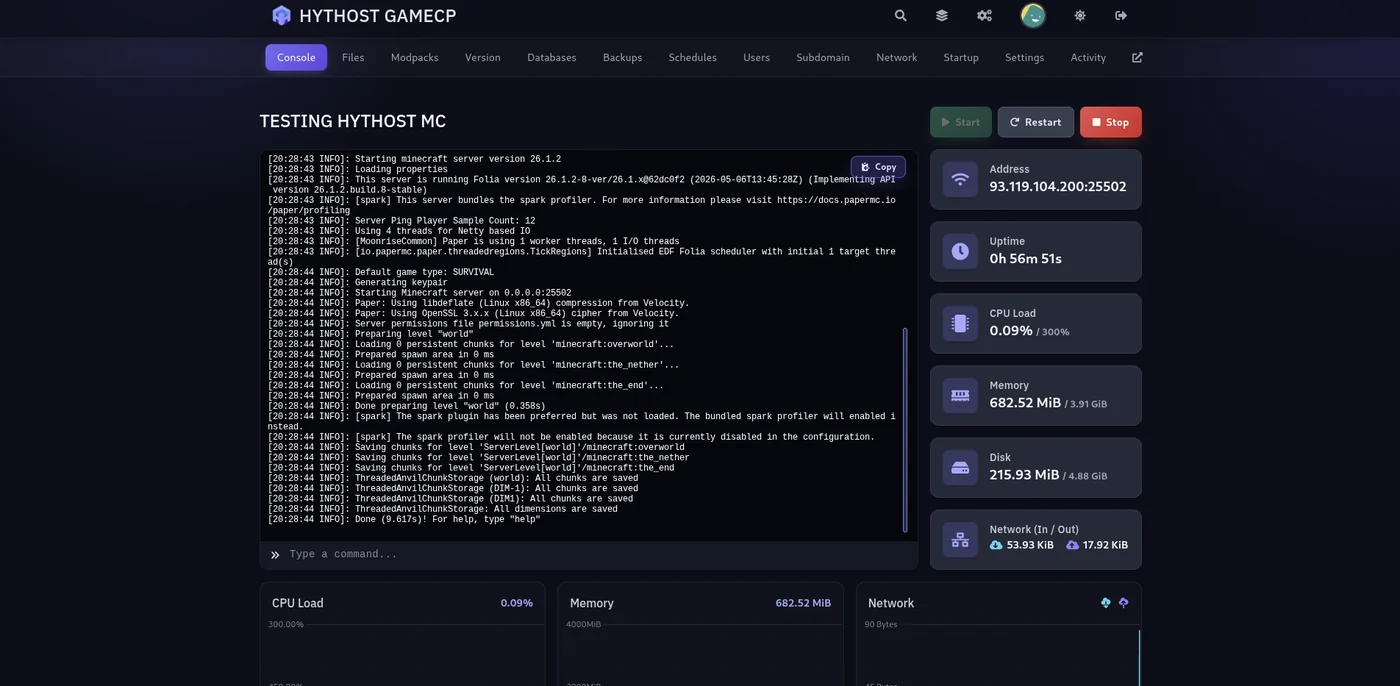
/plugins en el cuadro de comandos para confirmar que se cargó. La pestaña Files de al lado es donde colocas el JAR en la carpeta plugins.Ahorra tiempo — un servidor Paper de HytHost te da gestor de archivos, SFTP y copias de seguridad de un clic para instalar plugins en minutos.
Ver planes de MinecraftPlugins esenciales que vale la pena instalar primero
Podrías pasarte un fin de semana entero explorando plugins, pero casi todo servidor de supervivencia o SMP bien gestionado se construye sobre la misma lista corta. Instala estos primero:
- EssentialsX — la navaja suiza:
/home,/spawn,/tpa, kits, warps, una economía básica y docenas de comandos de uso diario. Si vas a instalar un solo plugin, que sea este. - LuckPerms — el gestor de permisos. Decide quién puede ejecutar cada comando y te da rangos y grupos. La mayoría de los demás plugins se conectan a él, así que es prácticamente obligatorio en cuanto tienes más de un administrador.
- WorldEdit + WorldGuard — WorldEdit te permite construir y editar terreno rápidamente; WorldGuard protege regiones (spawn, tiendas, arenas) del grief y controla las zonas de PvP. Van en pareja.
- Vault — un plugin puente discreto que permite que los plugins de economía, permisos y chat se comuniquen entre sí. Varios plugins lo indican como dependencia; instálalo y olvídate de él.
- CoreProtect — registro de bloques y reversión. Cuando un griefer ataca tu spawn, CoreProtect muestra exactamente quién hizo qué y lo revierte en segundos. Instálalo antes de necesitarlo.
Una nota sobre permisos: recién instalados, la mayoría de plugins de comandos solo responden a los operadores del servidor. Para que un rango normal use algo como /home, concedes el nodo de permiso correspondiente (aquí essentials.home) a su grupo en LuckPerms. Esto atrapa a casi todo el mundo una vez — cuando un comando "no hace nada" para un jugador normal, casi siempre es un permiso ausente, no un plugin roto.
Cada plugin que añades usa algo de memoria, así que un servidor con muchos plugins necesita más margen que un vanilla puro — calcula unos 4-6 GB en un servidor Paper que ejecute los esenciales anteriores. Si no estás seguro de cuánta memoria darle, nuestra guía sobre cuánta RAM necesita un servidor de Minecraft lo desglosa por número de jugadores y configuración.
Actualizar y eliminar plugins
Los plugins son solo archivos en una carpeta, lo que hace que el mantenimiento sea sencillo.
Actualizar un plugin
Descarga la nueva versión, elimina el JAR antiguo de la carpeta plugins (deja intacta la carpeta de configuración del plugin para que tus ajustes sobrevivan), sube el nuevo JAR y reinicia. Mantener los plugins actualizados es importante: un plugin desactualizado suele ser el culpable habitual cuando un servidor se rompe justo después de subir de versión de Minecraft, así que actualiza tus plugins cada vez que cambies tu versión de Minecraft.
Eliminar un plugin
Reinicia o detén el servidor, elimina el JAR del plugin de plugins, y desaparecerá en el siguiente arranque. Su carpeta de configuración bajo plugins/<PluginName> permanece a menos que también la elimines — no pasa nada por dejarla, pero conviene limpiarla si has terminado con el plugin para siempre.
¿El plugin no carga? Cómo solucionarlo
Cuando un plugin aparece en rojo en /plugins o no hace absolutamente nada, la razón casi siempre es una de estas pocas cosas. Revísalas en orden:
- Desajuste de versión. La causa número uno. Comprueba la página del plugin frente a la versión de Minecraft de tu servidor — un JAR compilado para 1.20 a menudo no se activará en 1.21, y lo contrario es igual de cierto. Descarga la build que coincida, o cambia la versión de tu servidor para que coincida con el plugin.
- Falta una dependencia. Muchos plugins necesitan un ayudante instalado junto a ellos — Vault para plugins de economía, un plugin de economía para una tienda, una biblioteca específica. La consola te lo indica: busca una línea como
Unknown/missing dependency plugins: [Vault]. Instala lo que pide y reinicia. - Tipo de servidor incorrecto. Si absolutamente nada carga, confirma que realmente estás en Paper o Spigot y no en vanilla — los plugins necesitan la API de Bukkit. El cambiador de versión muestra lo que estás ejecutando.
- Una configuración rota. Una sola línea mal indentada en
config.ymlpuede detener un plugin en seco. El error de la consola normalmente señala la línea y la columna. Corrige el YAML (espacios, nunca tabulaciones), o elimina el archivo de configuración y deja que el plugin regenere uno limpio en el siguiente reinicio.
La consola es tu mejor aliada aquí. Sea lo que sea que haya fallado, el servidor imprime el motivo al arrancar — una línea roja ERROR o WARN que nombra el plugin y el problema. Léela de arriba abajo; el primer error suele ser el real.
Preguntas frecuentes
Un plugin se ejecuta solo en el servidor. En Paper, Spigot o Purpur se conecta a la API de Bukkit, añade funciones como rangos y reclamación de terrenos, y tus jugadores se conectan con un cliente de Minecraft normal sin descargar nada. Un mod cambia el propio juego, así que el servidor y cada jugador deben usar el mismo loader (Forge o Fabric) y la misma lista de mods — consulta cómo crear un servidor de Minecraft con mods para ese camino.
En la carpeta plugins, que está junto al jar del servidor. Sube ahí el JAR del plugin a través del gestor de archivos del panel o por SFTP, y luego reinicia el servidor — los plugins solo se cargan al arrancar, así que un JAR nuevo no hace nada hasta que reinicies.
No. El servidor vanilla no tiene soporte para plugins, así que cualquier JAR que coloques simplemente se ignora. Necesitas Paper, Spigot o Purpur, que exponen la API de plugins de Bukkit. Cambiar es un clic en el cambiador de versión de GameCP, y tu mundo se conserva — consulta el mejor software para servidores de Minecraft para la comparación.
No, y ese es todo el atractivo de los plugins. Se ejecutan solo del lado del servidor, así que tus jugadores se conectan con un cliente de Minecraft sin modificar y no descargan nada extra. Necesitar que todos los jugadores instalen archivos coincidentes es lo que separa a los mods de los plugins.
Casi siempre es una de tres cosas: el plugin se compiló para una versión de Minecraft diferente, falta una dependencia que necesita (a menudo Vault), o el servidor sigue siendo vanilla en lugar de Paper o Spigot. La consola imprime el motivo al arrancar — lee primero ese error. Los pasos de solución de problemas anteriores repasan cada caso.
Sí, cuando los descargas de fuentes fiables como SpigotMC, Modrinth y Hangar. Un plugin es código con acceso total a tu servidor, así que evita los plugins crackeados o premium resubidos, una forma habitual de esconder malware. Haz una copia de seguridad de un clic antes de añadir un plugin nuevo y siempre podrás revertir si se comporta mal.
¿Listo para llevar un servidor con plugins?
Lanza un servidor Paper en HytHost, coloca tus plugins desde el panel, y estarás en línea en minutos — gestor de archivos, SFTP, copias de seguridad de un clic y protección DDoS de Voxility incluidas. ¿Traes un mundo existente? La migración es gratuita.
Live chat 8 AM – 11 PM (Chișinău time) · tickets answered during business hours¿Te ha resultado útil esta guía?

