Cum instalezi plugin-uri pe un server Minecraft (Paper & Spigot)
Pe această pagină
Plugin-urile sunt cel mai rapid mod de a transforma o lume simplă de supraviețuire într-un server adevărat — ranguri, claim-uri de teren, homes, protecție anti-grief și minijocuri. Partea cea mai bună pe Paper și Spigot este că totul rulează server-side: instalezi un plugin o singură dată, iar jucătorii se conectează cu un client Minecraft nemodificat și nu descarcă nimic.
Acest ghid acoperă totul de la cap la coadă: de unde iei plugin-uri în siguranță, cum instalezi unul pe un server Minecraft în câteva minute, plugin-urile esențiale pe care le rulează majoritatea serverelor și cum le actualizezi, elimini și depanezi atunci când ceva refuză să se încarce.
Plugin-uri vs mod-uri: care e diferența?
Înainte să descarci ceva, asigură-te că un plugin este chiar ce vrei. Lumea folosește cuvintele plugin și mod interschimbabil, dar pe un server sunt două lucruri complet diferite.
| Plugin-uri | Mod-uri | |
|---|---|---|
| Rulează pe | Paper, Spigot, Purpur (Bukkit API) | Forge, Fabric, NeoForge |
| Jucătorii instalează ceva? | Nu — doar server-side | Da — fiecare jucător are nevoie de aceleași mod-uri |
| Schimbă jocul în sine? | Rar — adaugă funcții și reguli | Da — blocuri, mob-i, dimensiuni noi |
| Utilizare tipică | Ranguri, claim-uri, minijocuri, anti-grief | Modpack-uri tech, magie și explorare |
Plugin-urile se agață de API-ul Bukkit pe care Paper și Spigot îl expun. Trăiesc în întregime pe server, așa că jucătorii tăi se conectează cu un client Minecraft standard și nu descarcă niciodată vreun fișier — de aceea serverele cu plugin-uri sunt atât de ușor de administrat și de dezvoltat.
Mod-urile sunt cu totul altceva: schimbă chiar clientul jocului, așa că serverul și fiecare jucător trebuie să ruleze același loader și aceeași listă de mod-uri, de obicei livrate împreună ca modpack. Dacă asta cauți, acesta nu e ghidul potrivit — mergi la cum faci un server Minecraft moddat. Pentru comparația completă a loaderelor și unde se potrivește fiecare, vezi cel mai bun software pentru server Minecraft.
Înainte să începi: rulează Paper sau Spigot
Plugin-urile se încarcă doar pe un server care „vorbește" API-ul Bukkit. server.jar-ul vanilla de la Mojang nu o face — pui un plugin lângă el și nu se întâmplă nimic. Ai nevoie de unul dintre acestea:
- Paper — alegerea standard. Este cel mai rapid din familie, întreținut activ și compatibil cu uriașul ecosistem de plugin-uri Bukkit/Spigot. Începe de aici.
- Spigot — baza mai veche pe care majoritatea plugin-urilor încă o vizează și pe care sunt testate. Paper este un superset drop-in al acestuia, așa că un plugin etichetat „for Spigot" rulează și pe Paper.
- Purpur — o ramificație (fork) a Paper cu opțiuni suplimentare de gameplay. Aceleași plugin-uri, câteva setări în plus.
Dacă încă ești pe vanilla, schimbarea e rapidă. Pe un plan HytHost Minecraft, panoul GameCP are un schimbător de versiune integrat: alegi Paper (sau Spigot/Purpur) și versiunea de Minecraft, dai click o singură dată, iar build-ul corect se instalează singur — lumea ta rămâne neatinsă. Găzduiești singur? Descarcă jar-ul Paper și pornește-l în locul celui vanilla. Pentru ajutor în alegerea dintre vanilla, Paper, Forge și Fabric, citește cel mai bun software pentru server Minecraft; dacă nu ai construit încă un server, începe cu cum faci un server Minecraft.
Cum instalezi un plugin, pas cu pas
Cu Paper sau Spigot pornit, instalarea unui plugin înseamnă câțiva pași scurți. Întregul proces durează câteva minute.
- Descarcă JAR-ul plugin-ului dintr-o sursă de încredere. Locurile serioase pentru plugin-uri sunt SpigotMC, Modrinth și Hangar (PaperMC). Descarcă fișierul
.jarși confirmă că pagina listează suport pentru versiunea ta de Minecraft — un plugin construit pentru 1.20 de obicei refuză să se încarce pe 1.21. - Încarcă-l în folderul
plugins. Deschide tab-ul Files din panou, intră în directorulpluginsși încarcă JAR-ul — funcționează drag and drop. Instalezi mai multe deodată? Conectează-te prin SFTP cu datele de acces din panou și copiază-le direct înplugins. Găzduiești singur? Folderulpluginsstă lângăserver.jar. - Repornește serverul. Plugin-urile se încarcă doar la pornire, așa că apasă Restart în panou — un simplu reload nu va prelua un plugin nou-nouț. Urmărește consola în timp ce pornește: fiecare plugin se anunță singur pe măsură ce se activează.
- Verifică dacă s-a încărcat. În căsuța de comenzi a consolei, scrie
/plugins(sau forma scurtă/pl). Noul tău plugin ar trebui să apară în listă, scris cu verde. Verde înseamnă încărcat și funcțional; roșu înseamnă că a eșuat — sari la depanare dacă vezi asta. - Configurează-l. Prima pornire reușită creează
plugins/<PluginName>/config.yml. Editează acel fișier în file manager ca să ajustezi pluginul, apoi rulează comanda lui de reload sau repornește. YAML e sensibil la spațiere — folosește spații pentru indentare, niciodată tab-uri, altfel fișierul nu se va parsa.
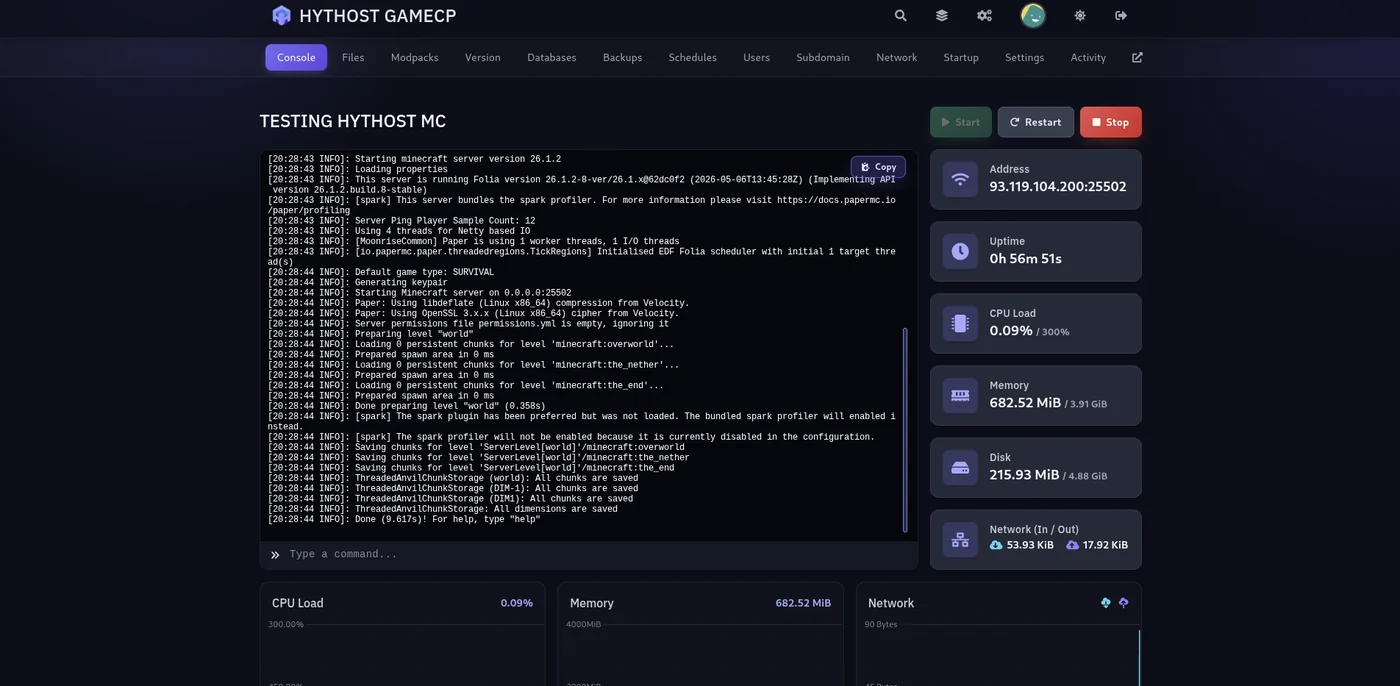
/plugins în căsuța de comenzi ca să confirmi că s-a încărcat. Tab-ul Files de alături este locul unde pui JAR-ul în folderul plugins.Scapă de ghicit — un server Paper HytHost îți oferă file manager, SFTP și backup-uri dintr-un click ca să instalezi plugin-uri în câteva minute.
Vezi planurile MinecraftPlugin-uri esențiale de instalat mai întâi
Ai putea petrece un weekend întreg răsfoind plugin-uri, dar aproape orice server de supraviețuire sau SMP bine administrat se bazează pe aceeași listă scurtă. Instalează-le pe astea mai întâi:
- EssentialsX — cuțitul elvețian:
/home,/spawn,/tpa, kit-uri, warp-uri, o economie de bază și zeci de comenzi de zi cu zi. Dacă instalezi un singur plugin, instalează-l pe acesta. - LuckPerms — managerul de permisiuni. Decide cine poate rula ce comenzi și îți oferă ranguri și grupuri. Majoritatea celorlalte plugin-uri se agață de el, deci devine practic obligatoriu din momentul în care ai mai mult de un admin.
- WorldEdit + WorldGuard — WorldEdit îți permite să construiești și să editezi terenul rapid; WorldGuard protejează regiuni (spawn, magazine, arene) de grief și controlează zonele de PvP. Vin ca pereche.
- Vault — un plugin-punte discret care le permite plugin-urilor de economie, permisiuni și chat să comunice între ele. Multe plugin-uri îl listează ca dependență; îl instalezi și îl uiți.
- CoreProtect — logare de blocuri și rollback. Când un griefer îți lovește spawn-ul, CoreProtect arată exact cine a făcut ce și anulează în câteva secunde. Instalează-l înainte să ai nevoie de el.
O notă despre permisiuni: imediat după instalare, majoritatea plugin-urilor de comenzi răspund doar operatorilor serverului. Ca să lași un rang normal să folosească ceva precum /home, acorzi nodul de permisiune corespunzător (aici essentials.home) grupului lor în LuckPerms. Asta îi prinde pe aproape toți o dată — când o comandă „nu face nimic" pentru un jucător obișnuit, aproape întotdeauna e vorba de o permisiune lipsă, nu de un plugin defect.
Fiecare plugin adăugat consumă puțină memorie, așa că un server aglomerat cu plugin-uri are nevoie de mai multă marjă decât vanilla simplu — planifică 4-6 GB pentru un server Paper care rulează plugin-urile esențiale de mai sus. Dacă nu ești sigur cât să aloci, ghidul nostru despre câtă RAM are nevoie un server Minecraft detaliază totul pe număr de jucători și configurație.
Actualizarea și eliminarea plugin-urilor
Plugin-urile sunt doar fișiere într-un singur folder, ceea ce face întreținerea simplă.
Actualizarea unui plugin
Descarcă versiunea nouă, șterge JAR-ul vechi din folderul plugins (lasă folderul de configurare al pluginului neatins ca setările tale să supraviețuiască), încarcă noul JAR și repornește. Menținerea plugin-urilor la zi contează: un plugin învechit este de obicei vinovatul atunci când un server se strică imediat după o schimbare de versiune Minecraft, așa că actualizează-ți plugin-urile de fiecare dată când schimbi versiunea de Minecraft.
Eliminarea unui plugin
Repornește sau oprește serverul, șterge JAR-ul pluginului din plugins, și dispare la următoarea pornire. Folderul lui de configurare de sub plugins/<PluginName> rămâne pe loc dacă nu ștergi și el — inofensiv să-l lași, dar ordonat să-l cureți dacă ai terminat definitiv cu pluginul.
Pluginul nu se încarcă? Cum îl repari
Când un plugin apare roșu în /plugins sau nu face nimic deloc, motivul este aproape întotdeauna unul dintre câteva lucruri. Parcurge-le în ordine:
- Nepotrivire de versiune. Cauza numărul unu. Verifică pagina pluginului comparativ cu versiunea de Minecraft a serverului tău — un JAR construit pentru 1.20 adesea nu se activează pe 1.21, și invers este la fel de valabil. Descarcă build-ul care se potrivește sau schimbă versiunea serverului tău să corespundă pluginului.
- O dependență lipsă. Multe plugin-uri au nevoie de un ajutor instalat alături de ele — Vault pentru plugin-uri de economie, un plugin de economie pentru un magazin, o bibliotecă specifică. Consola îl numește pentru tine: caută o linie precum
Unknown/missing dependency plugins: [Vault]. Instalează ce cere și repornește. - Tip greșit de server. Dacă nu se încarcă nimic deloc, confirmă că ești chiar pe Paper sau Spigot și nu pe vanilla — plugin-urile au nevoie de API-ul Bukkit. Schimbătorul de versiune arată ce rulezi.
- O configurare stricată. O singură linie greșit indentată în
config.ymlpoate opri complet un plugin. Eroarea din consolă indică de obicei linia și coloana. Repară YAML-ul (spații, niciodată tab-uri), sau șterge fișierul de configurare și lasă pluginul să regenereze unul curat la următoarea repornire.
Consola e cel mai bun prieten al tău aici. Orice ar eșua, serverul afișează motivul la pornire — o linie roșie ERROR sau WARN care numește pluginul și problema. Citește-o de sus în jos; prima eroare e de obicei cea reală.
Întrebări frecvente
Un plugin rulează doar pe server. Pe Paper, Spigot sau Purpur se agață de API-ul Bukkit, adaugă funcții precum ranguri și claim-uri de teren, iar jucătorii tăi se conectează cu un client Minecraft obișnuit și nu descarcă nimic. Un mod schimbă jocul în sine, așa că serverul și fiecare jucător trebuie să ruleze același loader (Forge sau Fabric) și aceeași listă de mod-uri — vezi cum faci un server Minecraft moddat pentru varianta asta.
În folderul plugins, care stă lângă jar-ul serverului. Încarcă JAR-ul pluginului acolo prin file manager-ul din panou sau prin SFTP, apoi repornește serverul — plugin-urile se încarcă doar la pornire, așa că un JAR nou nu face nimic până nu repornești.
Nu. Serverul vanilla nu are suport pentru plugin-uri, așa că orice JAR pui acolo este pur și simplu ignorat. Ai nevoie de Paper, Spigot sau Purpur, care expun API-ul de plugin-uri Bukkit. Schimbarea se face dintr-un singur click în schimbătorul de versiune GameCP, iar lumea ta rămâne intactă — vezi cel mai bun software pentru server Minecraft pentru comparație.
Nu, și acesta e tot atractivul plugin-urilor. Ele rulează doar server-side, așa că jucătorii tăi se conectează cu un client Minecraft nemodificat și nu descarcă nimic în plus. Nevoia ca fiecare jucător să instaleze fișiere identice este ce separă mod-urile de plugin-uri.
Aproape întotdeauna unul din trei lucruri: pluginul a fost construit pentru o altă versiune de Minecraft, îi lipsește o dependență (adesea Vault), sau serverul este încă vanilla în loc de Paper sau Spigot. Consola afișează motivul la pornire — citește mai întâi acea eroare. Pașii de depanare de mai sus parcurg fiecare caz.
Da, atunci când le descarci din surse de încredere precum SpigotMC, Modrinth și Hangar. Un plugin este cod cu acces complet la serverul tău, așa că evită plugin-urile cracked sau premium reîncărcate ilegal, care sunt o metodă comună de ascundere a malware-ului. Fă un backup dintr-un click înainte să adaugi un plugin nou și poți oricând reveni dacă se comportă urât.
Ești gata să rulezi un server cu plugin-uri?
Pornește un server Paper pe HytHost, adaugă-ți plugin-urile din panou și ești online în câteva minute — file manager, SFTP, backup-uri dintr-un click și protecție DDoS Voxility incluse. Aduci o lume existentă? Migrarea e gratuită.
Live chat 8 AM – 11 PM (Chișinău time) · tickets answered during business hoursȚi-a fost util acest ghid?

