Plugins installeren op een Minecraft-server (Paper en Spigot)
Op deze pagina
Plugins zijn de snelste manier om van een gewone survivalwereld een echte server te maken — ranks, landclaims, homes, anti-grief en minigames. Het mooie van Paper en Spigot is dat alles server-side draait: je installeert een plugin één keer, en je spelers loggen in met een ongewijzigde Minecraft-client zonder iets te downloaden.
Deze gids behandelt het hele proces van begin tot eind: waar je veilig plugins vandaan haalt, hoe je er een installeert op een Minecraft-server in een paar minuten, de essentiële plugins die de meeste servers draaien, en hoe je ze bijwerkt, verwijdert en problemen oplost wanneer er iets weigert te laden.
Plugins versus mods: wat is het verschil?
Voordat je iets downloadt, controleer of een plugin echt is wat je nodig hebt. Mensen gebruiken de woorden plugin en mod door elkaar, maar op een server zijn het twee compleet verschillende dingen.
| Plugins | Mods | |
|---|---|---|
| Draait op | Paper, Spigot, Purpur (Bukkit-API) | Forge, Fabric, NeoForge |
| Installeren spelers iets? | Nee — alleen server-side | Ja — elke speler heeft dezelfde mods nodig |
| Verandert het spel zelf? | Zelden — voegt functies en regels toe | Ja — nieuwe blokken, mobs, dimensies |
| Typisch gebruik | Ranks, claims, minigames, anti-grief | Tech-, magie- en verkenningsmodpacks |
Plugins koppelen aan de Bukkit-API die Paper en Spigot aanbieden. Ze draaien volledig op de server, dus je spelers loggen in met een standaard Minecraft-client en downloaden nooit een bestand — precies daarom zijn plugin-servers zo makkelijk te beheren en te laten groeien.
Mods zijn een andere wereld: ze veranderen de spelclient zelf, dus de server en elke speler moeten dezelfde loader en dezelfde modlijst draaien, meestal samen uitgebracht als een modpack. Als dat is wat je zoekt, is dit de verkeerde gids — ga naar hoe maak je een gemodde Minecraft-server. Voor de volledige vergelijking van loaders en waar elk voor geschikt is, zie de beste Minecraft-serversoftware.
Voordat je begint: draai Paper of Spigot
Plugins laden alleen op een server die de Bukkit-API spreekt. De vanilla server.jar van Mojang doet dat niet — zet een plugin ernaast en er gebeurt niets. Je hebt een van deze nodig:
- Paper — de standaardkeuze. Het is de snelste van de familie, actief onderhouden en compatibel met het enorme Bukkit/Spigot-plugin-ecosysteem. Begin hier.
- Spigot — de oudere basis waar de meeste plugins nog op getest worden. Paper is er een directe superset van, dus een plugin met het label "voor Spigot" draait ook op Paper.
- Purpur — een fork van Paper met extra gameplay-instellingen. Dezelfde plugins, een paar extra knoppen.
Draai je nog op vanilla, dan gaat overstappen snel. Op een Minecraft-plan van HytHost heeft het GameCP-paneel een ingebouwde versiewisselaar: kies Paper (of Spigot/Purpur) en de Minecraft-versie, klik één keer, en de juiste build installeert zichzelf — je wereld blijft onaangeroerd. Host je liever zelf? Download de Paper-jar en start hem in plaats van de vanilla-versie. Twijfel je tussen vanilla, Paper, Forge en Fabric, lees dan de beste Minecraft-serversoftware; heb je nog geen server gebouwd, begin dan met hoe maak je een Minecraft-server.
Een plugin installeren, stap voor stap
Met Paper of Spigot draaiend is een plugin installeren een handvol korte stappen. Het hele proces duurt een paar minuten.
- Download de plugin-JAR van een betrouwbare bron. De betrouwbare plekken voor plugins zijn SpigotMC, Modrinth en Hangar (PaperMC). Download het
.jar-bestand en controleer of de pagina ondersteuning vermeldt voor jouw Minecraft-versie — een plugin gebouwd voor 1.20 zal meestal weigeren te laden op 1.21. - Upload hem naar de
plugins-map. Open het tabblad Files van het paneel, ga naar de mappluginsen upload de JAR — slepen en neerzetten werkt. Installeer je er meerdere tegelijk? Maak verbinding via SFTP met de inloggegevens uit je paneel en kopieer ze rechtstreeks naarplugins. Zelf hosten? De mappluginsstaat naast jeserver.jar. - Herstart de server. Plugins worden alleen bij het opstarten geladen, dus klik op Restart in het paneel — een gewone reload herkent een nieuw toegevoegde plugin niet. Kijk naar de console tijdens het opstarten: elke plugin meldt zichzelf zodra hij inschakelt.
- Controleer of hij geladen is. Typ in het commandovak van de console
/plugins(of de korte vorm/pl). Je nieuwe plugin zou in de lijst moeten verschijnen, in het groen. Groen betekent geladen en actief; rood betekent dat het mislukt is — ga naar problemen oplossen als je dat ziet. - Configureer hem. De eerste succesvolle start maakt
plugins/<PluginName>/config.ymlaan. Bewerk dat bestand in de bestandsbeheerder om de plugin aan te passen, voer dan het reload-commando uit of herstart. YAML is kieskeurig over spatiëring — gebruik spaties om in te springen, nooit tabs, anders wordt het bestand niet correct verwerkt.
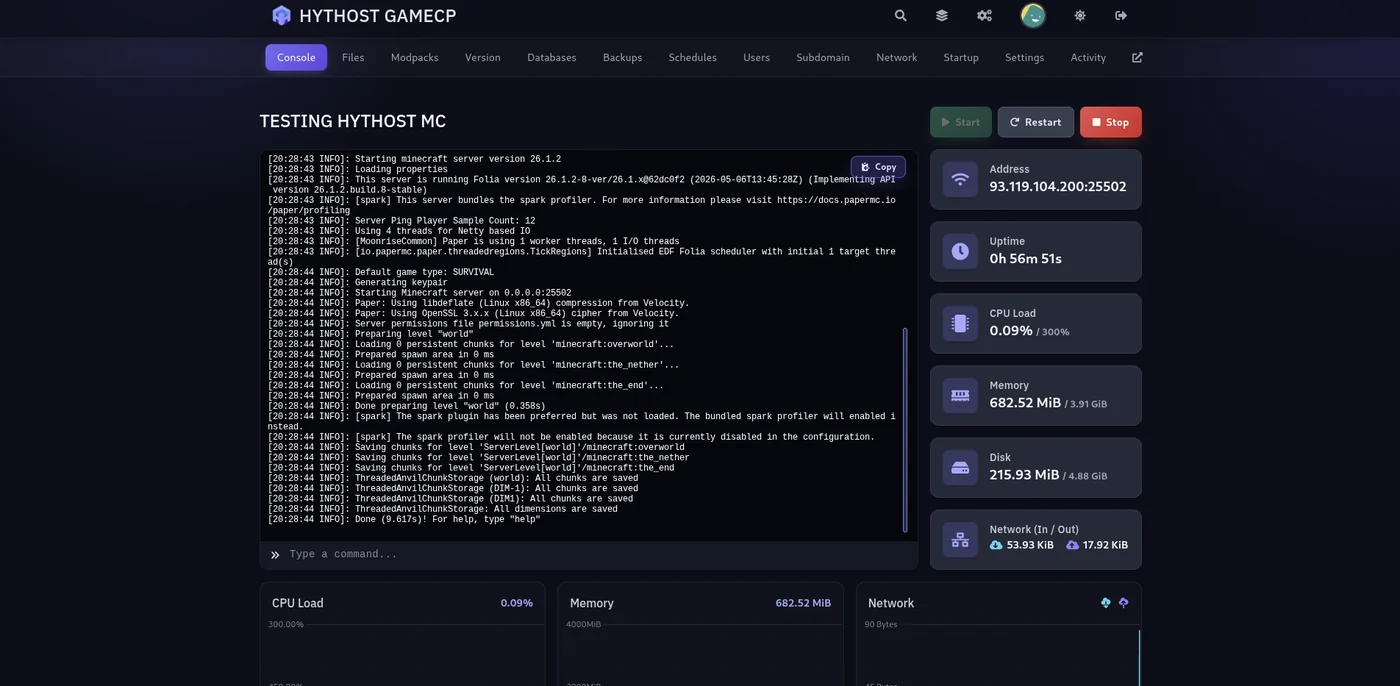
/plugins in het commandovak om te bevestigen dat hij geladen is. Het tabblad Files ernaast is waar je de JAR in de map plugins plaatst.Sla het uitzoekwerk over — een HytHost Paper-server geeft je een bestandsbeheerder, SFTP en back-ups met één klik om plugins in enkele minuten te installeren.
Bekijk Minecraft-plannenEssentiële plugins die het waard zijn om eerst te installeren
Je zou een heel weekend kunnen besteden aan het bladeren door plugins, maar bijna elke goedlopende survival- of SMP-server is gebouwd op dezelfde korte lijst. Installeer deze eerst:
- EssentialsX — het zwitsers zakmes:
/home,/spawn,/tpa, kits, warps, een basiseconomie en tientallen alledaagse commando's. Installeer je maar één plugin, installeer dan deze. - LuckPerms — de rechtenbeheerder. Bepaalt wie welke commando's mag uitvoeren en geeft je ranks en groepen. De meeste andere plugins koppelen eraan, dus het is feitelijk verplicht zodra je meer dan één beheerder hebt.
- WorldEdit + WorldGuard — WorldEdit laat je snel terrein bouwen en bewerken; WorldGuard beschermt regio's (spawn, winkels, arena's) tegen grief en regelt PvP-zones. Ze horen bij elkaar.
- Vault — een onopvallende brugplugin waarmee economie-, rechten- en chatplugins met elkaar kunnen communiceren. Meerdere plugins noemen hem als vereiste; installeer hem en vergeet hem.
- CoreProtect — bloklogging en rollback. Als een griefer je spawn raakt, laat CoreProtect precies zien wie wat deed en zet het binnen seconden terug. Installeer hem voordat je hem nodig hebt.
Een opmerking over rechten: standaard reageren de meeste commandoplugins alleen op serveroperators. Om een normale rank iets als /home te laten gebruiken, geef je het bijbehorende rechtennode (hier essentials.home) aan hun groep in LuckPerms. Bijna iedereen trapt hier één keer in — wanneer een commando "niets doet" voor een gewone speler, is dat bijna altijd een ontbrekend recht, geen kapotte plugin.
Elke plugin die je toevoegt gebruikt wat geheugen, dus een drukke plugin-server heeft meer speelruimte nodig dan kale vanilla — reken op 4-6 GB voor een Paper-server met de bovenstaande essentials. Weet je niet zeker hoeveel je moet toewijzen, dan legt onze gids over hoeveel RAM een Minecraft-server nodig heeft het uit per aantal spelers en opzet.
Plugins bijwerken en verwijderen
Plugins zijn gewoon bestanden in één map, wat onderhoud eenvoudig maakt.
Een plugin bijwerken
Download de nieuwe versie, verwijder de oude JAR uit de map plugins (laat de configuratiemap van de plugin met rust zodat je instellingen bewaard blijven), upload de nieuwe JAR en herstart. Plugins actueel houden is belangrijk: een verouderde plugin is meestal de boosdoener wanneer een server vastloopt vlak na een Minecraft-versiesprong, dus werk je plugins bij telkens wanneer je je Minecraft-versie verandert.
Een plugin verwijderen
Herstart of stop de server, verwijder de JAR van de plugin uit plugins, en hij is verdwenen bij de volgende start. De configuratiemap onder plugins/<PluginName> blijft achter tenzij je die ook verwijdert — onschadelijk om te laten staan, maar netter om op te ruimen als je definitief klaar bent met de plugin.
Plugin laadt niet? Zo los je het op
Als een plugin rood verschijnt in /plugins of helemaal niets doet, is de reden bijna altijd een van deze paar dingen. Loop ze in volgorde langs:
- Versiemismatch. Oorzaak nummer één. Vergelijk de pluginpagina met de Minecraft-versie van je server — een JAR gebouwd voor 1.20 wil vaak niet inschakelen op 1.21, en andersom net zo goed. Download de build die past, of verander je serverversie zodat die overeenkomt met de plugin.
- Een ontbrekende vereiste. Veel plugins hebben een hulpplugin nodig die ernaast geïnstalleerd staat — Vault voor economieplugins, een economieplugin voor een winkel, een specifieke library. De console noemt het voor je: zoek naar een regel als
Unknown/missing dependency plugins: [Vault]. Installeer wat er gevraagd wordt en herstart. - Verkeerd servertype. Als er helemaal niets laadt, controleer dan of je echt op Paper of Spigot draait en niet op vanilla — plugins hebben de Bukkit-API nodig. De versiewisselaar toont wat je draait.
- Een kapotte configuratie. Eén verkeerd ingesprongen regel in
config.ymlkan een plugin volledig stilleggen. De consolefout wijst meestal naar de regel en kolom. Corrigeer de YAML (spaties, nooit tabs), of verwijder het configuratiebestand en laat de plugin bij de volgende herstart een schone versie aanmaken.
De console is hier je beste vriend. Wat er ook misging, de server print de reden bij het opstarten — een rode regel ERROR of WARN die de plugin en het probleem noemt. Lees van boven naar beneden; de eerste fout is meestal de echte.
Veelgestelde vragen
Een plugin draait alleen op de server. Op Paper, Spigot of Purpur koppelt hij aan de Bukkit-API, voegt functies toe zoals ranks en landclaims, en je spelers loggen in met een gewone Minecraft-client zonder iets te downloaden. Een mod verandert het spel zelf, dus de server en elke speler moeten dezelfde loader (Forge of Fabric) en dezelfde modlijst draaien — zie hoe maak je een gemodde Minecraft-server voor die route.
In de map plugins, die naast de server-jar staat. Upload de plugin-JAR daar via de bestandsbeheerder van het paneel of via SFTP, herstart dan de server — plugins worden alleen bij het opstarten geladen, dus een nieuwe JAR doet niets totdat je herstart.
Nee. De vanilla server heeft geen pluginondersteuning, dus elke JAR die je erin zet wordt gewoon genegeerd. Je hebt Paper, Spigot of Purpur nodig, die de Bukkit-plugin-API aanbieden. Overstappen is één klik in de versiewisselaar van GameCP, en je wereld blijft behouden — zie de beste Minecraft-serversoftware voor de vergelijking.
Nee, en dat is precies de charme van plugins. Ze draaien alleen server-side, dus je spelers loggen in met een ongewijzigde Minecraft-client en downloaden niets extra. Dat elke speler dezelfde bestanden moet installeren, is wat mods onderscheidt van plugins.
Bijna altijd een van drie dingen: de plugin is gebouwd voor een andere Minecraft-versie, er ontbreekt een vereiste (vaak Vault), of de server is nog steeds vanilla in plaats van Paper of Spigot. De console print de reden bij het opstarten — lees die fout eerst. De stappen voor probleemoplossing hierboven behandelen elk geval.
Ja, als je ze downloadt van betrouwbare bronnen zoals SpigotMC, Modrinth en Hangar. Een plugin is code met volledige toegang tot je server, dus vermijd gekraakte of opnieuw geüploade premium plugins, een gangbare manier om malware te verbergen. Maak een back-up met één klik voordat je een nieuwe plugin toevoegt, dan kun je altijd terugdraaien als hij zich misdraagt.
Klaar om een plugin-server te draaien?
Start een Paper-server op HytHost, zet je plugins erin via het paneel, en je bent binnen enkele minuten online — bestandsbeheerder, SFTP, back-ups met één klik en Voxility DDoS-bescherming inbegrepen. Breng je een bestaande wereld mee? Migratie is gratis.
Live chat 8 AM – 11 PM (Chișinău time) · tickets answered during business hoursWas deze gids nuttig?

