Come installare i plugin su un server Minecraft (Paper e Spigot)
In questa pagina
I plugin sono il modo più veloce per trasformare un normale mondo survival in un vero server — rank, protezione dei terreni, home, anti-grief e minigiochi. Il bello di Paper e Spigot è che tutto gira lato server: installi un plugin una sola volta e i tuoi giocatori si connettono con un client Minecraft non modificato, senza scaricare nulla.
Questa guida copre l'intero processo dall'inizio alla fine: dove trovare plugin in sicurezza, come installarne uno su un server Minecraft in un paio di minuti, i plugin essenziali usati dalla maggior parte dei server, e come aggiornarli, rimuoverli e risolvere i problemi quando qualcosa si rifiuta di caricarsi.
Plugin e mod: qual è la differenza?
Prima di scaricare qualsiasi cosa, assicurati che un plugin sia davvero ciò che ti serve. Le persone usano i termini plugin e mod in modo intercambiabile, ma su un server sono due cose completamente diverse.
| Plugin | Mod | |
|---|---|---|
| Funziona su | Paper, Spigot, Purpur (API Bukkit) | Forge, Fabric, NeoForge |
| I giocatori installano qualcosa? | No — solo lato server | Sì — ogni giocatore ha bisogno delle stesse mod |
| Cambia il gioco stesso? | Raramente — aggiunge funzioni e regole | Sì — nuovi blocchi, mob, dimensioni |
| Uso tipico | Rank, protezioni, minigiochi, anti-grief | Modpack tecnologici, magici e di esplorazione |
I plugin si agganciano all'API Bukkit esposta da Paper e Spigot. Vivono interamente sul server, quindi i tuoi giocatori si connettono con un client Minecraft standard e non scaricano mai alcun file — proprio per questo i server con plugin sono così facili da gestire e far crescere.
Le mod sono un mondo diverso: modificano il client di gioco stesso, quindi il server e ogni singolo giocatore devono usare lo stesso loader e la stessa lista di mod, di solito distribuiti insieme come modpack. Se è questo che stai cercando, questa non è la guida giusta — vai su come creare un server Minecraft modded. Per il confronto completo tra i loader e dove ciascuno si colloca, consulta il miglior software per server Minecraft.
Prima di iniziare: usa Paper o Spigot
I plugin si caricano solo su un server che parla l'API Bukkit. Il server.jar vanilla di Mojang non lo fa — metti un plugin accanto ad esso e non succederà nulla. Ti serve uno di questi:
- Paper — la scelta standard. È il più veloce della famiglia, mantenuto attivamente e compatibile con il vasto ecosistema di plugin Bukkit/Spigot. Inizia da qui.
- Spigot — la base più datata su cui la maggior parte dei plugin viene ancora testata. Paper ne è un superset diretto, quindi un plugin etichettato "per Spigot" funziona anche su Paper.
- Purpur — un fork di Paper con opzioni di gameplay aggiuntive. Stessi plugin, qualche impostazione in più.
Se sei ancora su vanilla, il passaggio è rapido. Su un piano Minecraft di HytHost, il pannello GameCP ha un cambio versione integrato: scegli Paper (o Spigot/Purpur) e la versione di Minecraft, clicca una volta, e la build corretta si installa da sola — il tuo mondo resta intatto. Preferisci l'auto-hosting? Scarica il jar di Paper e avvialo al posto di quello vanilla. Per aiutarti a scegliere tra vanilla, Paper, Forge e Fabric, leggi il miglior software per server Minecraft; se non hai ancora creato un server, inizia con come creare un server Minecraft.
Come installare un plugin, passo dopo passo
Con Paper o Spigot in esecuzione, installare un plugin richiede pochi semplici passaggi. L'intera operazione richiede un paio di minuti.
- Scarica il JAR del plugin da una fonte affidabile. I siti di riferimento per i plugin sono SpigotMC, Modrinth e Hangar (PaperMC). Scarica il file
.jare verifica che la pagina indichi il supporto per la tua versione di Minecraft — un plugin creato per la 1.20 di solito si rifiuterà di caricarsi sulla 1.21. - Caricalo nella cartella
plugins. Apri la scheda Files del pannello, entra nella directorypluginse carica il JAR — trascina e rilascia funziona. Devi installarne molti insieme? Collegati via SFTP con le credenziali del tuo pannello e copiali direttamente inplugins. Auto-hosting? La cartellapluginssi trova accanto al tuoserver.jar. - Riavvia il server. I plugin vengono caricati solo all'avvio, quindi premi Restart nel pannello — un semplice reload non riconoscerà un plugin appena aggiunto. Osserva la console durante l'avvio: ogni plugin si annuncia mentre si attiva.
- Verifica che sia caricato. Nel campo comandi della console, digita
/plugins(o la forma breve/pl). Il tuo nuovo plugin dovrebbe apparire nell'elenco, stampato in verde. Verde significa caricato e in esecuzione; rosso significa che è fallito — passa a risoluzione dei problemi se lo vedi. - Configuralo. Il primo avvio riuscito crea
plugins/<PluginName>/config.yml. Modifica quel file nel file manager per regolare il plugin, poi esegui il suo comando di reload o riavvia. YAML è esigente con la spaziatura — usa spazi per l'indentazione, mai tabulazioni, altrimenti il file non verrà interpretato correttamente.
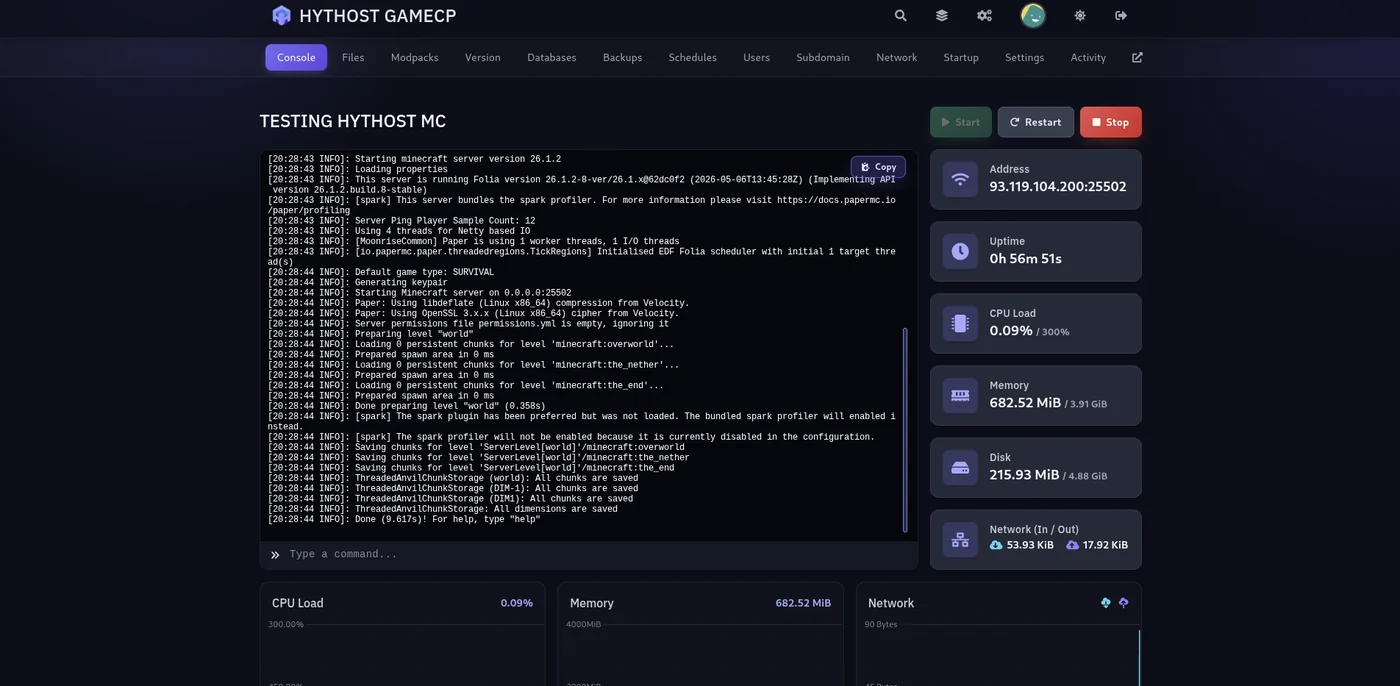
/plugins nel campo comandi per confermare che sia stato caricato. La scheda Files accanto è dove metti il JAR nella cartella plugins.Niente tentativi a vuoto — un server Paper di HytHost ti offre file manager, SFTP e backup con un clic per installare i plugin in pochi minuti.
Vedi i piani MinecraftPlugin essenziali da installare per primi
Potresti passare un intero weekend a esplorare plugin, ma quasi ogni server survival o SMP ben gestito si basa sulla stessa breve lista. Installa questi per primi:
- EssentialsX — il coltellino svizzero:
/home,/spawn,/tpa, kit, warp, un'economia di base e decine di comandi quotidiani. Se installi un solo plugin, installa questo. - LuckPerms — il gestore dei permessi. Decide chi può eseguire quali comandi e ti dà rank e gruppi. Quasi tutti gli altri plugin si agganciano ad esso, quindi diventa di fatto obbligatorio nel momento in cui hai più di un amministratore.
- WorldEdit + WorldGuard — WorldEdit ti permette di costruire e modificare il terreno velocemente; WorldGuard protegge le regioni (spawn, negozi, arene) dal grief e controlla le zone PvP. Vengono usati insieme.
- Vault — un plugin ponte discreto che permette a plugin di economia, permessi e chat di comunicare tra loro. Diversi plugin lo indicano come dipendenza; installalo e non pensarci più.
- CoreProtect — registro dei blocchi e rollback. Quando un griefer colpisce il tuo spawn, CoreProtect mostra esattamente chi ha fatto cosa e lo annulla in pochi secondi. Installalo prima di averne bisogno.
Una nota sui permessi: appena installati, la maggior parte dei plugin di comandi risponde solo agli operatori del server. Per permettere a un rank normale di usare qualcosa come /home, assegni il nodo di permesso corrispondente (in questo caso essentials.home) al suo gruppo in LuckPerms. Questo trae in inganno quasi tutti almeno una volta — quando un comando "non fa nulla" per un giocatore normale, è quasi sempre un permesso mancante, non un plugin difettoso.
Ogni plugin che aggiungi consuma un po' di memoria, quindi un server con molti plugin richiede più margine rispetto al vanilla puro — considera 4-6 GB per un server Paper che esegue gli essenziali sopra elencati. Se non sei sicuro di quanta assegnarne, la nostra guida su quanta RAM serve a un server Minecraft lo scompone per numero di giocatori e configurazione.
Aggiornare e rimuovere i plugin
I plugin sono solo file in una cartella, il che rende la manutenzione semplice.
Aggiornare un plugin
Scarica la nuova versione, elimina il JAR vecchio dalla cartella plugins (lascia intatta la cartella di configurazione del plugin così le tue impostazioni sopravvivono), carica il nuovo JAR e riavvia. Mantenere i plugin aggiornati è importante: un plugin obsoleto è spesso il colpevole quando un server si rompe subito dopo un aggiornamento della versione di Minecraft, quindi aggiorna i tuoi plugin ogni volta che cambi versione di Minecraft.
Rimuovere un plugin
Riavvia o ferma il server, elimina il JAR del plugin da plugins, e sparirà al prossimo avvio. La sua cartella di configurazione sotto plugins/<PluginName> rimane a meno che tu non elimini anche quella — è innocuo lasciarla, ma è più ordinato eliminarla se hai finito definitivamente con quel plugin.
Il plugin non si carica? Come risolvere
Quando un plugin appare in rosso in /plugins o non fa proprio nulla, il motivo è quasi sempre uno tra pochi possibili. Analizzali in ordine:
- Disallineamento di versione. La causa numero uno. Confronta la pagina del plugin con la versione di Minecraft del tuo server — un JAR creato per la 1.20 spesso non si attiverà sulla 1.21, e vale anche il contrario. Scarica la build corrispondente, oppure cambia la versione del tuo server per farla coincidere con il plugin.
- Una dipendenza mancante. Molti plugin richiedono un supporto installato accanto a loro — Vault per i plugin economici, un plugin di economia per un negozio, una libreria specifica. La console te lo indica: cerca una riga come
Unknown/missing dependency plugins: [Vault]. Installa ciò che richiede e riavvia. - Tipo di server sbagliato. Se non si carica proprio nulla, verifica di essere effettivamente su Paper o Spigot e non su vanilla — i plugin richiedono l'API Bukkit. Il cambio versione mostra cosa stai eseguendo.
- Una configurazione danneggiata. Una sola riga con indentazione errata in
config.ymlpuò bloccare completamente un plugin. L'errore in console di solito indica la riga e la colonna. Correggi lo YAML (spazi, mai tabulazioni), oppure elimina il file di configurazione e lascia che il plugin ne rigeneri uno pulito al prossimo riavvio.
La console è la tua migliore alleata in questo caso. Qualunque cosa sia fallita, il server stampa il motivo all'avvio — una riga rossa ERROR o WARN che indica il plugin e il problema. Leggila dall'alto in basso; il primo errore è di solito quello reale.
Domande frequenti
Un plugin gira solo sul server. Su Paper, Spigot o Purpur si aggancia all'API Bukkit, aggiunge funzioni come rank e protezione dei terreni, e i tuoi giocatori si connettono con un normale client Minecraft senza scaricare nulla. Una mod modifica il gioco stesso, quindi il server e ogni giocatore devono usare lo stesso loader (Forge o Fabric) e la stessa lista di mod — consulta come creare un server Minecraft modded per quella strada.
Nella cartella plugins, che si trova accanto al jar del server. Carica lì il JAR del plugin tramite il file manager del pannello o via SFTP, poi riavvia il server — i plugin si caricano solo all'avvio, quindi un nuovo JAR non fa nulla finché non riavvii.
No. Il server vanilla non ha supporto per i plugin, quindi qualsiasi JAR tu inserisca viene semplicemente ignorato. Ti servono Paper, Spigot o Purpur, che espongono l'API dei plugin Bukkit. Il passaggio è un solo clic nel cambio versione di GameCP, e il tuo mondo viene mantenuto — consulta il miglior software per server Minecraft per il confronto.
No, ed è proprio questo il fascino dei plugin. Girano solo lato server, quindi i tuoi giocatori si connettono con un client Minecraft non modificato e non scaricano nulla in più. Dover far installare a ogni giocatore gli stessi file è ciò che distingue le mod dai plugin.
Quasi sempre una di tre cose: il plugin è stato creato per una versione di Minecraft diversa, manca una dipendenza necessaria (spesso Vault), oppure il server è ancora vanilla invece di Paper o Spigot. La console stampa il motivo all'avvio — leggi prima quell'errore. I passaggi di risoluzione dei problemi sopra analizzano ogni caso.
Sì, quando li scarichi da fonti affidabili come SpigotMC, Modrinth e Hangar. Un plugin è codice con accesso completo al tuo server, quindi evita plugin craccati o premium ricaricati altrove, un modo comune per nascondere malware. Fai un backup con un clic prima di aggiungere un nuovo plugin e potrai sempre tornare indietro se si comporta male.
Pronto a gestire un server con plugin?
Avvia un server Paper su HytHost, carica i tuoi plugin dal pannello, e sarai online in pochi minuti — file manager, SFTP, backup con un clic e protezione DDoS Voxility inclusi. Hai già un mondo esistente? La migrazione è gratuita.
Live chat 8 AM – 11 PM (Chișinău time) · tickets answered during business hoursQuesta guida ti è stata utile?

