Slik installerer du plugins på en Minecraft-server (Paper & Spigot)
På denne siden
Plugins er den raskeste måten å gjøre en vanlig survival-verden om til en ekte server på — ranker, tomtekrav, homes, anti-grief og minispill. Det beste med Paper og Spigot er at alt kjører på serversiden: du installerer et plugin én gang, og spillerne dine kobler til med en uendret Minecraft-klient uten å laste ned noe.
Denne guiden dekker hele jobben fra start til slutt: hvor du trygt finner plugins, hvordan du installerer et plugin på en Minecraft-server på et par minutter, de viktigste pluginene de fleste servere kjører, og hvordan du oppdaterer, fjerner og feilsøker dem når noe nekter å laste.
Plugins vs. mods: hva er forskjellen?
Før du laster ned noe, må du sørge for at et plugin virkelig er det du vil ha. Folk bruker ordene plugin og mod om hverandre, men på en server er de to helt forskjellige ting.
| Plugins | Mods | |
|---|---|---|
| Kjører på | Paper, Spigot, Purpur (Bukkit API) | Forge, Fabric, NeoForge |
| Må spillere installere noe? | Nei — kun på serversiden | Ja — alle spillere trenger de samme modene |
| Endrer selve spillet? | Sjelden — legger til funksjoner og regler | Ja — nye blokker, mobber, dimensjoner |
| Typisk bruk | Ranker, tomtekrav, minispill, anti-grief | Tech-, magi- og utforskningsmodpakker |
Plugins kobler seg til Bukkit API-et som Paper og Spigot eksponerer. De lever utelukkende på serveren, så spillerne dine kobler til med en vanlig Minecraft-klient og laster aldri ned en fil — det er nettopp derfor plugin-servere er så enkle å drifte og få til å vokse.
Mods er en helt annen verden: de endrer selve spillklienten, så serveren og hver eneste spiller må kjøre samme loader og samme modliste, som regel levert sammen som en modpakke. Er det dette du er ute etter, er dette feil guide — se i stedet hvordan lage en modda Minecraft-server. For den fulle sammenligningen av loadere og hvor hver av dem passer best, se beste Minecraft-serverprogramvare.
Før du starter: kjør Paper eller Spigot
Plugins lastes bare på en server som snakker Bukkit API. Den vanilla server.jar-en fra Mojang gjør ikke det — legg et plugin ved siden av den, og ingenting skjer. Du trenger en av disse:
- Paper — standardvalget. Den raskeste i familien, aktivt vedlikeholdt og kompatibel med det enorme Bukkit/Spigot-plugin-økosystemet. Start her.
- Spigot — den eldre basen som de fleste plugins fortsatt sikter mot og testes mot. Paper er en direkte overbygning av den, så et plugin merket «for Spigot» kjører også på Paper.
- Purpur — en fork av Paper med ekstra gameplay-innstillinger. Samme plugins, noen flere brytere.
Kjører du fortsatt vanilla, går byttet raskt. På en HytHost Minecraft-plan har GameCP-panelet en innebygd versjonsbytter: velg Paper (eller Spigot/Purpur) og Minecraft-versjonen, klikk én gang, så installerer riktig build seg selv — verdenen din røres ikke. Drifter du selv i stedet? Last ned Paper-jar-en, og start den i stedet for vanilla-versjonen. For hjelp til å velge mellom vanilla, Paper, Forge og Fabric, les beste Minecraft-serverprogramvare; har du ikke satt opp en server ennå, start med hvordan lage en Minecraft-server.
Slik installerer du et plugin, steg for steg
Med Paper eller Spigot i gang er installasjon av et plugin en håndfull korte steg. Hele greia tar et par minutter.
- Last ned plugin-JAR-en fra en pålitelig kilde. De anerkjente hjemstedene for plugins er SpigotMC, Modrinth og Hangar (PaperMC). Last ned
.jar-filen, og bekreft at siden lister støtte for din Minecraft-versjon — et plugin bygget for 1.20 vil som regel nekte å laste på 1.21. - Last det opp til
plugins-mappen. Åpne panelets Files-fane, gå inn iplugins-katalogen, og last opp JAR-en — dra-og-slipp fungerer. Installerer du mange på én gang? Koble til via SFTP med legitimasjonen i panelet ditt, og kopier dem rett inn iplugins. Drifter du selv? Mappenpluginsligger ved siden avserver.jar-en din. - Start serveren på nytt. Plugins lastes kun ved oppstart, så trykk på Restart i panelet — en vanlig reload fanger ikke opp et helt nytt plugin. Følg med i konsollen mens den starter opp: hvert plugin melder seg når det aktiveres.
- Bekreft at det ble lastet. I konsollens kommandofelt, skriv
/plugins(eller kortformen/pl). Det nye pluginet ditt bør vises i listen, skrevet i grønt. Grønt betyr lastet og i gang; rødt betyr at det feilet — hopp til feilsøking hvis du ser det. - Konfigurer det. Den første vellykkede starten oppretter
plugins/<PluginName>/config.yml. Rediger den filen i filbehandleren for å justere pluginet, kjør så reload-kommandoen dens eller start på nytt. YAML er kresen på mellomrom — bruk innrykk med mellomrom, aldri tabulatorer, ellers vil ikke filen tolkes riktig.
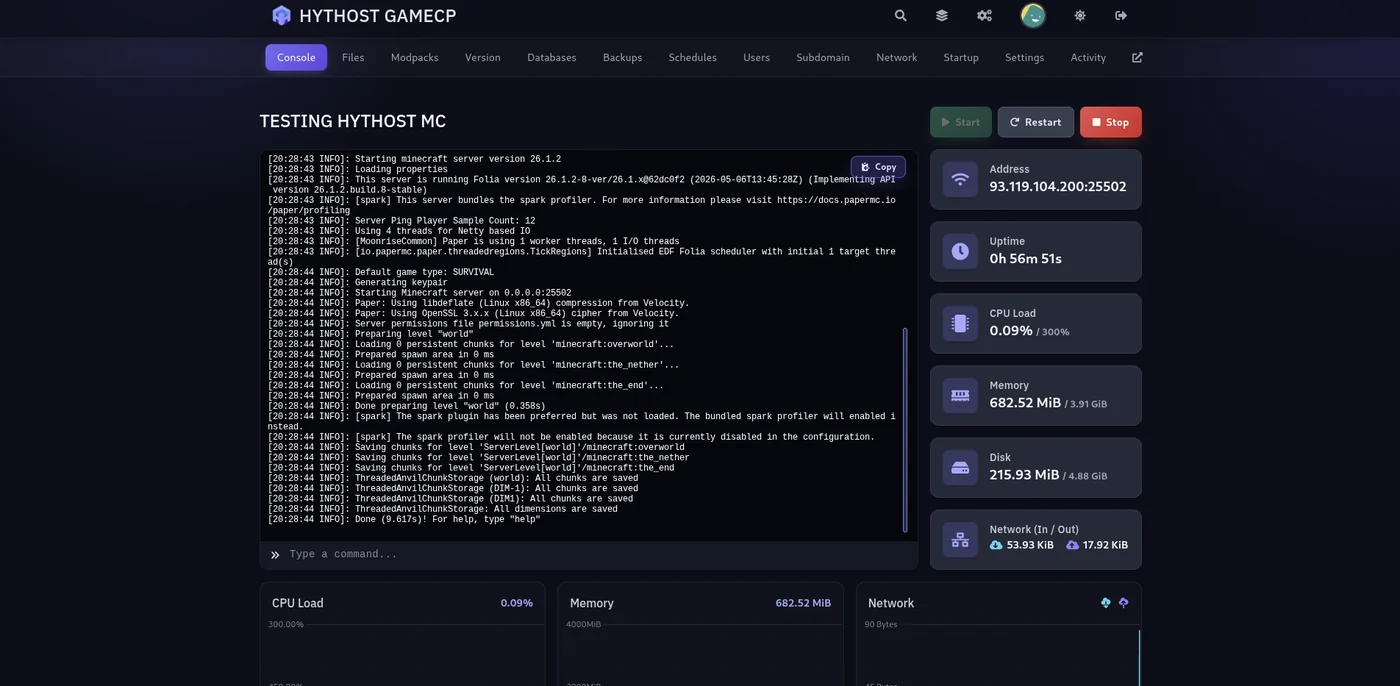
/plugins i kommandofeltet for å bekrefte at det ble lastet. Files-fanen ved siden av er der du legger JAR-en i mappen plugins.Slipp gjettingen — en HytHost Paper-server gir deg filbehandler, SFTP og backup med ett klikk for å installere plugins på noen minutter.
Se Minecraft-planerViktige plugins verdt å installere først
Du kunne brukt en hel helg på å bla gjennom plugins, men nesten hver eneste velfungerende survival- eller SMP-server er bygget på den samme korte listen. Installer disse først:
- EssentialsX — sveitserkniven:
/home,/spawn,/tpa, kits, warps, en grunnleggende økonomi og dusinvis av hverdagskommandoer. Installerer du bare ett plugin, bør det være dette. - LuckPerms — rettighetsbehandleren. Den avgjør hvem som kan kjøre hvilke kommandoer, og gir deg ranker og grupper. De fleste andre plugins kobler seg til den, så den er i praksis påkrevd i det øyeblikket du har mer enn én admin.
- WorldEdit + WorldGuard — WorldEdit lar deg bygge og redigere terreng raskt; WorldGuard beskytter regioner (spawn, butikker, arenaer) mot grief og styrer PvP-soner. De kommer som et par.
- Vault — et stillegående bro-plugin som lar økonomi-, rettighets- og chat-plugins snakke med hverandre. Flere plugins lister det som en avhengighet; installer det og glem det.
- CoreProtect — blokklogging og tilbakerulling. Når en griefer treffer spawn-en din, viser CoreProtect nøyaktig hvem som gjorde hva og ruller det tilbake på sekunder. Installer det før du trenger det.
En merknad om rettigheter: rett ut av boksen svarer de fleste kommando-plugins kun på serveroperatører. For å la en vanlig rank bruke noe som /home, gir du den tilhørende rettighetsnoden (her essentials.home) til gruppen deres i LuckPerms. Dette snubler nesten alle en gang — når en kommando «ikke gjør noe» for en vanlig spiller, er det nesten alltid en manglende rettighet, ikke et ødelagt plugin.
Hvert plugin du legger til bruker litt minne, så en travel plugin-server trenger mer slingringsmonn enn ren vanilla — regn med 4-6 GB på en Paper-server som kjører essentials-listen over. Er du usikker på hvor mye du bør gi den, går guiden vår om hvor mye RAM en Minecraft-server trenger gjennom det etter antall spillere og oppsett.
Oppdatere og fjerne plugins
Plugins er bare filer i én mappe, noe som gjør vedlikeholdet enkelt.
Oppdatere et plugin
Last ned den nye versjonen, slett den gamle JAR-en fra mappen plugins (la pluginets config-mappe være i fred, så innstillingene dine overlever), last opp den nye JAR-en, og start på nytt. Å holde plugins oppdatert betyr noe: et utdatert plugin er den vanlige synderen når en server bryter sammen rett etter en Minecraft-versjonsoppgradering, så oppdater pluginene dine hver gang du endrer Minecraft-versjon.
Fjerne et plugin
Start på nytt eller stopp serveren, slett pluginets JAR fra plugins, og det er borte ved neste oppstart. Config-mappen dens under plugins/<PluginName> blir liggende igjen med mindre du sletter den også — ufarlig å la ligge, men ryddigere å fjerne hvis du er helt ferdig med pluginet.
Laster ikke pluginet? Slik fikser du det
Når et plugin vises rødt i /plugins eller ikke gjør noe som helst, er årsaken nesten alltid en av noen få ting. Gå gjennom dem i rekkefølge:
- Versjonsmismatch. Årsak nummer én. Sjekk plugin-siden mot serverens Minecraft-versjon — en JAR bygget for 1.20 vil ofte ikke aktiveres på 1.21, og det motsatte gjelder like mye. Last ned den buildet som matcher, eller endre serverversjonen din slik at den matcher pluginet.
- En manglende avhengighet. Mange plugins trenger en hjelper installert ved siden av seg — Vault for økonomi-plugins, et økonomi-plugin for en butikk, et bestemt bibliotek. Konsollen navngir det for deg: se etter en linje som
Unknown/missing dependency plugins: [Vault]. Installer det som etterspørres, og start på nytt. - Feil servertype. Hvis ingenting lastes i det hele tatt, bekreft at du faktisk kjører Paper eller Spigot og ikke vanilla — plugins trenger Bukkit API-et. Versjonsbytteren viser hva du kjører.
- En ødelagt config. Én feilinnrykket linje i
config.ymlkan stoppe et plugin fullstendig. Konsollfeilen peker som regel på linjen og kolonnen. Fiks YAML-en (mellomrom, aldri tabulatorer), eller slett config-filen og la pluginet generere en ny, ren en ved neste omstart.
Konsollen er din beste venn her. Uansett hva som feilet, skriver serveren ut årsaken ved oppstart — en rød ERROR- eller WARN-linje som navngir pluginet og problemet. Les den fra topp til bunn; den første feilen er som regel den egentlige.
Ofte stilte spørsmål
Et plugin kjører kun på serveren. På Paper, Spigot eller Purpur kobler det seg til Bukkit API-et, legger til funksjoner som ranker og tomtekrav, og spillerne dine kobler til med en vanlig Minecraft-klient uten å laste ned noe. En mod endrer selve spillet, så serveren og hver spiller må kjøre samme loader (Forge eller Fabric) og samme modliste — se hvordan lage en modda Minecraft-server for den ruten.
I mappen plugins, som ligger ved siden av server-jar-en. Last opp plugin-JAR-en dit gjennom panelets filbehandler eller via SFTP, og start så serveren på nytt — plugins lastes kun ved oppstart, så en ny JAR gjør ingenting før du starter på nytt.
Nei. Vanilla-serveren har ingen plugin-støtte, så uansett hvilken JAR du legger inn blir den ganske enkelt ignorert. Du trenger Paper, Spigot eller Purpur, som eksponerer Bukkit plugin-API-et. Byttet er ett klikk i GameCP-versjonsbytteren, og verdenen din følger med — se beste Minecraft-serverprogramvare for sammenligningen.
Nei, og det er hele poenget med plugins. De kjører kun på serversiden, så spillerne dine kobler til med en uendret Minecraft-klient og laster ikke ned noe ekstra. At hver spiller må installere matchende filer, er nettopp det som skiller mods fra plugins.
Nesten alltid én av tre ting: pluginet ble bygget for en annen Minecraft-versjon, en avhengighet det trenger (ofte Vault) mangler, eller serveren er fortsatt vanilla i stedet for Paper eller Spigot. Konsollen skriver ut årsaken ved oppstart — les den feilen først. Feilsøkingsstegene over går gjennom hvert tilfelle.
Ja, når du laster ned fra pålitelige kilder som SpigotMC, Modrinth og Hangar. Et plugin er kode med full tilgang til serveren din, så unngå crackede eller gjenopplastede premium-plugins, noe som er en vanlig måte skadevare skjules på. Ta en backup med ett klikk før du legger til et nytt plugin, så kan du alltid rulle tilbake hvis det oppfører seg dårlig.
Klar til å drifte en plugin-server?
Start en Paper-server på HytHost, legg inn pluginene dine fra panelet, og du er online på noen minutter — filbehandler, SFTP, backup med ett klikk og Voxility DDoS-beskyttelse inkludert. Tar du med en eksisterende verden? Migrering er gratis.
Live chat 8 AM – 11 PM (Chișinău time) · tickets answered during business hoursVar denne guiden til hjelp?

