Quanta RAM serve a un server Minecraft?
In questa pagina
La risposta onesta a "quanta RAM serve a un server Minecraft?" è che dipende da due cose: quanti giocatori prevedi e se usi mod. Un mondo vanilla per pochi amici è felice con 2-3 GB; un modpack pesante per gli stessi amici può richiedere 16 GB o più.
Questa guida ti dà una tabella di riferimento chiara, ti mostra esattamente come assegnare quella RAM sia che tu ospiti il server in proprio sia che lo noleggi, come capire quando ne serve davvero di più e l'unico collo di bottiglia che altra RAM non risolverà mai.
Cosa determina davvero quanta RAM ti serve
Sono due le leve che decidono quanta memoria vuole un server Minecraft. Tutto il resto, al loro confronto, è rumore di fondo.
- Il numero di giocatori aggiunge RAM in modo graduale. Ogni giocatore connesso carica i chunk attorno a sé, quindi più giocatori — e un
view-distancepiù alto — significano più mondo tenuto in memoria nello stesso momento. Passare da 4 a 20 giocatori è un aumento reale, ma gestibile. - Mod e plugin sono la leva più importante, e di gran lunga. Vanilla è leggero. Una manciata di plugin Paper aggiunge poco. Un modpack è tutta un'altra categoria: ogni mod carica in memoria il proprio codice, oggetti, blocchi e generazione del mondo prima ancora che entri un solo giocatore, ed è per questo che un pack CurseForge da 200 mod può richiedere diverse volte la RAM di un server vanilla a parità di giocatori.
Il modello è tutto qui: vanilla scala con i giocatori, il modded scala con le mod. Anche la dimensione e l'età di un mondo alzano un po' il numero — una mappa vasta e vecchia di anni, con tanti chunk caricati, costa più di una appena creata — ma è attorno a giocatori e mod che dimensioni tutto. Tieni a mente una cosa mentre prosegui: la RAM è solo una delle risorse del server e, oltre un certo punto, smette di essere quella che conta (ne parliamo in perché più RAM non è sempre la soluzione).
Quanta RAM serve a un server Minecraft, in base alla configurazione
Ecco il dimensionamento attorno a cui costruiamo i piani — gli stessi numeri che daremmo a un amico. La "RAM da puntare" è quella da assegnare al server vero e proprio, non il totale del tuo PC, che ha bisogno di margine in più (vedi come assegnarla).
| Configurazione | Giocatori | RAM da puntare |
|---|---|---|
| Vanilla con gli amici | 2-6 | 2-3 GB |
| Piccolo SMP con plugin (Paper) | 5-15 | 4-6 GB |
| Modpack leggeri o pack di plugin più grandi | 5-15 | 5-8 GB |
| La maggior parte dei modpack CurseForge | 5-15 | 9-12 GB |
| Pack pesanti (ATM, RLCraft) o community numerose | 15+ | 16 GB+ |
-Xmx più alto se lo ospiti in proprio). È molto più facile aggiungere RAM che accorgersi di aver pagato per GB che non hai mai usato.Queste fasce corrispondono a come sono strutturati i prezzi dei piani: un server vanilla o un piccolo server Paper da 2-4 GB è ciò per cui sono pensati i piani di hosting Minecraft più economici (da €2.59/mese), mentre le fasce di modpack da 8 GB in su sono dove trovano posto i piani di hosting Minecraft premium ad alta RAM.
Hai un modpack e non sai in quale fascia rientri? Sia la dimensione del pack sia il numero di giocatori ti spingono in alto nella tabella — la guida al server Minecraft moddato analizza nel dettaglio i loader e le dimensioni dei pack.
Come assegnare quella RAM al tuo server
Conoscere il numero è metà del lavoro; l'altra metà è consegnare davvero quella memoria al server. Funziona in modo diverso a seconda di dove gira il server.
In proprio: i flag -Xmx e -Xms
Quando avvii tu stesso il jar del server, sono due i flag che controllano la sua memoria. -Xmx imposta l'heap massimo (il tetto) e -Xms imposta l'heap iniziale. Per Minecraft il consiglio diffuso e ben collaudato è impostarli uguali, così la JVM prende tutta la memoria da subito invece di ridimensionarla sotto carico:
java -Xms4G -Xmx4G -jar server.jar nogui
Quella riga avvia un server con 4 GB. Alcune cose che mandano in confusione:
- Usa Java a 64 bit. Java a 32 bit non può indirizzare più di circa 1,5 GB, quindi se
-Xmx4Gsi rifiuta di avviarsi, di solito il motivo è questo. Qualsiasi build recente di Temurin o Java 25 è a 64 bit. - Non dare mai al server tutta la tua RAM. Lascia almeno 1-2 GB al sistema operativo, e di più se sullo stesso PC fai girare anche il client Minecraft — il gioco ha bisogno della propria memoria oltre a quella del server. Su un VPS vale la stessa regola, e la guida per ospitare Minecraft su un VPS illustra l'intera configurazione.
- Poi ottimizza con gli Aikar's flags. Una volta che le basi funzionano, gli "Aikar's flags", standard nella community, riconfigurano il garbage collector G1 di Java per il pattern di memoria di Minecraft, scambiando un pizzico di RAM con tick decisamente più stabili. Sono il passo successivo standard dopo un semplice
-Xmx/-Xms. La guida completa all'hosting in proprio — jar, EULA, port forwarding e tutto il resto — è in Come creare un server Minecraft.
In hosting: scegli una taglia, potenzia sul posto
Su un server gestito non ci sono flag da modificare. Scegli la RAM con uno slider al momento dell'ordine e il piano viene predisposto con quella taglia — i flag di avvio (Aikar's inclusi) sono già ottimizzati per te.
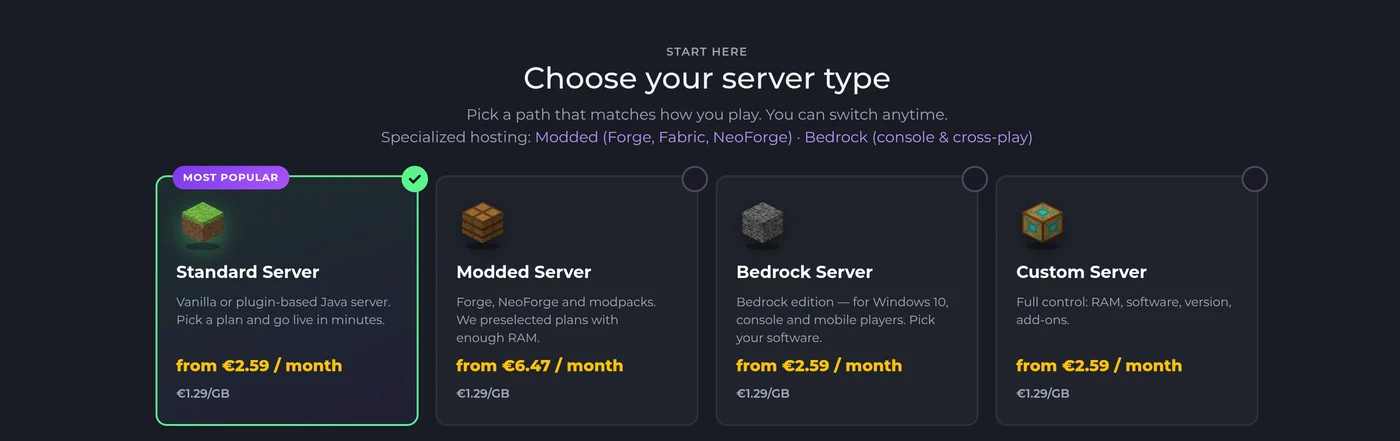
Il vero vantaggio si vede quando superi la tua prima stima: nella pagina di hosting Minecraft sposti lo slider verso l'alto e la RAM in più si applica allo stesso server, con mondo e impostazioni intatti — nessuna reinstallazione, nessuna migrazione, fatto in circa un minuto. È proprio per questo che la regola pratica qui sopra è "parti in piccolo": su un piano in hosting, aggiungere RAM in seguito costa solo un minuto.
Non sai quale taglia scegliere? Un piano Minecraft di HytHost ti permette di impostare la RAM con uno slider e potenziare sul posto in pochi minuti — parti in piccolo e cresci.
Guarda i piani MinecraftSegnali che il tuo server ha bisogno di più RAM
Non devi tirare a indovinare se il tuo server è a corto di risorse. Te lo dice lui, in alcuni modi riconoscibili:
- I tick restano indietro. La console stampa
Can't keep up! Is the server overloaded? Running Xms behind, skipping Xs tick(s), e in gioco questo si manifesta con rubber-banding, mob che si bloccano e blocchi che ci mettono un attimo a rompersi. - Il salvataggio del mondo scatta. Un breve blocco ogni pochi minuti, in coincidenza con il salvataggio automatico, spesso significa che il server sta lottando per la memoria.
- Va in crash del tutto. Il segnale più chiaro di tutti è un crash il cui log contiene
java.lang.OutOfMemoryError: Java heap space— il server ha chiesto più memoria di quanta ne consentisse il suo tetto-Xmx.
OutOfMemoryError significa davvero che sei a corto di memoria — alza la taglia. Ma il lag "Can't keep up" da solo non dimostra un problema di RAM: un server con tanta memoria libera può comunque andare a scatti perché un singolo core della CPU è al massimo. Scopri dov'è davvero il collo di bottiglia prima di dare per scontato che la risposta sia più GB.Per capire quale sia, il profiler gratuito spark (esegui /spark health o /spark profiler) mostra i tempi dei tick e l'uso della memoria, e un pannello in hosting traccia la RAM in tempo reale su un grafico. Se la memoria resta inchiodata vicino al tetto, aumenta la taglia. Se la memoria ha margine ma i tick continuano ad arrancare, leggi prima la sezione successiva.
Perché più RAM non è sempre la soluzione
Questa è la parte che la maggior parte dei consigli sul dimensionamento tralascia. Minecraft esegue il loop principale del gioco — il "tick" che muove i mob, fa crescere le colture e processa la redstone — in gran parte su un singolo thread della CPU. La memoria contiene il mondo; è un solo core a fare i calcoli. Una volta che il server ha RAM a sufficienza per contenere tutto, aggiungerne altra non rende quel core più veloce.
Vale la pena interiorizzare due conseguenze:
- Se i tick vanno a rilento mentre la RAM ha margine, il collo di bottiglia è la CPU, non la memoria. Buttare 32 GB su un server inchiodato su un solo core non cambia nulla. È l'errore di dimensionamento più comune in assoluto.
- Troppa RAM può persino fare male. Un heap molto grande dà al garbage collector di Java più da ripulire in una volta sola, il che può tradursi in pause più lunghe e a scatti — un motivo in più per cui vale la regola del "parti in piccolo".
Ciò che fa davvero la differenza quando il limite è la CPU è un'alta frequenza di clock. Ecco perché HytHost fa girare Minecraft su CPU Ryzen e Intel i9 ad alta frequenza anziché su tanti core lenti — a Minecraft interessa quanto è veloce un core, non quanti ce ne sono. Sul lato software puoi alleggerire il carico di quel core abbassando view-distance e simulation-distance, pre-generando i chunk del tuo mondo, usando Paper al posto di vanilla o aggiungendo mod per le prestazioni come Lithium in una configurazione moddata. La RAM carica il tuo mondo; la CPU e le tue scelte software decidono quanto gira in modo fluido.
Domande frequenti
Per un server vanilla con pochi amici, 2-3 GB sono più che sufficienti. Prevedi 4-6 GB per un server con plugin su Paper, 9-12 GB per la maggior parte dei modpack CurseForge e 16 GB o più per i pack pesanti come All the Mods o RLCraft. Il quadro completo per configurazione è nella tabella di dimensionamento qui sopra.
Per vanilla, o un piccolo server Paper con qualche plugin e fino a circa 10-15 giocatori, sì — 4 GB sono comodi. Dove 4 GB non bastano è con i modpack: la maggior parte dei pack CurseForge vuole 9-12 GB, e un pack pesante andrà in crash con un errore di memoria esaurita molto prima di finire il caricamento con 4 GB.
Metti in conto 5-8 GB per un pack leggero, 9-12 GB per la maggior parte dei modpack CurseForge e 16 GB o più per i pack pesanti e onnicomprensivi come All the Mods o RLCraft. Sono le mod, non i giocatori, a determinare il numero. Vedi la guida a Minecraft moddato o i piani già dimensionati nella pagina di hosting Minecraft moddato.
Solo se il server era a corto di memoria in partenza. Una volta che ha RAM a sufficienza per contenere il mondo, aggiungerne altra non fa nulla per la velocità — Minecraft è limitato dalla velocità della CPU su singolo core, non dalla memoria, quindi il lag su un server che ha ancora RAM libera è un problema di CPU. Ne parliamo più a fondo in perché più RAM non è sempre la soluzione.
Lascia al sistema operativo almeno 1-2 GB e, se giochi a Minecraft sulla stessa macchina, riserva qualche GB al client di gioco oltre alla quota del server. Come regola, non assegnare al server più di circa due terzi della tua RAM totale, e usa sempre Java a 64 bit perché l'allocazione sia anche solo consentita.
Sì. In proprio, basta alzare il valore -Xmx e riavviare. Su un piano in hosting sposti verso l'alto lo slider della RAM nella pagina di hosting Minecraft e la modifica si applica sul posto allo stesso server — mondo, plugin e impostazioni intatti, nessuna reinstallazione. È proprio per questo che consigliamo di partire da una taglia piccola.
Non sai quale taglia scegliere?
Imposta la RAM con uno slider, parti da una taglia piccola e potenzia sul posto in pochi minuti man mano che la tua community cresce — su CPU ad alta frequenza pensate per Minecraft, con backup in un clic e protezione DDoS inclusi.
Live chat 8 AM – 11 PM (Chișinău time) · tickets answered during business hoursQuesta guida ti è stata utile?

