De combien de RAM un serveur Minecraft a-t-il besoin ?
Sur cette page
La réponse honnête à la question « de combien de RAM un serveur Minecraft a-t-il besoin ? » est cela dépend de deux choses : le nombre de joueurs que vous attendez et le fait d'utiliser ou non des mods. Un monde vanilla pour quelques amis se contente de 2-3 Go ; un modpack lourd, pour ces mêmes amis, peut en réclamer 16 ou plus.
Ce guide vous donne un tableau de dimensionnement clair, vous montre exactement comment allouer cette RAM — que vous l'hébergiez vous-même ou que vous louiez un serveur —, comment savoir quand il vous en faut réellement davantage, et le seul goulet d'étranglement que plus de RAM ne corrigera jamais.
Ce qui détermine réellement la RAM dont vous avez besoin
Deux leviers déterminent la quantité de mémoire que réclame un serveur Minecraft. Tout le reste n'est que bruit à côté.
- Le nombre de joueurs ajoute de la RAM progressivement. Chaque joueur connecté charge les chunks autour de lui : plus il y a de joueurs — et plus la
view-distanceest élevée — plus le monde maintenu en mémoire est vaste. Passer de 4 à 20 joueurs représente une réelle augmentation, mais reste maîtrisable. - Les mods et les plugins sont le grand levier, et de loin. Le vanilla est léger. Une poignée de plugins Paper ajoute un peu. Un modpack, c'est une tout autre catégorie : chaque mod charge en mémoire son propre code, ses objets, ses blocs et sa génération de monde avant même qu'un seul joueur ne se connecte — c'est pourquoi un pack CurseForge de 200 mods peut réclamer plusieurs fois la RAM d'un serveur vanilla pour le même nombre de joueurs.
Voilà tout le modèle : le vanilla évolue avec les joueurs, le moddé évolue avec les mods. La taille et l'ancienneté d'un monde font aussi grimper le chiffre — une carte tentaculaire, vieille de plusieurs années et comptant de nombreux chunks chargés, coûte plus cher qu'une carte toute neuve — mais ce sont les joueurs et les mods qui guident votre dimensionnement. Gardez une chose à l'esprit pour la suite : la RAM n'est qu'une des ressources du serveur, et passé un certain point, elle cesse d'être celle qui compte (plus de détails dans pourquoi plus de RAM n'est pas toujours la solution).
De combien de RAM un serveur Minecraft a besoin, selon la configuration
Voici le dimensionnement autour duquel nous construisons nos offres — les mêmes chiffres que nous donnerions à un ami. La « RAM à viser » correspond à ce qu'il faut allouer au serveur lui-même, et non au total de votre PC, qui a besoin d'une marge en plus (voir comment l'allouer).
| Configuration | Joueurs | RAM à viser |
|---|---|---|
| Vanilla entre amis | 2-6 | 2-3 Go |
| Petit SMP avec plugins (Paper) | 5-15 | 4-6 Go |
| Modpacks légers ou gros packs de plugins | 5-15 | 5-8 Go |
| La plupart des modpacks CurseForge | 5-15 | 9-12 Go |
| Packs lourds (ATM, RLCraft) ou grandes communautés | 15+ | 16 Go+ |
-Xmx plus élevée en auto-hébergé). Il est bien plus facile d'ajouter de la RAM que de s'apercevoir qu'on paie depuis des mois des Go jamais utilisés.Ces tranches correspondent à la façon dont les offres sont tarifées : un serveur vanilla ou petit Paper de 2-4 Go, c'est précisément ce pour quoi sont conçues les offres d'hébergement Minecraft les moins chères (à partir de €2.59/mois), tandis que les tranches de modpack à partir de 8 Go sont là où s'inscrivent les offres d'hébergement Minecraft premium à forte RAM.
Vous faites tourner un modpack sans savoir dans quelle tranche vous vous situez ? La taille du pack comme le nombre de joueurs vous font monter dans le tableau — le guide du serveur Minecraft moddé détaille les loaders et les tailles de packs.
Comment allouer cette RAM à votre serveur
Connaître le chiffre, c'est la moitié du travail ; l'autre moitié consiste à remettre concrètement cette mémoire au serveur. Cela fonctionne différemment selon l'endroit où tourne le serveur.
Auto-hébergé : les options -Xmx et -Xms
Lorsque vous lancez vous-même le jar du serveur, deux options contrôlent sa mémoire. -Xmx définit le tas maximal (le plafond), et -Xms définit le tas de départ. Pour Minecraft, le conseil courant et éprouvé est de les régler à une valeur identique, afin que la JVM réserve toute sa mémoire dès le départ au lieu de la redimensionner sous charge :
java -Xms4G -Xmx4G -jar server.jar nogui
Cette ligne démarre un serveur avec 4 Go. Quelques pièges classiques :
- Utilisez un Java 64 bits. Un Java 32 bits ne peut pas adresser plus de 1,5 Go environ : si
-Xmx4Grefuse de démarrer, c'est généralement la raison. Toute version récente de Temurin ou de Java 25 est en 64 bits. - Ne donnez jamais toute votre RAM au serveur. Laissez au moins 1 à 2 Go au système d'exploitation, et davantage si vous faites aussi tourner le client Minecraft sur le même PC — le jeu a besoin de sa propre mémoire, en plus de celle du serveur. Sur un VPS, la même règle s'applique, et le guide pour héberger Minecraft sur un VPS détaille toute l'installation.
- Affinez ensuite avec les flags d'Aikar. Une fois les bases en place, les « flags d'Aikar », devenus la norme de la communauté, reconfigurent le ramasse-miettes G1 de Java pour le profil mémoire de Minecraft : ils sacrifient un soupçon de RAM contre des ticks nettement plus réguliers. C'est l'étape suivante habituelle, après un simple couple
-Xmx/-Xms. Le tutoriel complet d'auto-hébergement — jar, EULA, redirection de port et tout le reste — se trouve dans Comment créer un serveur Minecraft.
Hébergé : choisissez une taille, augmentez sur place
Sur un serveur managé, aucune option à modifier. Vous choisissez la RAM à l'aide d'un curseur au moment de la commande, et l'offre est provisionnée à cette taille — les options de démarrage (celles d'Aikar comprises) sont déjà réglées pour vous.
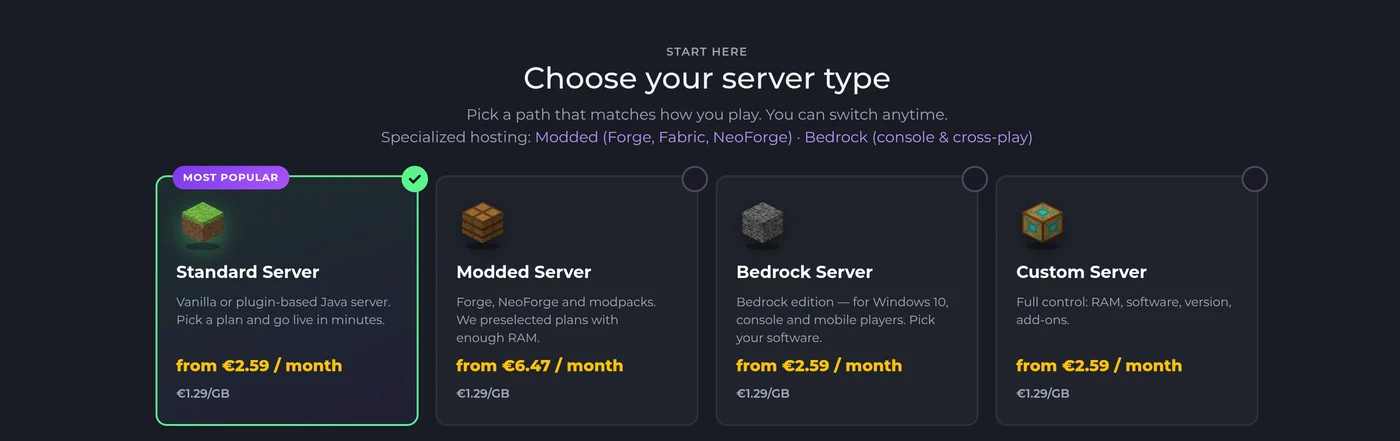
Le véritable avantage se révèle lorsque vous dépassez votre estimation initiale : sur la page d'hébergement Minecraft, vous montez le curseur et la RAM supplémentaire s'applique au même serveur, monde et réglages intacts — sans réinstallation, sans migration, en une minute environ. C'est exactement pour cela que la règle générale ci-dessus est « commencez petit » : sur une offre hébergée, ajouter de la RAM plus tard ne coûte rien de plus qu'une minute.
Vous ne savez pas quelle taille choisir ? Une offre Minecraft HytHost vous laisse régler la RAM avec un curseur et augmenter sur place en quelques minutes — commencez petit et évoluez.
Voir les offres MinecraftLes signes que votre serveur a besoin de plus de RAM
Vous n'avez pas à deviner si votre serveur est à court de mémoire. Il vous le signale, de quelques façons reconnaissables :
- Les ticks prennent du retard. La console affiche
Can't keep up! Is the server overloaded? Running Xms behind, skipping Xs tick(s), et en jeu cela se traduit par du rubber-banding, des mobs figés et des blocs qui mettent un instant à se casser. - La sauvegarde du monde provoque des à-coups. Un bref gel toutes les quelques minutes, calé sur la sauvegarde automatique, signifie souvent que le serveur se bat pour obtenir de la mémoire.
- Il plante purement et simplement. Le signal le plus clair de tous, c'est un plantage dont le journal contient
java.lang.OutOfMemoryError: Java heap space— le serveur a demandé plus de mémoire que ne l'autorisait son plafond-Xmx.
OutOfMemoryError signifie réellement que vous êtes à court de mémoire : augmentez la taille. Mais un lag « Can't keep up » à lui seul ne prouve pas un problème de RAM : un serveur disposant de beaucoup de mémoire libre peut tout de même ramer parce qu'un seul cœur de processeur est saturé. Déterminez où se situe réellement le goulet d'étranglement avant de supposer que la réponse est plus de Go.Pour savoir de quoi il s'agit, le profileur gratuit spark (lancez /spark health ou /spark profiler) affiche le temps des ticks et l'utilisation de la mémoire, et un panneau hébergé trace la RAM en direct sur un graphique. Si la mémoire reste collée à son plafond, augmentez la taille. Si la mémoire a de la marge mais que les ticks rament toujours, lisez d'abord la section suivante.
Pourquoi plus de RAM n'est pas toujours la solution
C'est la partie que la plupart des conseils de dimensionnement passent sous silence. Minecraft exécute la boucle de jeu principale — le « tick » qui déplace les mobs, fait pousser les cultures et traite la redstone — en grande partie sur un seul thread de processeur. La mémoire contient le monde ; un seul cœur fait le travail de réflexion. Une fois que le serveur dispose d'assez de RAM pour tout contenir, en ajouter davantage ne rend pas ce cœur plus rapide.
Deux conséquences méritent d'être bien assimilées :
- Si les ticks rament alors que la RAM a de la marge, le goulet d'étranglement est le processeur, pas la mémoire. Coller 32 Go sur un serveur bloqué sur un seul cœur ne change rien. C'est l'erreur de dimensionnement la plus répandue.
- Trop de RAM peut même nuire. Un tas très volumineux donne au ramasse-miettes de Java davantage à balayer d'un coup, ce qui peut se transformer en à-coups de pause plus longs — une raison de plus pour laquelle la règle du « commencez plus petit » tient.
Ce qui fait réellement la différence quand le processeur est le facteur limitant, c'est une fréquence d'horloge élevée. C'est pourquoi HytHost fait tourner Minecraft sur des processeurs Ryzen et Intel i9 à haute fréquence plutôt que sur de nombreux cœurs lents — pour Minecraft, ce qui compte, c'est la rapidité d'un cœur, pas leur nombre. Côté logiciel, vous pouvez alléger la charge de ce cœur en abaissant view-distance et simulation-distance, en pré-générant les chunks de votre monde, en faisant tourner Paper plutôt que le vanilla, ou en ajoutant des mods de performance comme Lithium sur une configuration moddée. La RAM charge votre monde ; le processeur et vos choix logiciels décident de la fluidité avec laquelle il tourne.
Questions fréquentes
Pour un serveur vanilla avec quelques amis, 2 à 3 Go suffisent largement. Prévoyez 4 à 6 Go pour un serveur à plugins sous Paper, 9 à 12 Go pour la plupart des modpacks CurseForge, et 16 Go ou plus pour les packs lourds comme All the Mods ou RLCraft. Le détail complet par configuration se trouve dans le tableau de dimensionnement ci-dessus.
Pour du vanilla, ou un petit serveur Paper avec quelques plugins et jusqu'à environ 10 à 15 joueurs, oui — 4 Go sont confortables. Là où 4 Go montrent leurs limites, c'est avec les modpacks : la plupart des packs CurseForge réclament 9 à 12 Go, et un pack lourd plantera sur une erreur de mémoire insuffisante bien avant d'avoir fini de se charger avec 4 Go.
Comptez 5 à 8 Go pour un pack léger, 9 à 12 Go pour la plupart des modpacks CurseForge, et 16 Go ou plus pour les packs fourre-tout et gourmands comme All the Mods ou RLCraft. Ce sont les mods, et non les joueurs, qui dictent le chiffre. Consultez le guide Minecraft moddé ou les offres pré-dimensionnées sur la page hébergement Minecraft moddé.
Seulement si le serveur manquait de mémoire au départ. Une fois qu'il a assez de RAM pour contenir le monde, en ajouter ne change rien à la vitesse — Minecraft est limité par la vitesse mono-cœur du processeur, pas par la mémoire, si bien qu'un lag sur un serveur qui a encore de la RAM libre est un problème de processeur. Plus de détails dans pourquoi plus de RAM n'est pas toujours la solution.
Laissez au moins 1 à 2 Go au système d'exploitation, et si vous jouez aussi à Minecraft sur la même machine, réservez quelques Go pour le client du jeu, en plus de la part du serveur. En règle générale, n'allouez pas plus des deux tiers environ de votre RAM totale au serveur, et utilisez toujours un Java 64 bits — sans lui, une telle allocation n'est même pas autorisée.
Oui. En auto-hébergé, il vous suffit d'augmenter la valeur -Xmx et de redémarrer. Sur une offre hébergée, vous montez le curseur de RAM sur la page d'hébergement Minecraft et le changement s'applique au même serveur, sur place — monde, plugins et réglages intacts, sans réinstallation. C'est exactement pour cela que nous conseillons de commencer avec une taille en dessous.
Vous ne savez pas quelle taille choisir ?
Réglez la RAM avec un curseur, commencez avec une taille en dessous, et augmentez sur place en quelques minutes à mesure que votre communauté grandit — sur des processeurs à haute fréquence conçus pour Minecraft, avec sauvegardes en un clic et protection DDoS incluses.
Live chat 8 AM – 11 PM (Chișinău time) · tickets answered during business hoursCe guide vous a-t-il été utile ?

