Como Criar um Servidor de Minecraft com Mods
Nesta página
Criar um servidor de Minecraft com mods significa executar um mod loader — Forge, NeoForge ou Fabric — no lugar do servidor simples e, a seguir, instalar um modpack pronto a usar ou montar a tua própria lista de mods. Este guia cobre os dois caminhos de ponta a ponta: alojar um pack no teu próprio PC, de graça, e a via alojada de um clique, em que tratamos por ti do loader e da versão do Minecraft.
Antes de tocares num único ficheiro, convém conhecer a regra em que quase toda a gente tropeça: mods não são plugins. Acertar nesta distinção decide qual o loader que vais usar, se os teus amigos precisam de instalar alguma coisa e quanta RAM precisas mesmo — por isso, é por aí que começamos.
Mods vs plugins vs modpacks: sabe qual queres
Estas três palavras usam-se como se fossem a mesma coisa, mas são três coisas diferentes — e escolher a errada é a razão mais comum para um servidor "com mods" acabar por ser a configuração totalmente errada.
- Os mods alteram o próprio jogo — novos blocos, mobs, dimensões, máquinas, magia. Correm sobre um mod loader (Forge, NeoForge, Fabric ou Quilt) e o senão é que cada jogador tem de instalar exatamente os mesmos mods do seu lado. Entra num servidor Forge com os mods errados e és expulso antes de o mundo sequer carregar. É essa correspondência do lado do cliente que justifica a existência dos modpacks.
- Os plugins são apenas do lado do servidor. Correm sobre o Paper (ou Spigot/Purpur) e acrescentam coisas como ranks, proteção de terrenos, economias e minijogos — sem mexer no jogo base. Os jogadores ligam-se com um cliente sem modificações e não descarregam nada. Se só queres um servidor de sobrevivência com permissões e proteção contra grief, o que queres são plugins, não mods, e esse é um caminho mais simples: vê como instalar plugins num servidor de Minecraft.
- Os modpacks são um pacote organizado: um conjunto de mods, os seus ficheiros de configuração, um loader específico e uma versão-alvo do Minecraft, publicados no CurseForge, Modrinth, Feed The Beast ou Technic. Um pack é a forma prática de correr e partilhar mods, porque toda a gente instala o mesmo pacote com um clique, em vez de andar a fazer corresponder dezenas de ficheiros à mão.
Forge, NeoForge, Fabric ou Quilt: escolher um loader
Um mod loader é a camada que permite aos mods integrarem-se no Minecraft. Cada mod é feito para um loader, por isso o loader que usas tem de corresponder aos mods que queres. Quatro nomes cobrem praticamente tudo:
| Loader | Melhor para | Notas |
|---|---|---|
| Forge | Packs grandes e clássicos "tudo-em-um" | O loader veterano, com o maior catálogo de mods. Mais pesado, mas foi aqui que cresceu a maioria dos grandes packs de conteúdo. |
| NeoForge | Packs modernos ao estilo Forge (1.20.1+) | Um fork comunitário do Forge para o qual se dirige agora a maior parte do novo desenvolvimento ao estilo Forge. Cada vez mais, os packs "Forge" recentes são NeoForge por dentro. |
| Fabric | Mods de desempenho e packs mais leves | Leve e rápido a atualizar-se para novas versões do Minecraft. Casa do Sodium, do Lithium e de outros mods de desempenho. |
| Quilt | Mods específicos só para Quilt | Um fork do Fabric que corre a maioria dos mods de Fabric. Ecossistema mais pequeno — só o escolhas se um mod que queres o exigir. |
Os loaders são só metade da questão; a outra metade é saber se precisas sequer de um. Para uma comparação simples de vanilla, Paper, Forge e Fabric enquanto tipos de servidor, vê o melhor software para servidores de Minecraft. Se já sabes que queres um pack, o nosso alojamento de Minecraft com mods já vem dimensionado para packs Forge, NeoForge e Fabric.
Caminho A: Alojar um modpack no teu próprio PC
Este caminho é gratuito e ensina-te como os servidores com mods realmente se encaixam. Parte do princípio de que já escolheste um pack — para o básico do router, do EULA e do port forwarding, que é igual a qualquer servidor, apoia-te no guia principal de servidores de Minecraft. Abaixo, focamo-nos no que é de facto diferente num servidor com mods.
- Descarrega os ficheiros de servidor do pack. Na página do pack no CurseForge, abre Files e obtém o Server Pack (no Modrinth e no Feed The Beast existe o mesmo download "server"). Este não é o client pack com que jogas — os ficheiros de servidor são um arquivo separado que já inclui o loader certo.
- Instala o Java que o pack pede. Este é o passo que estraga mais servidores. As versões atuais do Minecraft correm em Java 25; da 1.20.5 à 1.21 correm em Java 21; e os packs mais antigos em 1.16.5 ou 1.12.2 (o RLCraft, por exemplo) ainda precisam de Java 8 ou 17. Lê o requisito indicado pelo pack e instala a build gratuita correspondente do Temurin em adoptium.net.
- Descompacta e aceita o EULA. Extrai o server pack para uma pasta nova e vazia. Executa o script de arranque uma vez, abre o
eula.txtque ele cria, mudaeula=falseparaeula=truee guarda — tal como num servidor vanilla. - Executa o script de arranque do pack. Os ficheiros de servidor dos modpacks trazem o seu próprio launcher —
run.batoustart.sh(por vezesrun.sh) — que carrega o Forge ou o Fabric por ti. Abre-o num editor de texto e ajusta a linha da RAM (por exemplo-Xmx8G) para caber tanto no pack como na tua máquina; depois, executa o script. O primeiro arranque descarrega o loader e pode demorar alguns minutos até a consola finalmente indicarDone. - Encaminha a porta 25565. Os servidores com mods usam a mesma porta predefinida de qualquer servidor Java: encaminha o TCP 25565 do teu router para o teu PC. O passo a passo completo — incluindo o aviso sobre expor o IP da tua casa — está no guia principal de configuração.
- Dá o client pack aos teus amigos. Toda a gente que entra tem de instalar o mesmo pack na mesma versão, através de um launcher como o CurseForge, Modrinth ou Prism. Envia-lhes o nome exato do pack e o número da versão — basta um mod fora do sítio para não conseguirem ligar-se.
-Xmx correspondem ambos ao que o pack pede.Caminho B: Alojamento de modpacks com um clique
Num plano alojado, todo o Caminho A — o Java certo, o download do loader, o script de arranque, o router — reduz-se a uma caixa de pesquisa. Um plano de alojamento de Minecraft com mods corre o mesmo software de servidor num datacenter, já dimensionado para packs e por trás de proteção DDoS a sério. Eis toda a configuração:
- Encomenda um plano com mods. Escolhe a tua RAM na página de alojamento de Minecraft com mods usando o dimensionamento abaixo. O servidor é aprovisionado automaticamente e os teus dados de acesso ao painel GameCP chegam por email em instantes — sem ticket, sem esperar por ninguém.
- Instala o teu pack com um clique. Abre o instalador de modpacks no painel, pesquisa no CurseForge, Feed The Beast, Modrinth ou Technic, escolhe o teu pack e instala-o. O instalador define por ti o loader e a versão do Minecraft; antes do primeiro arranque, confirma que a versão do Java no separador Startup corresponde à que o pack precisa.
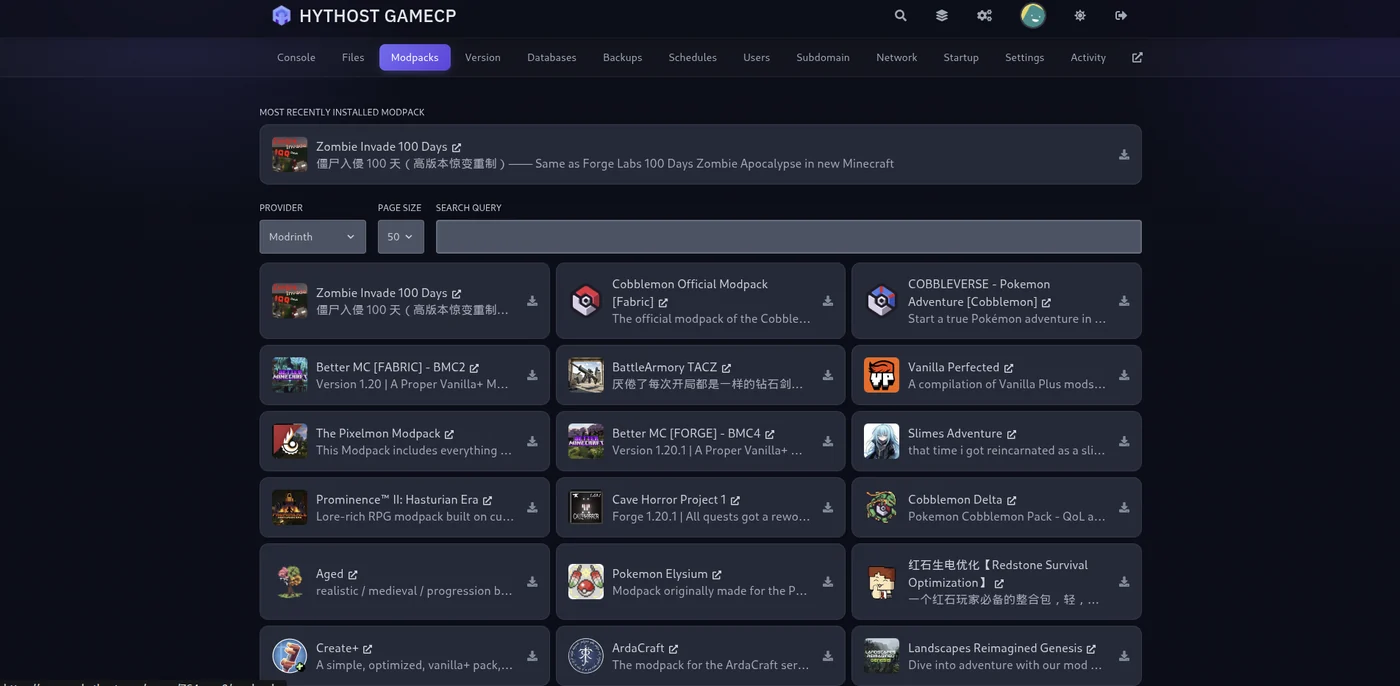
O instalador de modpacks de um clique: pesquisa um fornecedor, escolhe um pack e ele define o loader e a versão do Minecraft por ti. - Preferes montar a tua própria lista de mods? O version changer alterna entre Forge, NeoForge, Fabric, Paper e qualquer versão do Minecraft em poucos cliques, fazendo corresponder a versão do Java de cada vez — depois, acrescentas os teus próprios mods por SFTP ou pelo gestor de ficheiros.

O version changer: escolhe um loader e uma versão do Minecraft, e a build correspondente — com o Java certo — instala-se sozinha. - Convida os teus amigos. Partilha o nome e a versão do pack para que toda a gente corra o mesmo cliente e dá-lhes o teu endereço — podemos configurar um subdomínio gratuito como
play.yourname.compara o tornar fácil de memorizar. - Faz uma cópia de segurança antes de cada atualização do pack. As atualizações de modpacks são a coisa mais arriscada que alguma vez farás a um mundo. Faz primeiro uma cópia de segurança com um clique no painel e, se uma atualização correr mal, restauras com poucos cliques.
O que estás a pagar, em concreto: nada de adivinhar o Java nem de port forwarding, um SLA de 99,9% de uptime quer o teu PC esteja ligado quer não, proteção DDoS da Voxility e mundos em armazenamento NVMe SSD. Os mundos com mods carregam fortemente num único thread do CPU, e é por isso que os planos aqui usam CPUs Ryzen e Intel i9 de alta frequência, em vez de muitos núcleos lentos. Já tens um pack a correr em casa? A migração é gratuita — o suporte trata dela por ti, e o chat ao vivo está disponível das 8:00 às 23:00 (hora de Chișinău).
Salta a configuração do loader e do Java — instala com um clique qualquer modpack Forge, Fabric ou NeoForge num servidor HytHost feito para mods.
Ver planos com modsQuanta RAM precisa um servidor com mods?
Os mods é que consomem mesmo memória, porque cada um carrega o seu próprio código, itens e geração de mundo para a RAM assim que o servidor arranca — antes de um único jogador entrar. É essa a diferença fundamental face ao dimensionamento vanilla: a RAM de um servidor com mods é ditada pelo pack, não pelo número de jogadores.
| Tipo de pack | RAM recomendada |
|---|---|
| Packs leves ou focados no desempenho (muitas vezes Fabric) | 5-8 GB |
| A maioria dos modpacks do CurseForge | 9-12 GB |
| Packs pesados tudo-em-um (ATM) ou grandes comunidades | 16 GB+ |
Os nossos planos de alojamento de Minecraft premium combinam a RAM elevada dos packs de 9-12 GB e de 16 GB para cima com as CPUs de alta frequência em que os modpacks pesados se apoiam. Para a análise completa — incluindo o peso do número de jogadores e dos plugins — vê quanta RAM precisa um servidor de Minecraft.
Modpacks populares e o que precisam
Há um punhado de packs que aparecem uma e outra vez. Eis em que corre cada um e, mais ou menos, quanto lhe dar — verifica sempre a própria página do pack, já que os requisitos mudam entre versões.
| Modpack | Loader | RAM recomendada | Bom para |
|---|---|---|---|
| All the Mods 10 (ATM10) | NeoForge (1.21) | 16 GB+ | Tudo ao mesmo tempo — o clássico pack tudo-em-um |
| Better MC | Forge ou Fabric | 9-12 GB | Exploração e aventura organizadas, várias edições |
| RLCraft | Forge (1.12.2) | 8–9 GB, 16 GB para grupos maiores (a nossa recomendação) | Sobrevivência hardcore brutal — um pack antigo de Java 8 |
| Create (Above and Beyond) | Forge | 5-8 GB | Engenharia e automação, com menos mods |
| Prominence II | Fabric | 9-12 GB | Missões de RPG com forte otimização de desempenho |
Dois destes packs têm os seus próprios guias de servidor passo a passo: como criar um servidor ATM10 e como criar um servidor Cobblemon.
Perguntas frequentes
Um plugin corre apenas no servidor e acrescenta funcionalidades como ranks, proteção ou minijogos sem alterar o jogo base — os jogadores entram com um cliente normal, sem modificações. Um mod altera o próprio jogo e tem de ser instalado tanto no servidor como no computador de cada jogador. Se só queres permissões e proteção contra grief, escolhe plugins; se queres novos blocos, mobs ou dimensões, precisas de mods.
Sim. O Minecraft com mods faz corresponder os mods nas duas pontas, por isso toda a gente que entra tem de instalar o mesmo pack na mesma versão, através de um launcher como o CurseForge, Modrinth ou Prism. É exatamente por isto que existem os modpacks — em vez de fazer corresponder dezenas de ficheiros à mão, cada jogador instala um único pacote com um clique. Envia aos teus amigos o nome exato do pack e a versão, para que não haja incompatibilidades.
Se estás a instalar um modpack, não escolhes — o pack determina o seu loader e a versão do Minecraft, e tu limitas-te a instalá-lo. Só escolhes um loader quando montas a tua própria lista de mods: Forge e NeoForge para os grandes packs de conteúdo, Fabric para configurações mais leves e focadas no desempenho, e Quilt só quando um mod específico o exige. Vê o nosso guia de software para servidores para a comparação completa.
Aponta para 5-8 GB nos packs leves ou de desempenho em Fabric, 9-12 GB na maioria dos modpacks do CurseForge e 16 GB ou mais nos packs pesados tudo-em-um como o All the Mods. Para o RLCraft, a nossa recomendação é 8-9 GB, ou 16 GB para grupos maiores. A RAM de um servidor com mods é ditada pelo pack e não pelo número de jogadores, já que cada mod é carregado para a memória no arranque. O guia da RAM tem a análise completa.
Podes, mas um plano dimensionado para mods encaixa melhor — os packs precisam de muito mais RAM do que um servidor vanilla ou de plugins. Os nossos planos de alojamento de Minecraft com mods já vêm dimensionados para packs Forge, NeoForge e Fabric, e o instalador de um clique define o loader e a versão por ti. Um plano de Minecraft simples destina-se antes a servidores vanilla e de plugins (Paper).
Os dois costumados culpados são uma incompatibilidade de Java e RAM a menos. Um pack feito para uma versão do Java rebenta noutra — o Minecraft atual precisa de Java 25, mas packs mais antigos como o RLCraft ainda precisam de Java 8 — e um pack sem memória suficiente morre durante a geração do mundo. Confirma que a tua versão do Java e o teu valor de -Xmx correspondem ambos ao que o pack pede antes de procurares em qualquer outro lado. Num plano alojado, confirma a versão do Java no separador Startup antes do primeiro arranque.
Pronto para pôr o teu modpack a correr sem a configuração?
Lança um servidor de Minecraft com mods feito para isso — instala com um clique qualquer pack do CurseForge, Modrinth, FTB ou Technic, com o loader e a versão configurados por ti. Migração gratuita se já tens um pack a correr.
Live chat 8 AM – 11 PM (Chișinău time) · tickets answered during business hoursEste guia foi útil?

