اللعب المتقاطع في Minecraft: تشغيل Java وBedrock معًا باستخدام Geyser
في هذه الصفحة
إن Java وBedrock نسختان منفصلتان من Minecraft لا يمكن عادةً اللعب بينهما معًا — ولهذا لا يستطيع صديقك على Xbox أو الهاتف الانضمام أبدًا إلى خادم الحاسوب. يحلّ Geyser هذه المشكلة بالضبط: فهو يتيح للاعبي Bedrock الاتصال بخادم Java، ليتشارك الجميع عالمًا واحدًا بغضّ النظر عن الجهاز.
يوضّح هذا الدليل كيف يعمل اللعب المتقاطع فعليًا، وكيفية إعداد Geyser وFloodgate على خادمك خطوة بخطوة، وكيف يتصل لاعبو الكونسول والهاتف، وأسرع طريقة لتشغيله على استضافة مُدارة. فما دام الخادم بين يديك، فأنت من يتحكم في اللعب المتقاطع.
ما الذي يفعله Geyser وFloodgate فعليًا
Geyser وكيل (بروكسي) مجاني ومفتوح المصدر يترجم بروتوكول شبكة Bedrock إلى بروتوكول Java آنيًّا. يبقى خادمك خادم Java عاديًا؛ ويقف Geyser أمامه فيجعل عملاء Bedrock يبدون له كعملاء Java. لهذا يعمل اللعب المتقاطع دائمًا على خادم Java، ولا يحدث العكس أبدًا.
Floodgate هو رفيقه. عادةً يتطلّب خادم Java أن يمتلك كل لاعب حساب Java؛ أما Floodgate فيتيح للاعبي Bedrock الانضمام من دون حساب، باستخدام هويّة Bedrock الموجودة لديهم. شغّلهما معًا، وسيتمكّن لاعب الكونسول أو الهاتف من الدخول إلى خادمك دون شراء أي شيء إضافي.
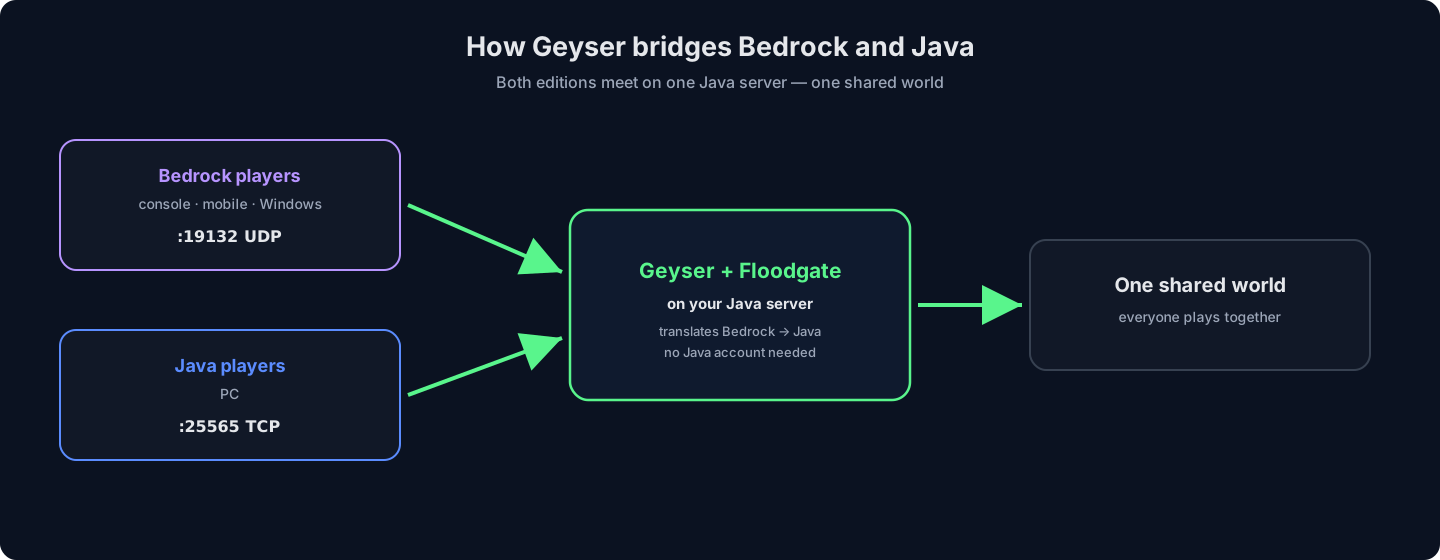
بعض القيود الصريحة: يجب أن تكون النسختان على إصدارَين متطابقَين، وهناك عدد قليل من الآليات الخاصة بـ Java وحدها أو مزايا mod العميقة لا تُترجَم بشكل مثالي. أما بالنسبة للبقاء والألعاب المصغّرة والغالبية العظمى من plugins، فاللعب المتقاطع سلس تمامًا.
ما الذي تحتاجه للّعب المتقاطع
قائمة متطلبات اللعب المتقاطع قصيرة:
- خادم Java يدعم plugins. يُعدّ Paper (أو Spigot/Purpur) هو المعيار — إذ يُثبَّت Geyser كـ plugin بخطوة واحدة. يمكن لـ Vanilla الصِّرف أن يوفّر اللعب المتقاطع أيضًا، لكن عبر وكيل مستقل بدلًا من ذلك (سيأتي شرحه لاحقًا). جديدٌ على برامج الخوادم؟ اطّلع على أفضل برامج خوادم Minecraft.
- Geyser وFloodgate. كلاهما مجاني من GeyserMC، ومتوافق مع نوع خادمك.
- فتح منفذ Bedrock: UDP 19132. تستخدم Java المنفذ TCP 25565؛ ويصل لاعبو Bedrock إلى Geyser عبر UDP 19132، لذا يجب أن يكون كلاهما قابلًا للوصول.
- إصدارات متطابقة. أبقِ Geyser محدَّثًا كي يدعم إصدارات Bedrock وJava التي يستخدمها لاعبوك.
إن لم تكن قد أنشأت الخادم بعد، فابدأ بـ كيفية إنشاء خادم Minecraft — ثم أضِف اللعب المتقاطع فوقه.
خطوة بخطوة: تثبيت Geyser وFloodgate كـ plugins
هذا هو المسار الشائع، على خادم Paper أو Spigot. وهو النمط نفسه كأي plugin — راجع تثبيت plugins للاطّلاع على الشرح الكامل.
- نزّل Geyser وFloodgate. احصل على
Geyser-Spigot.jarوfloodgate-spigot.jarمن صفحة تنزيلات GeyserMC الخاصة بمنصّتك. - ضعهما في مجلد plugins. ارفع ملفَّي JAR كليهما إلى مجلد
plugins/في خادمك عبر SFTP أو مدير الملفات. - أعِد تشغيل الخادم. عند أول تشغيل يُنشئ كل plugin ملف إعداداته؛ وينبغي أن تُظهر وحدة التحكم تحميل كليهما دون أخطاء.
- تحقّق من منفذ Bedrock. في
plugins/Geyser-Spigot/config.ymlتأكّد من أن منفذ الربط هو19132. واتركauth-typeعلىfloodgateكي ينضمّ لاعبو Bedrock دون حساب Java. - افتح UDP 19132. عند الاستضافة الذاتية، أعِد توجيه UDP 19132 على موجّهك إلى جانب منفذ Java. أما على الاستضافة، فالمنفذ مفتوح مسبقًا.
- اختبر من Bedrock. في عميل Bedrock، أضِف خادمًا بعنوانك والمنفذ 19132. فإن ظهرت في العالم نفسه الذي يراه لاعبو Java لديك، فاللعب المتقاطع يعمل.
تجاوَز إعادة توجيه المنافذ — خادم Minecraft من HytHost يشغّل اللعب المتقاطع عبر Geyser ومنفذ Bedrock مفتوح مسبقًا.
اطّلع على باقات Minecraftخوادم Vanilla وشبكات الوكيل
ليست كل الخوادم تقبل plugins. تغطّي حالتان بديلتان ما تبقّى:
- Geyser Standalone. إن كنت تشغّل Vanilla الصِّرف، أو أردت وضع Geyser على جهاز منفصل، فإن Geyser Standalone يعمل كوكيل مستقل يشير إلى عنوان خادم Java ومنفذه. يُعالَج Floodgate بطريقة مختلفة قليلًا في هذا الوضع، لكن لاعبي Bedrock يتصلون مع ذلك عبر 19132.
- شبكات الوكيل (Velocity / BungeeCord). أتشغّل عدة خوادم مترابطة خلف Velocity أو BungeeCord؟ ثبّت إصدارات Geyser وFloodgate المتوافقة على الوكيل كي يصل لاعبو Bedrock إلى الشبكة بأكملها عبر نقطة دخول واحدة.
بالنسبة لخادم مجتمعي واحد، يبقى مسار plugin أعلاه هو الأبسط؛ فلا تلجأ إلى هذه الخيارات إلا حين يتطلّبها إعدادك.
كيف ينضمّ لاعبو الكونسول والهاتف فعليًا
تعتمد كيفية انضمام لاعب Bedrock على جهازه:
- الهاتف وWindows وBedrock على الحاسوب. يضيفون خادمًا مباشرةً — عنوانك، المنفذ
19132— ثم يتصلون. - أجهزة الكونسول (Xbox، PlayStation، Switch). لا تتيح أجهزة الكونسول للاعبين كتابة عنوان خادم عشوائي، لذا يتصلون عبر موصّل DNS مثل BedrockConnect (يُضبَط كـ DNS على الكونسول، فيعرض قائمة يُدخلون فيها خادمك). هذا قيد يخصّ الكونسول لا Geyser — وهي الحيلة نفسها المستخدمة مع أي خادم Bedrock. يشرح دليل خادم Bedrock لدينا مسار الكونسول بالتفصيل.
بمجرد الدخول، يتشارك لاعبو Bedrock وJava العالم نفسه والدردشة وأسلوب اللعب — ولن يلاحظ معظمهم حتى من يلعب على أي نسخة.
الطريقة السريعة: اللعب المتقاطع على استضافة مُدارة
على خادم Minecraft من HytHost تكون الأجزاء المعقّدة قد عولِجت مسبقًا. شغّل خادم Paper، وثبّت Geyser وFloodgate من أدوات plugin في اللوحة (أو ضع ملفات JAR في plugins/)، ومنفذ Bedrock مفتوح من أجلك — بلا موجّه، وبلا جهاز وكيل يحتاج إلى مراقبة. وتحصل على نطاق فرعي مجاني تشاركه مع الآخرين، وحماية Voxility من هجمات DDoS أمام المنفذَين، وهدف زمن تشغيل 99.9% كي يكون الخادم حاضرًا كلما اجتمع فريق اللعب المتقاطع لديك.
أتفضّل خادم Bedrock صِرفًا بدلًا من الجَسر؟ ذلك إعداد مختلف — اطّلع على استضافة Minecraft Bedrock. لكن إن أردت plugins وmods الخاصة بـ Java وأصدقاءك على الكونسول في العالم نفسه، فإن Geyser على خادم Java هو الحل، ولا يستغرق سوى دقائق على استضافة مُدارة.
الأسئلة الشائعة
Geyser وكيل مجاني ومفتوح المصدر يتيح للاعبي إصدار Bedrock (الكونسول، الهاتف، Windows) الانضمام إلى خادم بإصدار Java. فهو يترجم بين بروتوكولات الشبكة لدى النسختين في الوقت الفعلي، فيبقى خادمك خادم Java عاديًا بينما يتصل به لاعبو Bedrock وكأنه إصدارهم الخاص.
ليس إن كنت تشغّل Floodgate إلى جانب Geyser. يتيح Floodgate للاعبي Bedrock المصادقة بحساب Bedrock الموجود لديهم، فينضمّون إلى خادم Java الخاص بك دون شراء حساب Java أو ربطه. وبدون Floodgate، سيكون حساب Java مطلوبًا.
نعم، بخطوة إضافية واحدة: لا تستطيع أجهزة الكونسول كتابة عنوان خادم مخصّص، لذا يستخدم اللاعبون موصّل DNS مثل BedrockConnect للوصول إلى خادمك. وهذا قيد خاص بالكونسول ينطبق على أي خادم Bedrock، وليس شيئًا يضيفه Geyser. أما لاعبو Bedrock على الهاتف وWindows فيمكنهم إضافة عنوانك والمنفذ 19132 مباشرةً.
إنه يعمل على خادم Java. ويُعدّ Paper (أو Spigot/Purpur) الأسهل لأن Geyser يُثبَّت كـ plugin؛ ويعمل Vanilla الصِّرف عبر Geyser Standalone كوكيل منفصل؛ أما شبكات Velocity/BungeeCord فتثبّت Geyser على الوكيل. أما ما لا يمكنك فعله فهو إضافة لاعبي Java إلى خادم يقتصر على Bedrock — فاللعب المتقاطع تستضيفه Java دائمًا.
يتصل Bedrock عبر المنفذ UDP 19132، بينما تستخدم Java المنفذ TCP 25565. ومع تثبيت Geyser، يجب أن يكون كلاهما قابلًا للوصول — في الإعدادات الذاتية أعِد توجيه UDP 19132 على موجّهك؛ وعلى الاستضافة المُدارة يكون مفتوحًا مسبقًا.
بعضها. يجب أن تكون Java وBedrock على إصدارَين متطابقَين، وبعض الآليات الخاصة بـ Java وحدها أو مزايا mod العميقة لا تُترجَم بشكل مثالي إلى عملاء Bedrock. أما بالنسبة للبقاء والألعاب المصغّرة والغالبية الكبرى من plugins فهو سلس — إذ لا يلاحظ معظم اللاعبين الفرق أبدًا.
اجمع الجميع في العالم نفسه
شغّل خادم Paper على HytHost، وأضِف Geyser وFloodgate، وسينضمّ أصدقاؤك على الكونسول والهاتف إلى عالم Java الخاص بك في دقائق — فمنفذ Bedrock مفتوح ومحميّ من هجمات DDoS منذ البداية.
Live chat 8 AM – 11 PM (Chișinău time) · tickets answered during business hours
